Office 2019正式版體驗:三年磨一劍&Win 10獨佔
歷經了三年等待之後,微軟的另一終極殺器Office 2019正式版,也於國慶節與我們見面。和三年前的Office 2016相比,Office 2019增加了很多炫酷又很聰明的功能。接下來,小編就帶大家快速體驗一下,看一看新版Office到底強大在哪裏!
1. 動畫選項卡
Office 2019並沒有在界面上做出太多調整,唯一能夠感覺到的,是切換標籤時變得更加平順與順滑。動畫風格和Win10有些契合,也就是淡入淡出效果,不過總體看沒有對性能造成任何拖累,反而比Office 2016更流暢一些。當然由於GIF幀率的緣故,示意圖看起來可能有些卡頓,實際操作還是很OK的!

新增加的RIBBON標籤動畫演示
2. 平滑切換(PPT)
PowerPoint增加一項“平滑切換”,有點類似於Keynote裏的“神奇移動”。比如你在前一頁幻燈片裏建立了一組文字,然後把它複製到後一頁幻燈片,接下來再對字體位置和排列進行一些調整。這樣將兩頁幻燈設成“平滑切換”後,就能在播放畫面看到神奇的“變形切換”了。其實這個效果和我們常説的“補間”動畫有些類似,通過下圖相信可以很好理解。
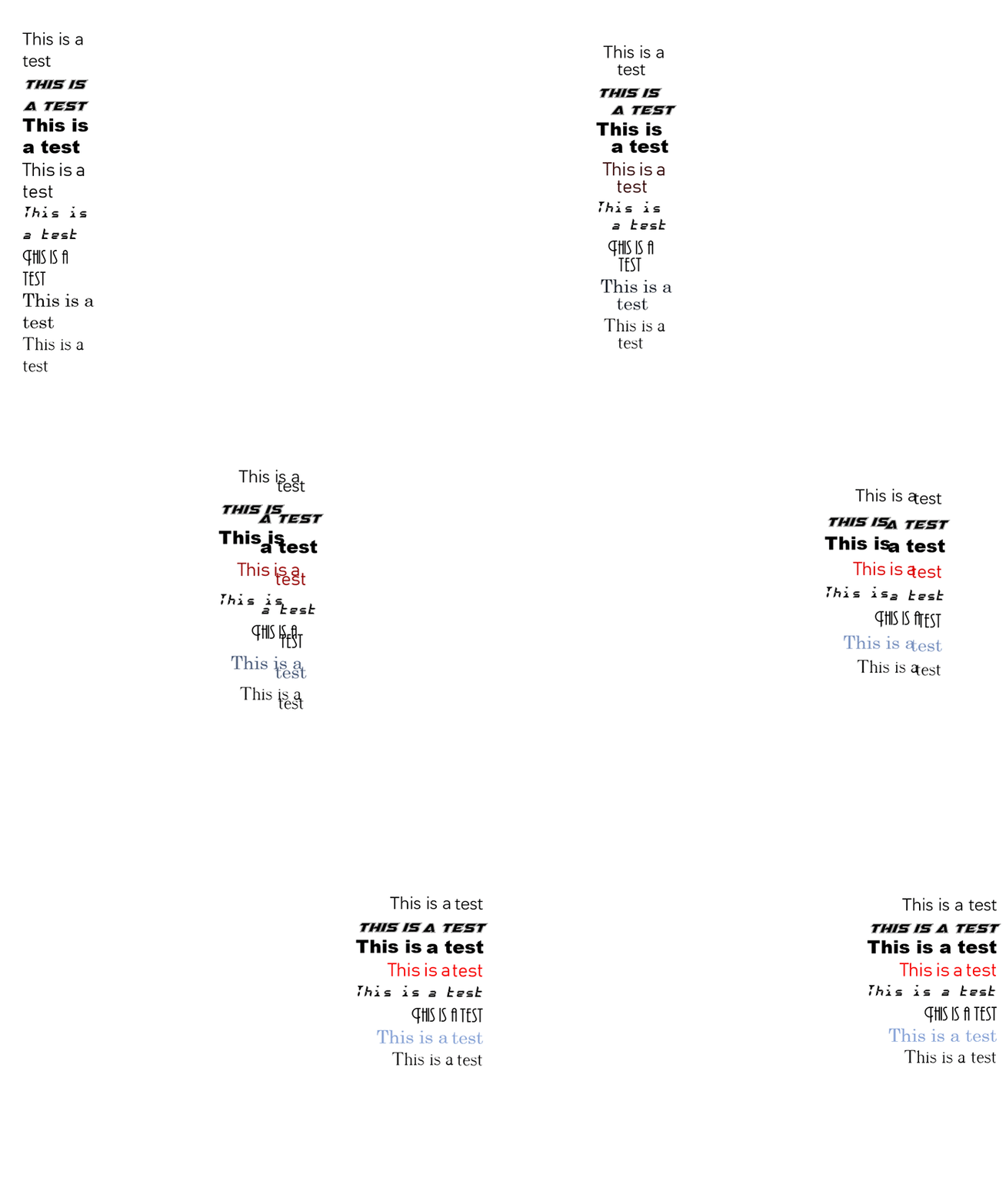
新增加“平滑”切換動畫
3. 縮放定位
“縮放定位”可以看作是“平滑切換”的另一個版本,只不過平滑切換是針對於對象的,而“縮放定位”則針對於幻燈片。
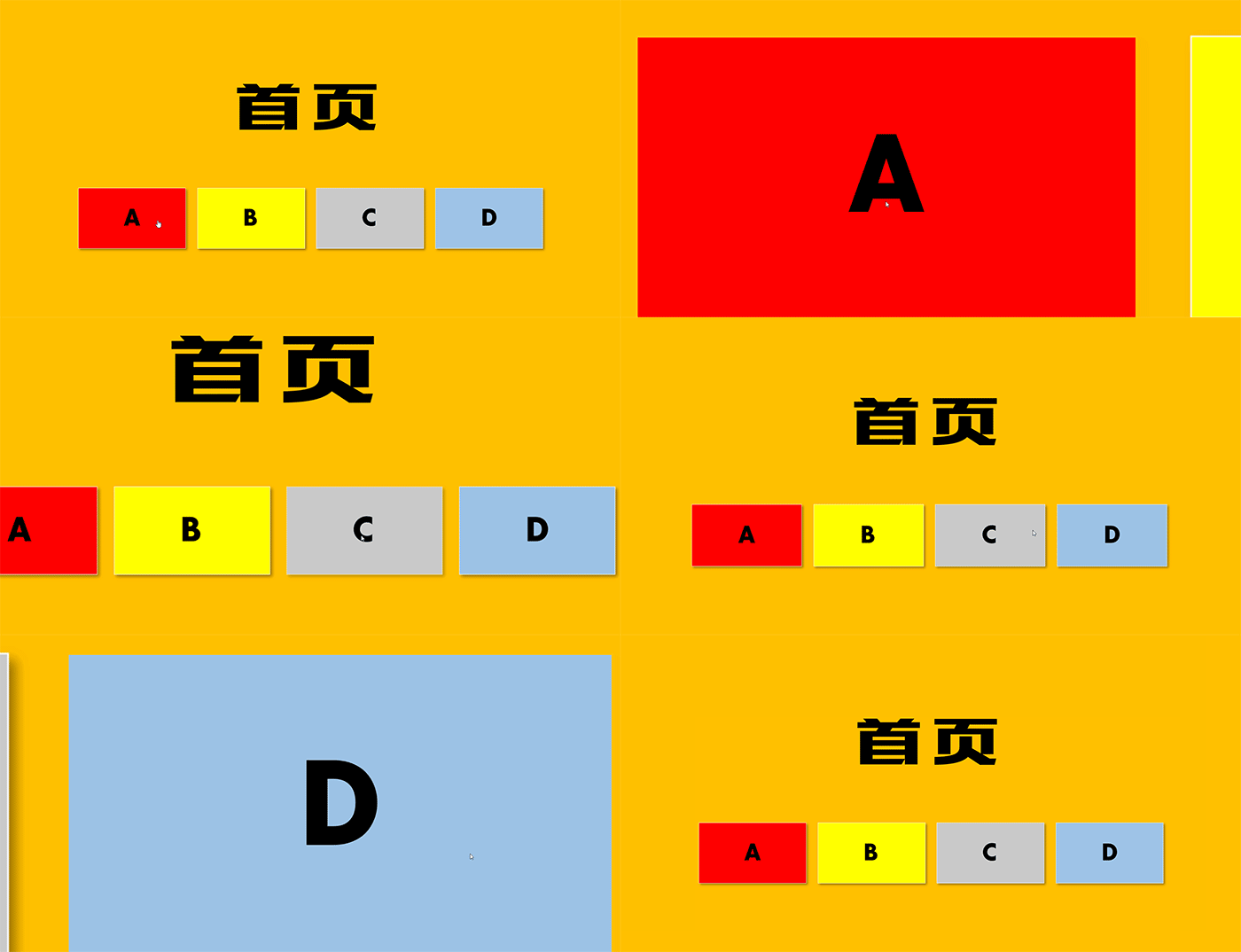
縮放定位
上面這組動畫很好地展現了“縮放定位”的效果,比如你建立了一組平行幻燈片,傳統方法是順序或者通過建立超鏈接的方式解決前後銜接問題。而縮放定位則可以直接利用幻燈片縮略圖進行銜入,還可以由用户自主指定進入子幻燈片後是順序播放,還是返回總幻燈片。
4. 新IFS等函數
Excel 2019加入了幾個新函數,其中比較有代表性的包括“IFS”、“CONCAT”、“TEXTJOIN”。以多條件判斷“IFS”為例,以往當出現多個條件(即各條件是平行的,沒有層次之分)時,我們必需藉助IF嵌套或是AND、OR配合實現,這樣的操作除了公式複雜、運行效率低以外,還很容易出錯,不利於後期的修改與排錯。
新“IFS”函數可以直接將多個條件同時寫出來,語法結構類似於“IFS(條件1,結果,條件2,結果,條件3,結果,……)”,能夠同時支持127個條件公式。不過這裏有一個兼容性問題,即新函數只能在最新版Office 365或Office 2019上面打開,老版(如2016版)打開後會顯示公式出錯。
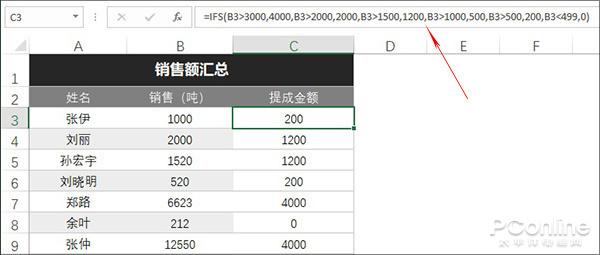
新增加的IFS函數
5. 3D模型
PowerPoint 2019支持3D模型,通過“插入”菜單→“3D模型”,可以直接將標準的3D模型文件導入PPT中。插入好的模型,可以搭配鼠標拖曳,任意改變模型大小及角度。如果配合前面介紹的“平滑切換”,還可以實現炫酷的展示動畫,對於模型展示效果也更好。

PPT中增加了3D模型支持
6. 內置圖標
點擊Office 2019的“插入”→“圖標”,你可以很容易地為文檔、PPT添加一個圖標。軟件內置了上百個各個門類的SVG圖標,你可以隨意搜索並插入。相比傳統的網絡下載,內置圖標除了搜索更加方便以外,還可以根據實際需要調整圖標顏色。同時由於是矢量元素,這些圖標還可以任意變形而不必擔心虛化的問題。
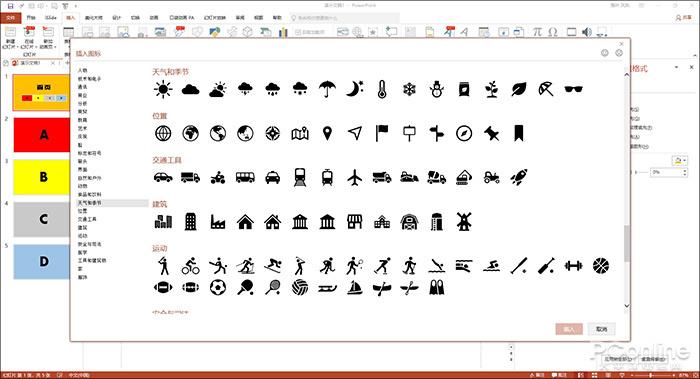
新增加的在線圖標功能
7. 漏斗圖/旭日圖
Excel 2019增加了幾個新圖表,比如大家平時用得比較多的漏斗圖和旭日圖。其實在老版中,這些圖表也能借助其它方法得到,只不過操作有些麻煩不太為人所知罷了。而在Excel 2019中,直接在圖表庫裏雙擊就能實現。
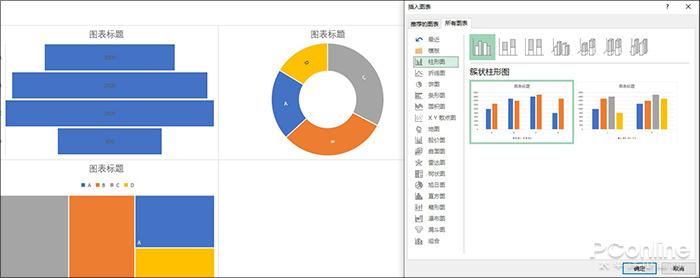
Excel 2019新增加的漏斗圖/旭日圖
8. 地圖圖表
“地圖”也是此次Excel 2019新增加的一種圖表,可以通過地理位置在地圖標識來實現數據對比。目前軟件可以實現省一級(不必加入“省”字)地理位置識別,用來製作銷售業績報表非常方便。
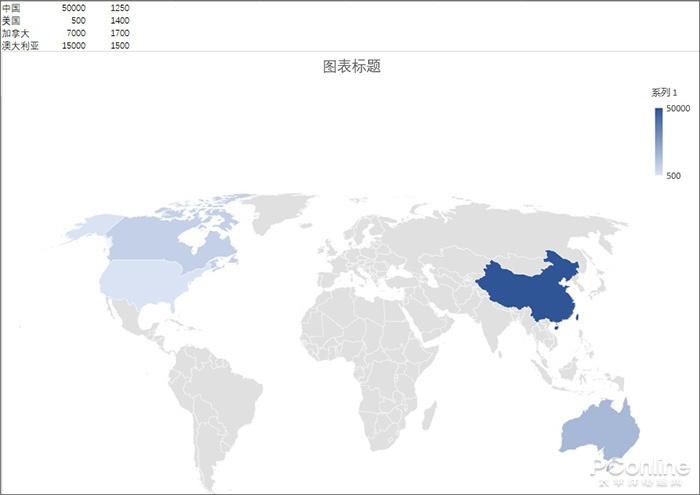
地圖圖表
9. 橫式翻頁
這項功能類似於之前的“閲讀視圖”,能夠讓使用者像翻書一樣橫屏翻動頁面,不過從實際使用來看,該功能的使用效能還有待考究,主要是橫版後文字及內容都會變小且無法修改,反而讓文檔更加難以閲讀。
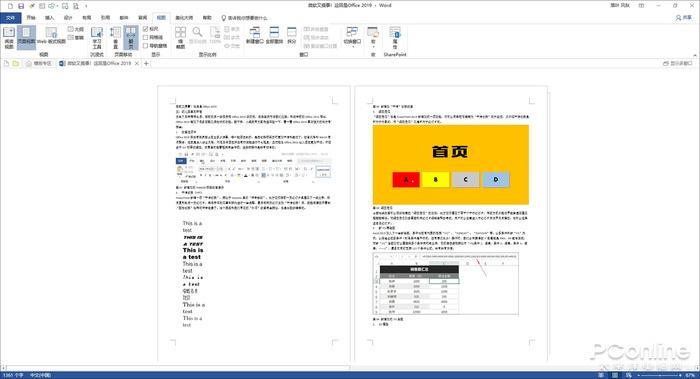
橫式翻頁
後記
除了上面這些大的功能改進外,各組件的選項面板也有一些細節變化。不過對於一般用户來説,這些變化就沒有太大必要了,實際使用時也很少會有調整。總體來説,新版Office相比三年前的Office 2016更流暢、更實用,除了“設計靈感”缺席之外,其餘功能已基本同步最新版Office 365。但有一點需要特別注意,那就是Office 2019只能在Windows10系統中安裝,而這也是和Office 2016最不一樣的地方。