那個表裏表氣的男同事教給我的13件事_風聞
观察者网用户_246054-2020-03-26 08:54
説起辦公軟件Excel,用得好那是神器,用不好就只是個表格。
尤其是疫情特殊時期“在家辦公”,有的人不受任何影響,工作看娃打遊戲樣樣不耽誤;而另一羣人,忙忙碌碌一整天,面對着Excel,幾萬條數據卻一行行算。
**如果你也是這樣低效地忙碌着,那千萬要小心了。**千萬不要被別人扣上工作能力差的帽子。
在此送上一份“在線辦公者”的Excel使用指南,趁着這段時間,趕緊充充電!


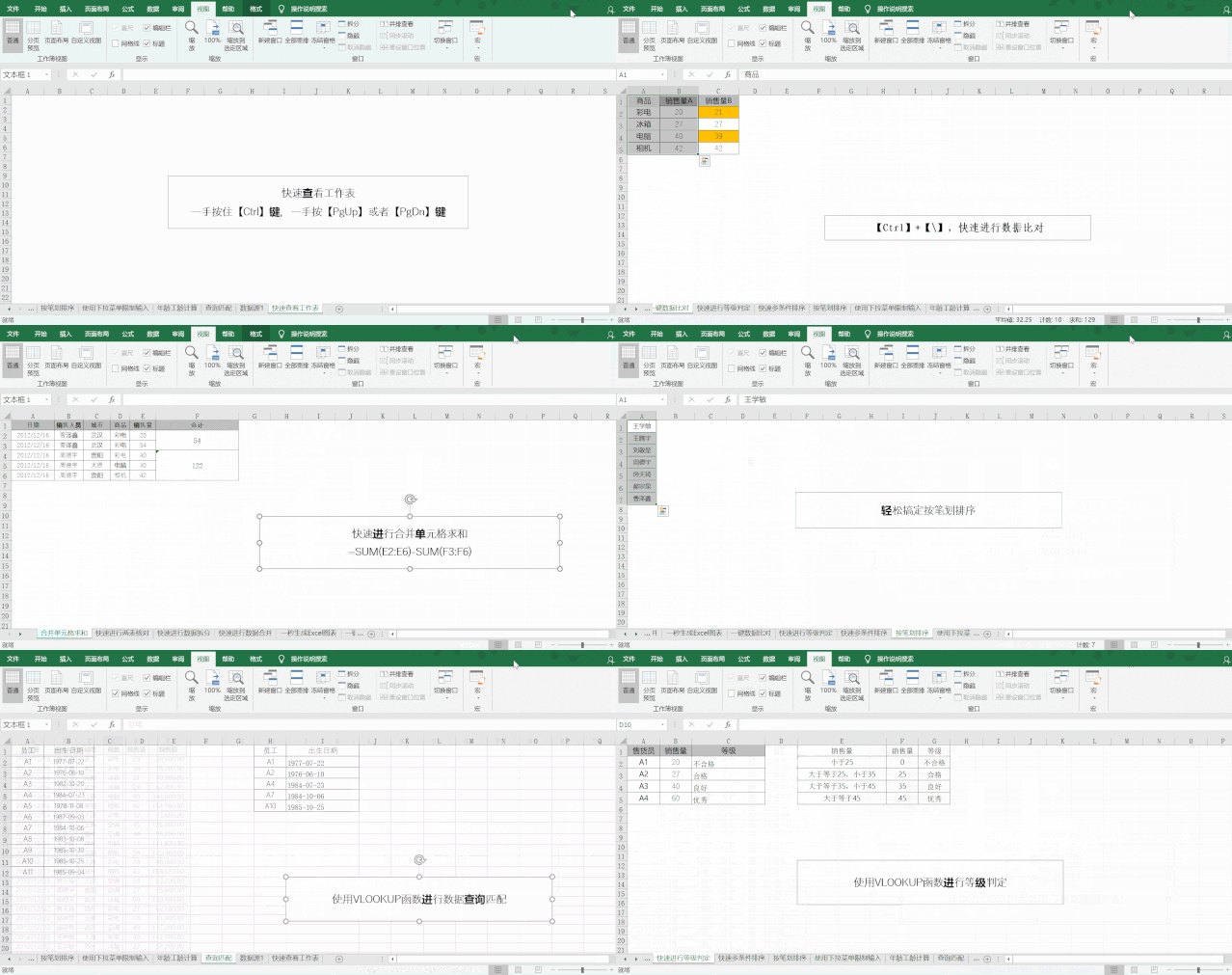
快速翻看工作表
當Excel單個工作簿有多個表單的時候,用鼠標單個點擊查看費時費力,有沒有什麼快捷操作辦法呢?
答案當然是有。
操作步驟:一手按住【Ctrl】鍵,一手按【PgUp】或者【PgDn】鍵,就可以實現快速切換工作表。

一鍵比對數據
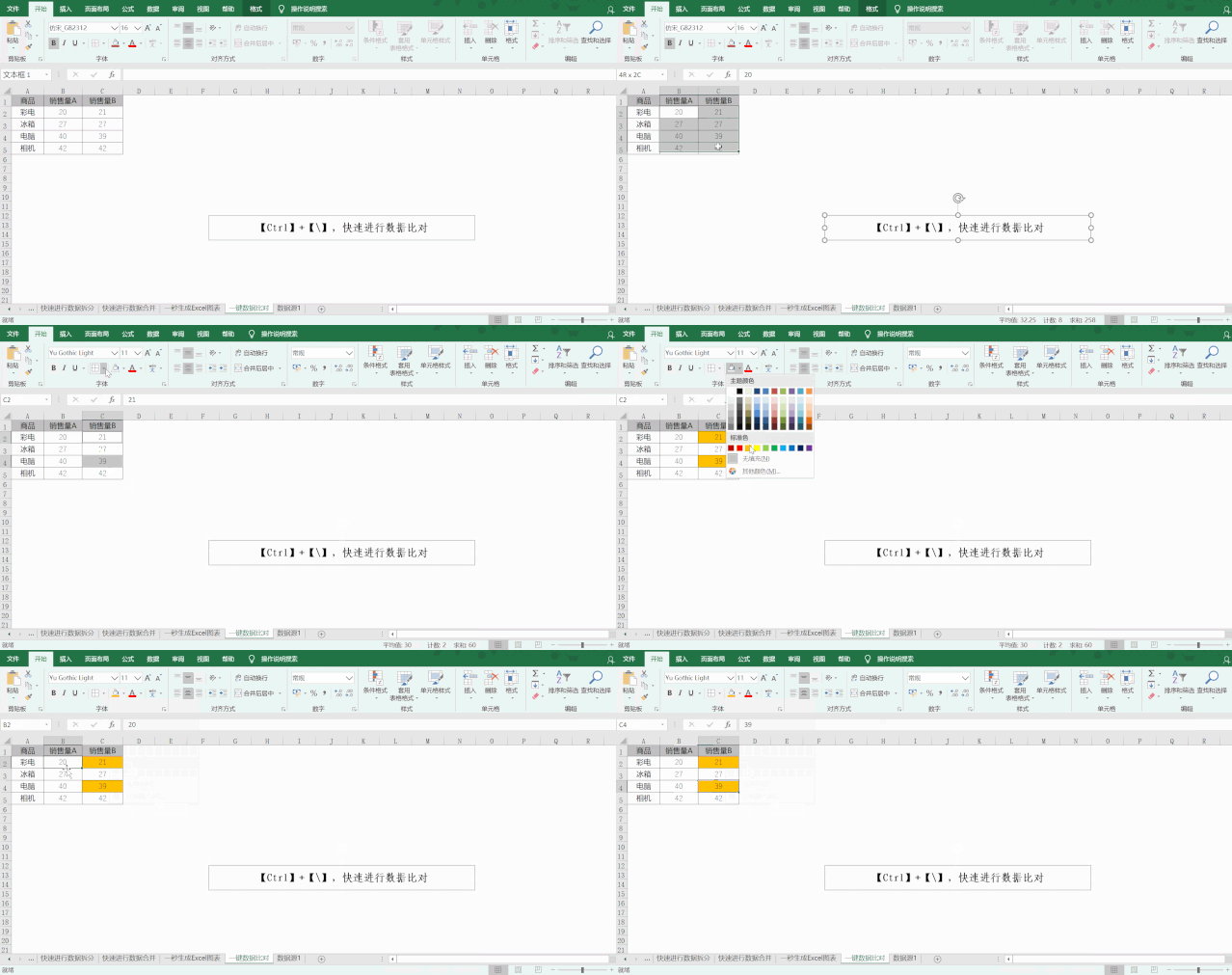
當核對兩列數據是否對應一致時,我們可以使用公式,當然也可以使用更快捷的方式。
操作步驟:選中兩列數據,同時按住【Ctrl】+【\】,在【開始】選項卡下選擇顏色填充,被填充顏色的數據即為存在差異的數據。

快速兩表核對
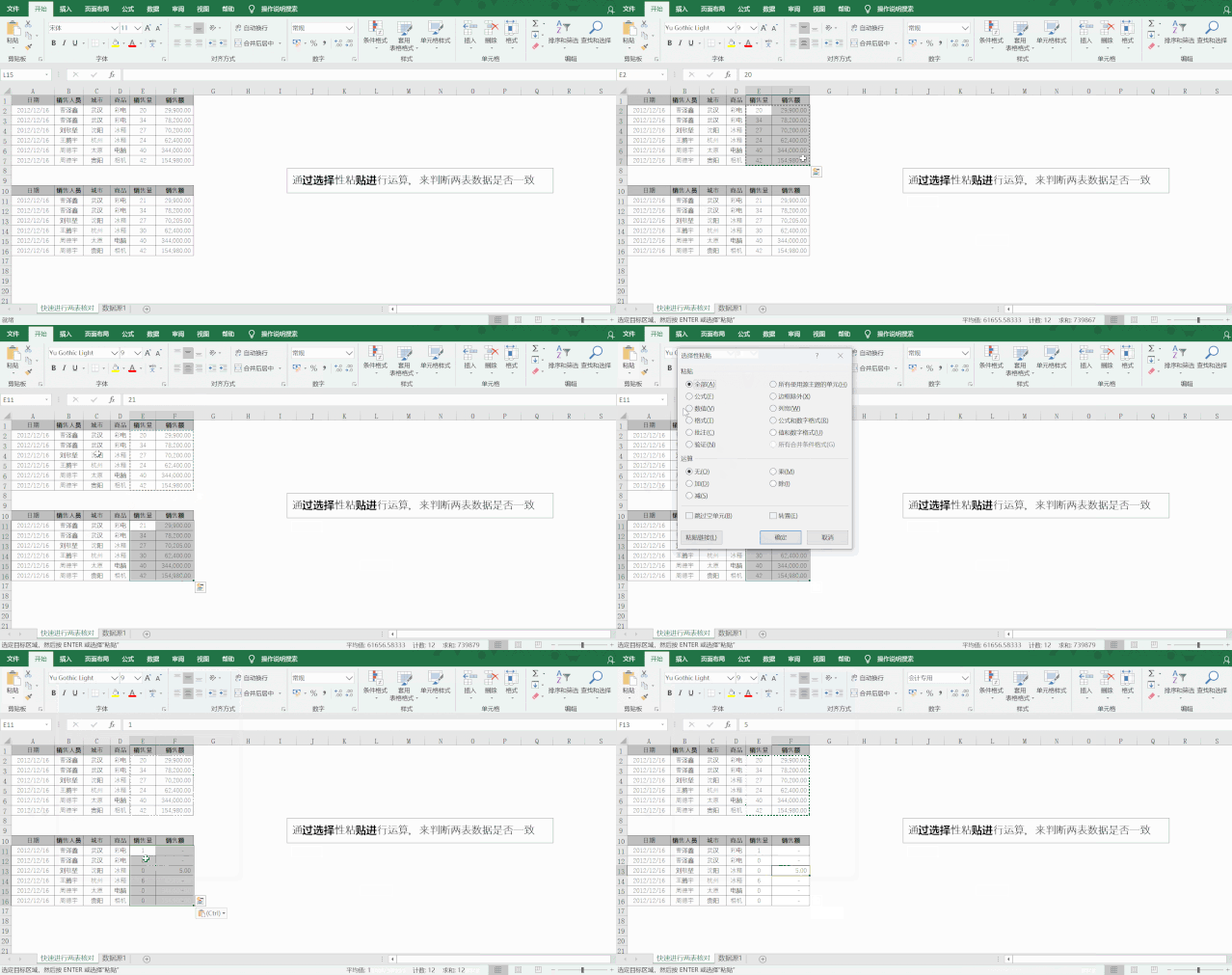
當進行兩個數據表的核對時,巧用選擇性粘貼提供的運算功能,會事半功倍。
操作步驟:複製其中一個表格數據後,再選中另一個表格,在【開始】選項卡下的【粘貼】,點擊【選擇性粘貼】,調出【選擇性粘貼】對話框,在“運算”位置選擇“減”,點擊【確定】。如果粘貼後的結果不為0,則該位置的兩表數據存在差異。

快速進行數據拆分合並
簡單的拆分合並問題,我們可以使用RIGHT、LEFT、MID、&等來解決,而如果遇到複雜的拆分合並問題,經常會束手無策。
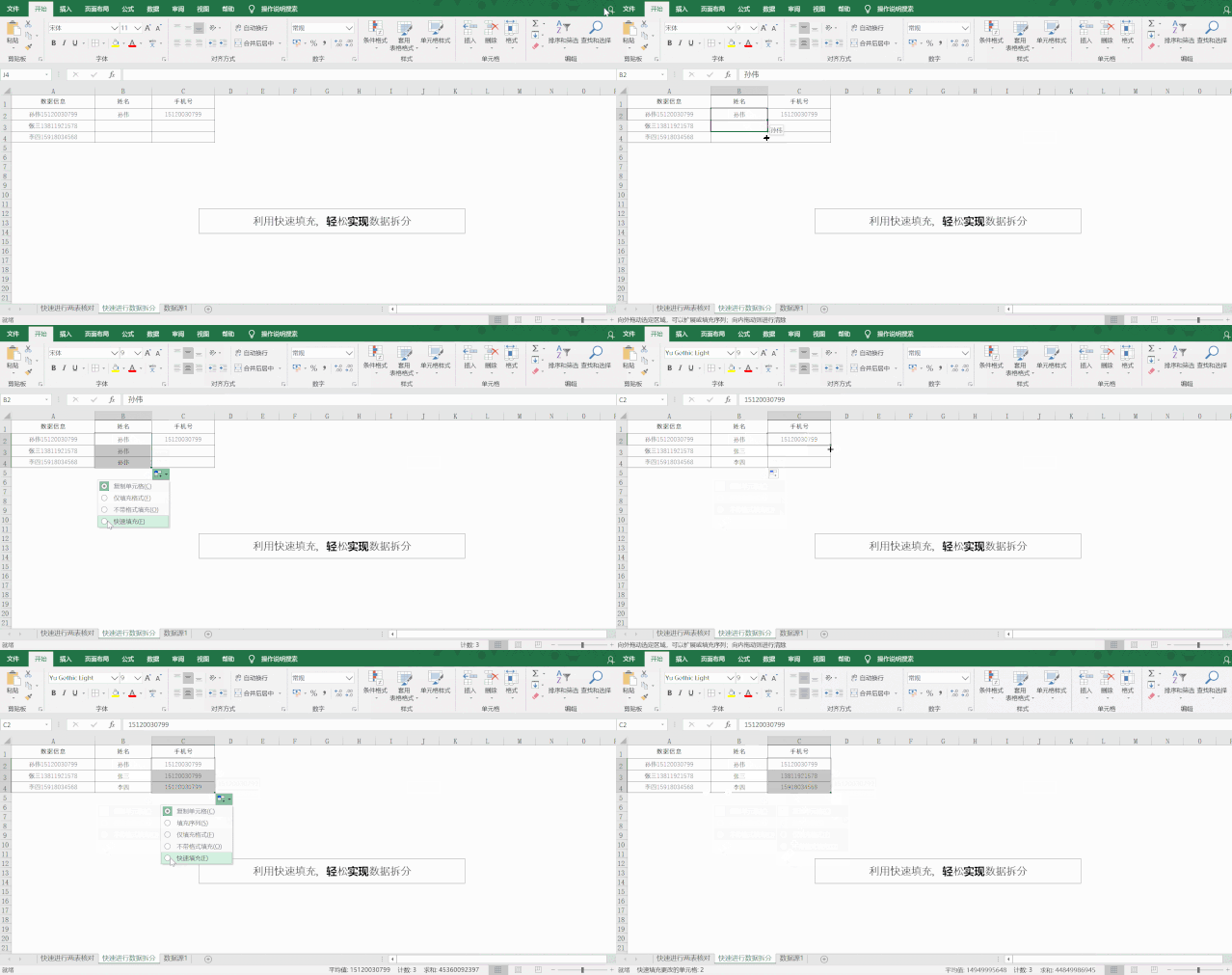
利用快速填充,可輕鬆實現數據的拆分合並。
實例1:數據拆分
操作步驟:先在第一行輸入拆分後的結果,然後在兩列分別向下拖拽,在“自動填充選項”下選擇“快速填充”,拆分完成。
實例2:數據合併
操作步驟:先在第一行輸入合併後的結果,然後向下拖拽,在“自動填充選項”下選擇“快速填充”,合併完成。

快速進行多條件排序
排序或許是我們使用頻率最高的功能之一,簡單排序或許大家都會,**如果需要按照多個條件進行排序呢?**哪個條件在前,哪個條件在後?估計你也可能把自己繞暈。
如何不用動腦就能快速進行多條件排序呢?可以這麼操作。
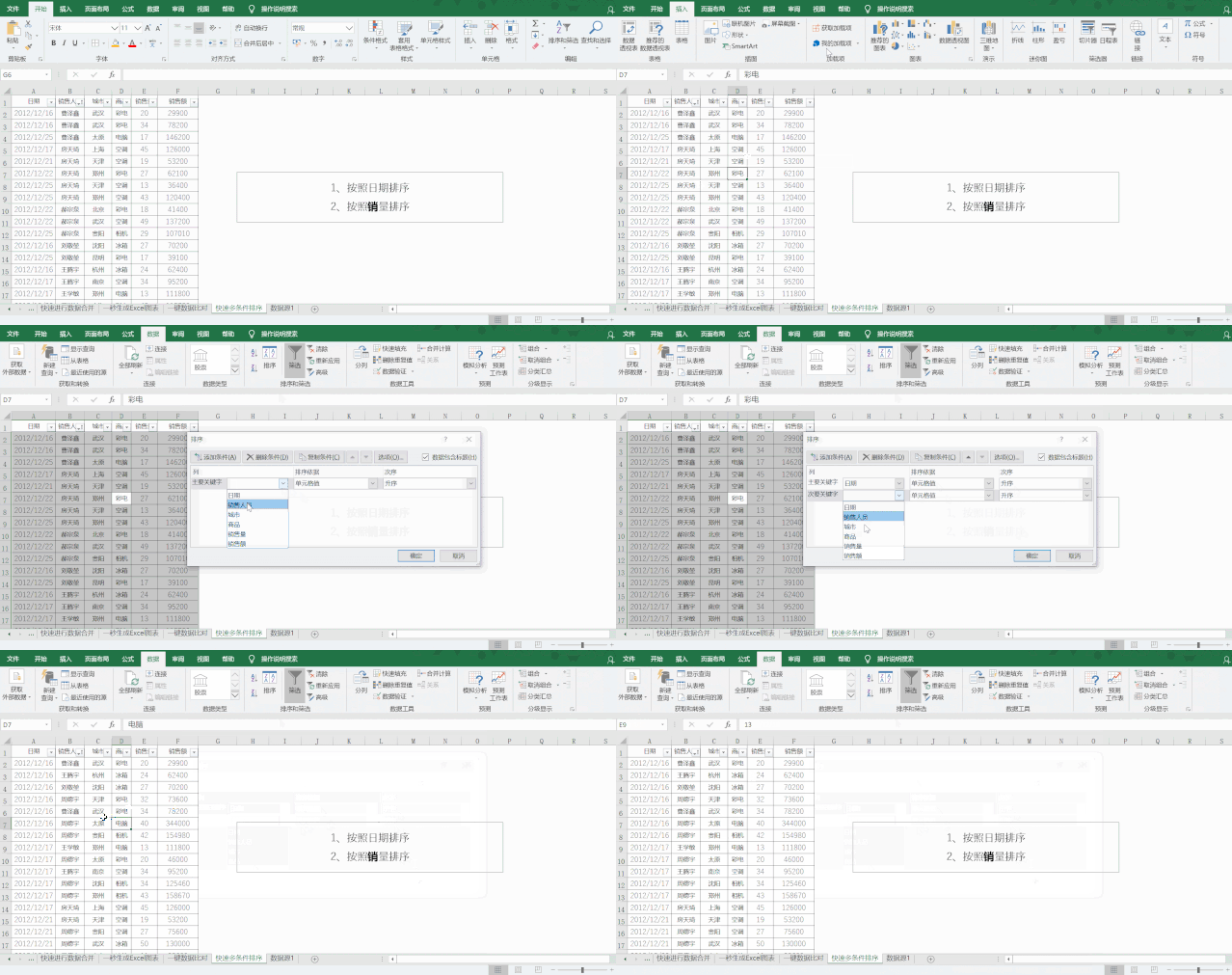
操作步驟:選中數據表的任意一個單元格,在【數據】選項卡下點擊【排序】,主要關鍵字選擇“日期”(升序排列)。點擊【添加條件】,次要關鍵字選擇“銷量”(升序排列),點擊【確定】,完成。

快速設置按筆劃排序
需要打印人員名單,偏偏不是按照姓的首字母排,而是按照筆劃排?怎麼排?動手數數?當然不用,自動搞定!
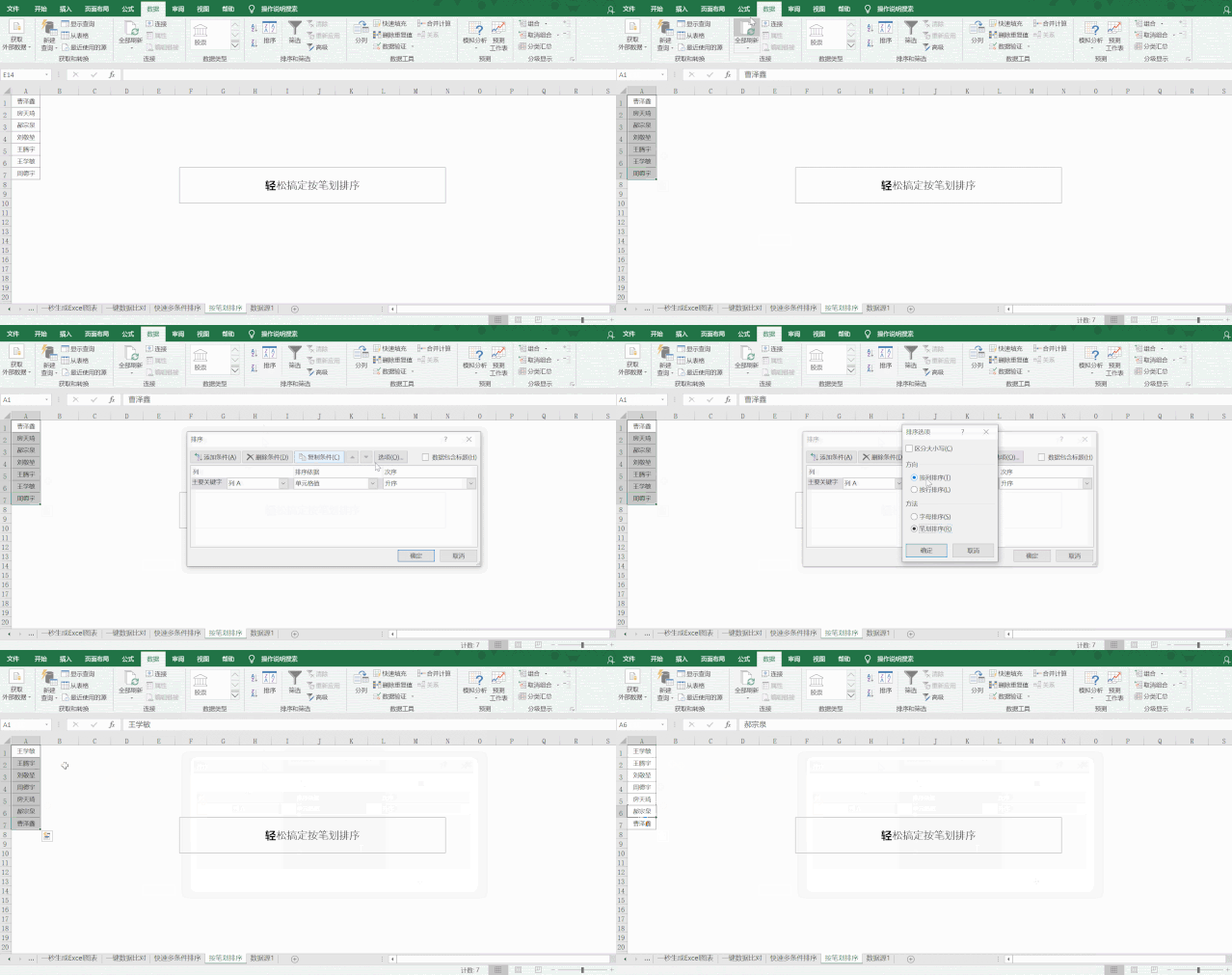
操作步驟:選中數據列,在【數據】選項卡下點擊【排序】,點擊【選項】,在【排序選項】對話框中“方法”處選擇"筆劃排序",點擊【確定】,操作完成。

使用下拉菜單限制輸入
彙總信息時,我們經常會陷入窘境。比如單單就性別這個信息,就有男、男性、男生等等寫法,這給後期的數據整合帶來了巨大的不便。
如何保證數據填寫的規範、準確?那就要變輸入為選擇,使用數據驗證輕鬆實現。
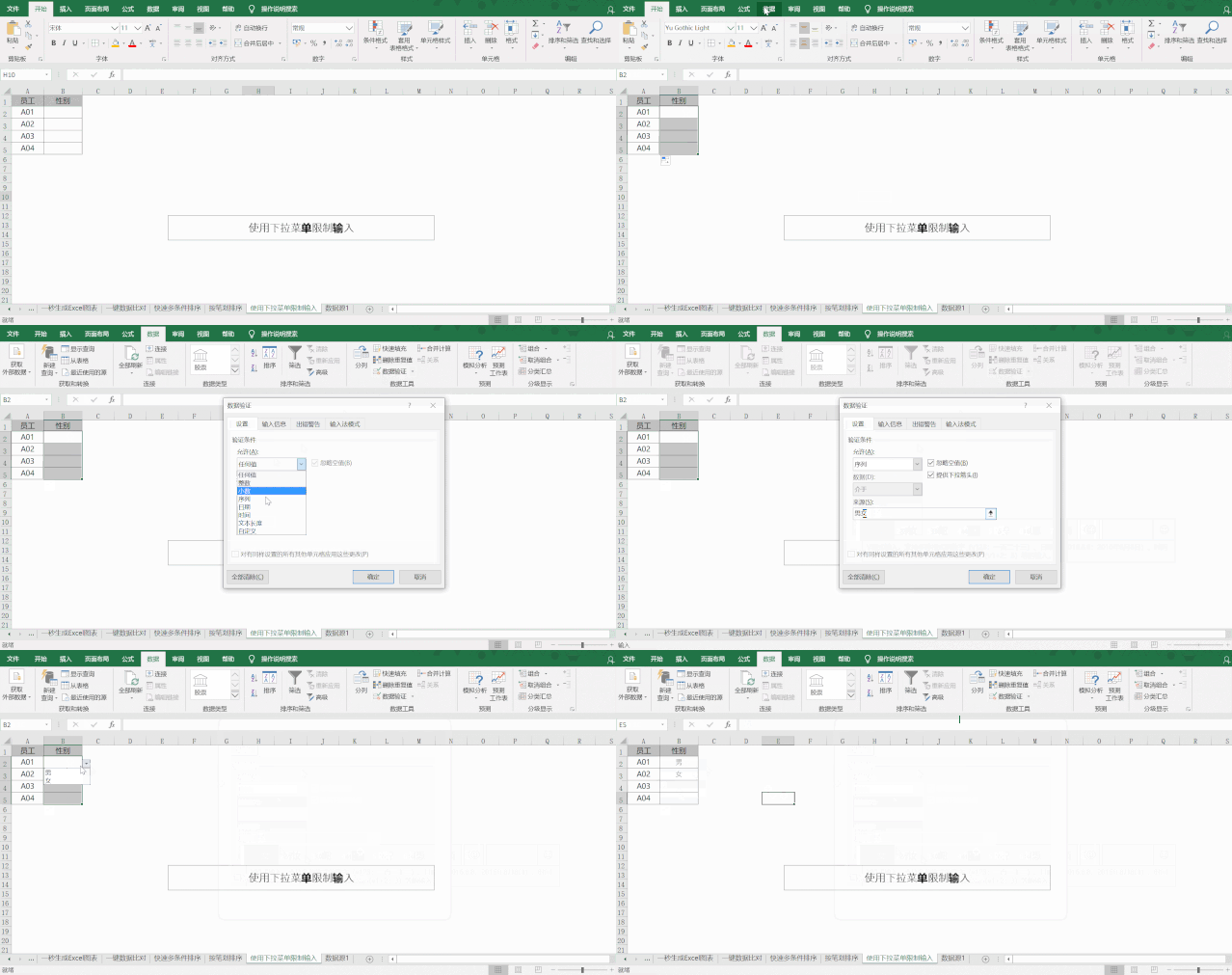
操作步驟:選中數據區域,在【數據】選項卡下點擊【數據驗證】,在【數據驗證】對話框中,“允許"下選擇【序列】,來源直接輸入,輸入項之間用英文逗號隔開,點擊【確定】。
當下拉菜單的可選擇項比較多時,我們可以選擇導入的方式。
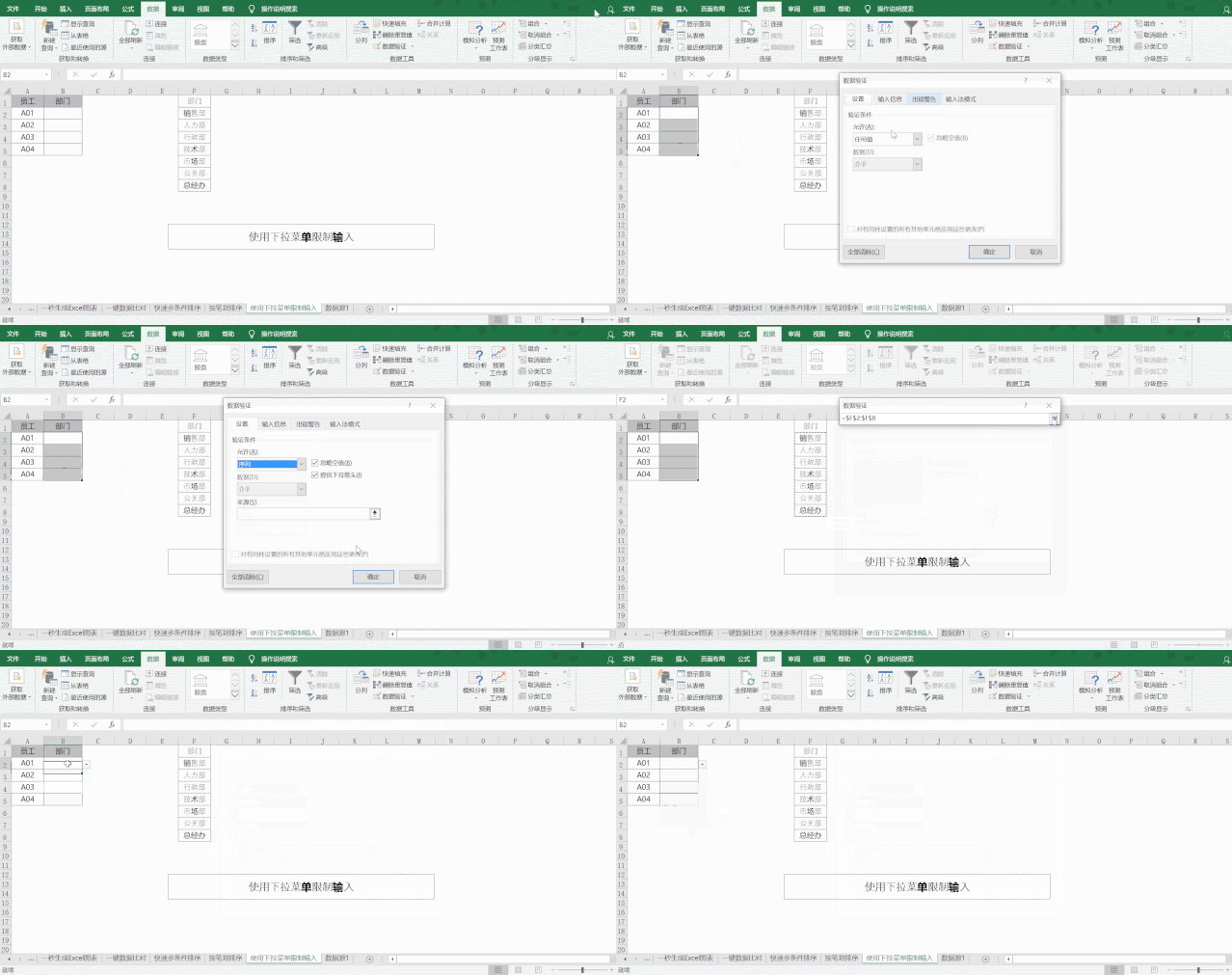
操縱步驟:選中數據區域,在【數據】選項卡下點擊【數據驗證】,在【數據驗證】對話框中,“允許”下選擇【序列】,來源位置點擊導入按鈕(上箭頭圖標),選中已經準備好的菜單項區域,點擊【確定】。

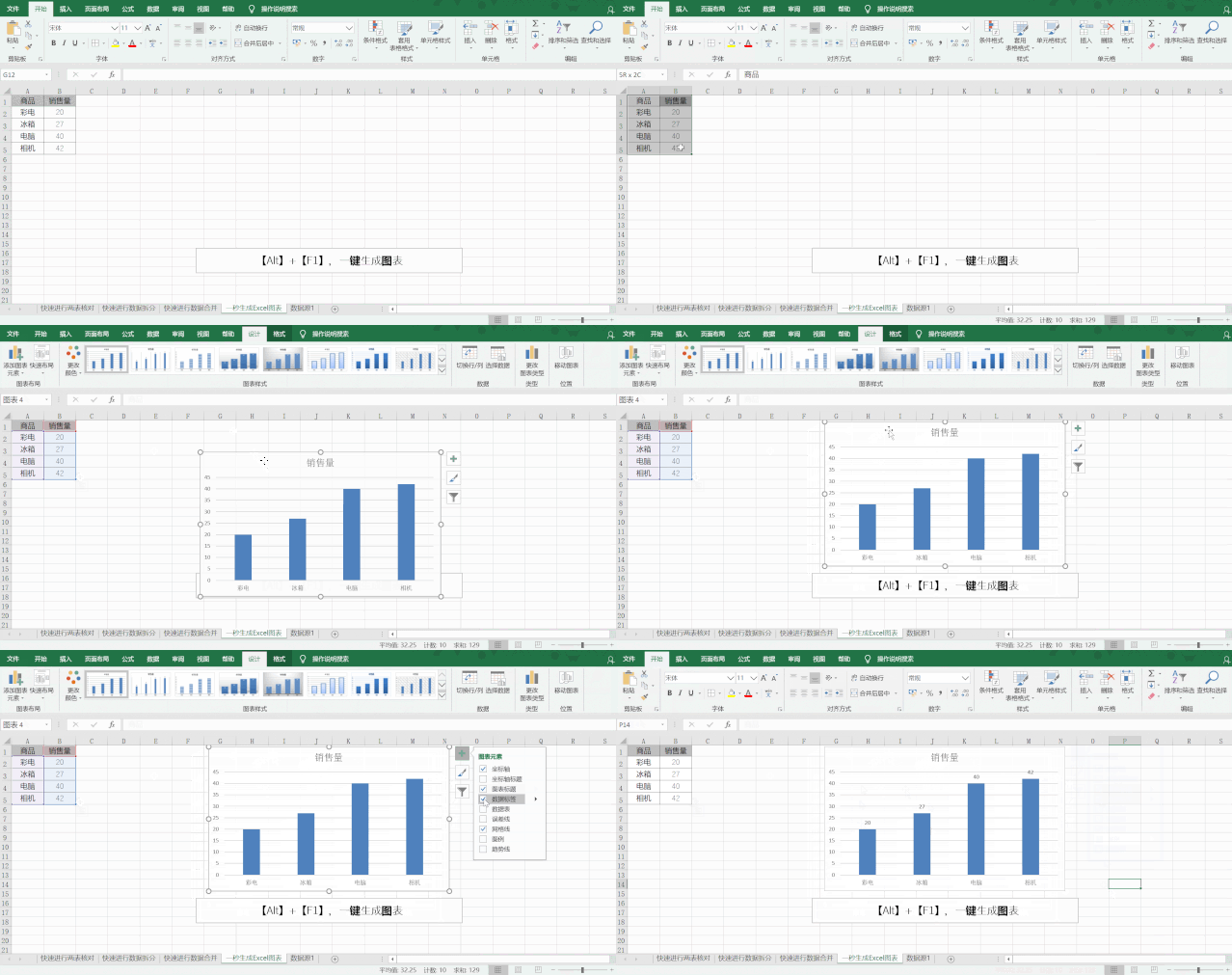
一鍵生成Excel圖表
一想到生成圖表,我們就會想到各種操作步驟。其實,不用那麼麻煩,一鍵幫你快速完成。
操作步驟:選取數據區域,同時按住【Alt】+【F1】,一鍵插入圖表。插入完成後,我們可以根據自己的需要進行圖表的美化設置。

快速進行合併單元格求和
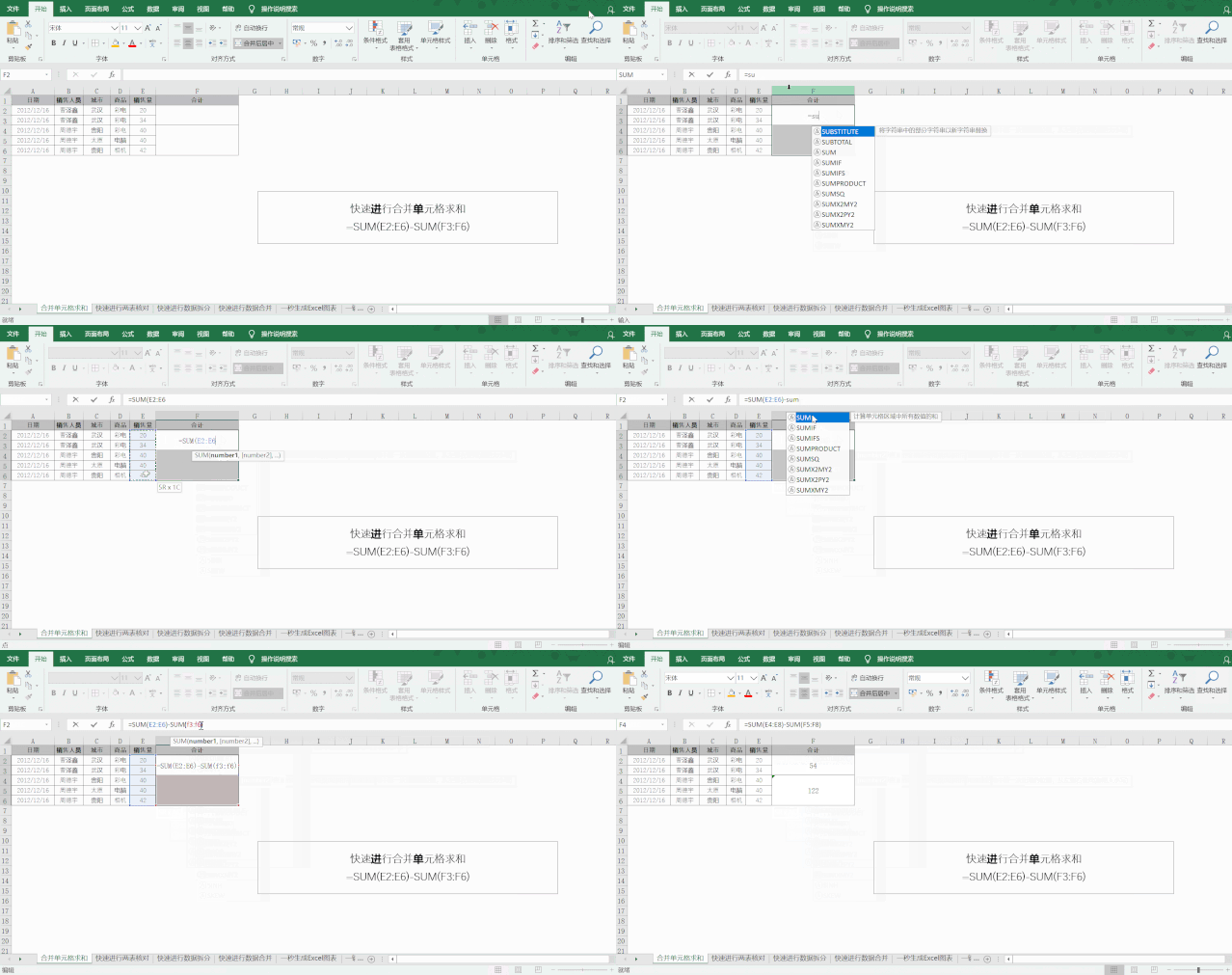
合併單元格似乎是大家的最愛,但運算時卻是障礙。面對佈滿合併單元格的數據表,如何進行數據求和等運算?
我們可以採用這種思路:合併單元格的裏每個小格的總值,都存儲在左上角的第一個單元格中,此事例總銷量減去除第一個合併單元格外的值,則為第一個合併單元格的值。
公式為=SUM(E2:E6)-SUM(F3:F6)
這裏要注意的是因為**合併單元格的總值都存儲在左上角的第一個單元格中,**所以要減去除了f2以外的所有單元格。
操作步驟,首先要選中所有的要計算的合併單元格區域,輸入公式後,同時按住【Ctrl】+【Enter】。

快速進行年齡/工齡計算
年齡、工齡等的計算我們經常遇到,有沒有什麼函數能幫助快速計算呢?
當然有,那就是**DATEDIF函數。**DATEDIF函數不是Excel中直接嵌入的函數,需要我們自己輸入。
DATEDIF函數的語法結構如下:
=DATEDIF(開始時間,結束時間,間隔表示)
計算年齡/工齡的間隔表示用年,即“Y”表示。
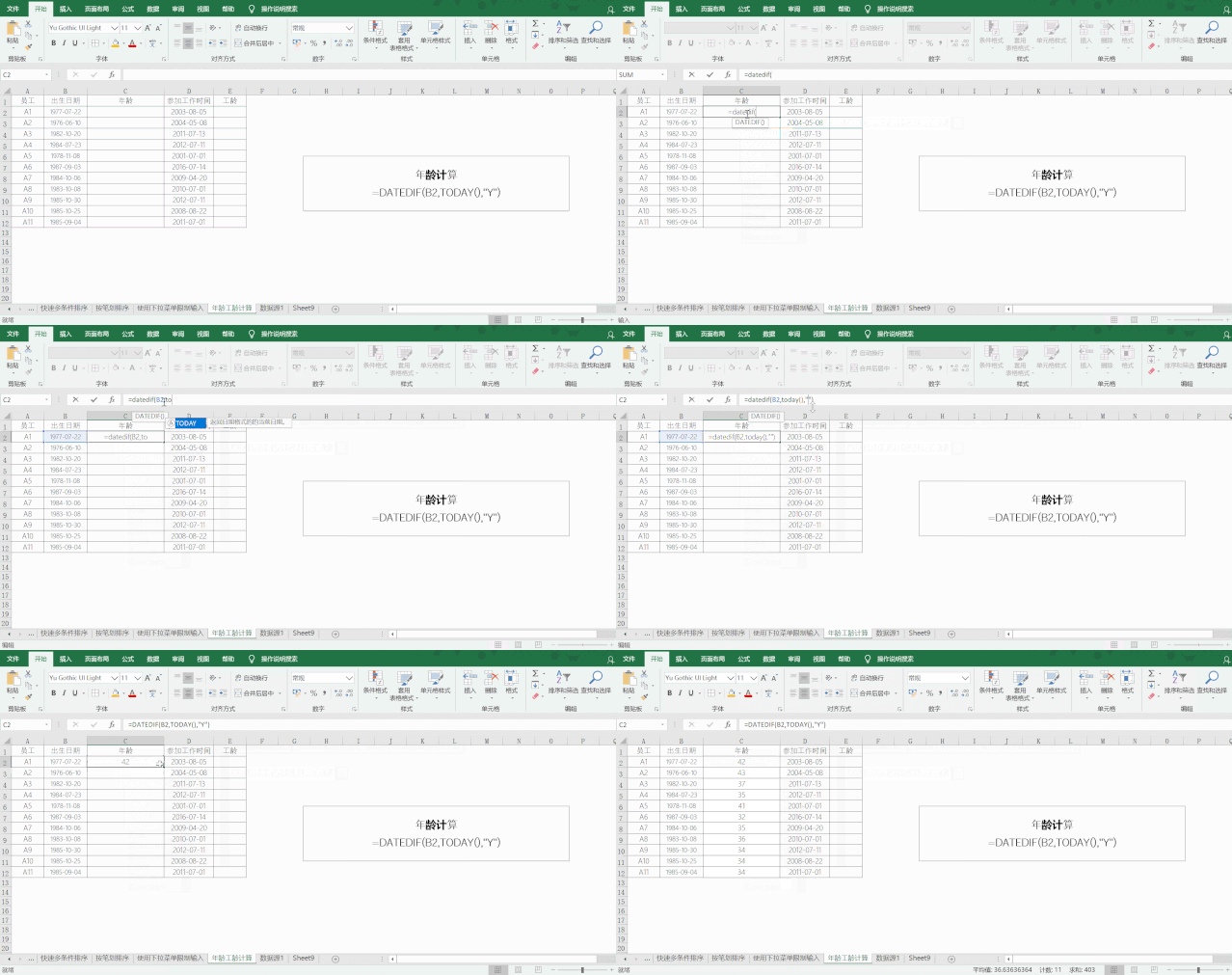
實例1:計算年齡
=DATEDIF(B2,TODAY(),“Y”),結束時間用今天的日期,用today()表示。
向下拖拽填充即計算完畢。
實例2:計算工齡
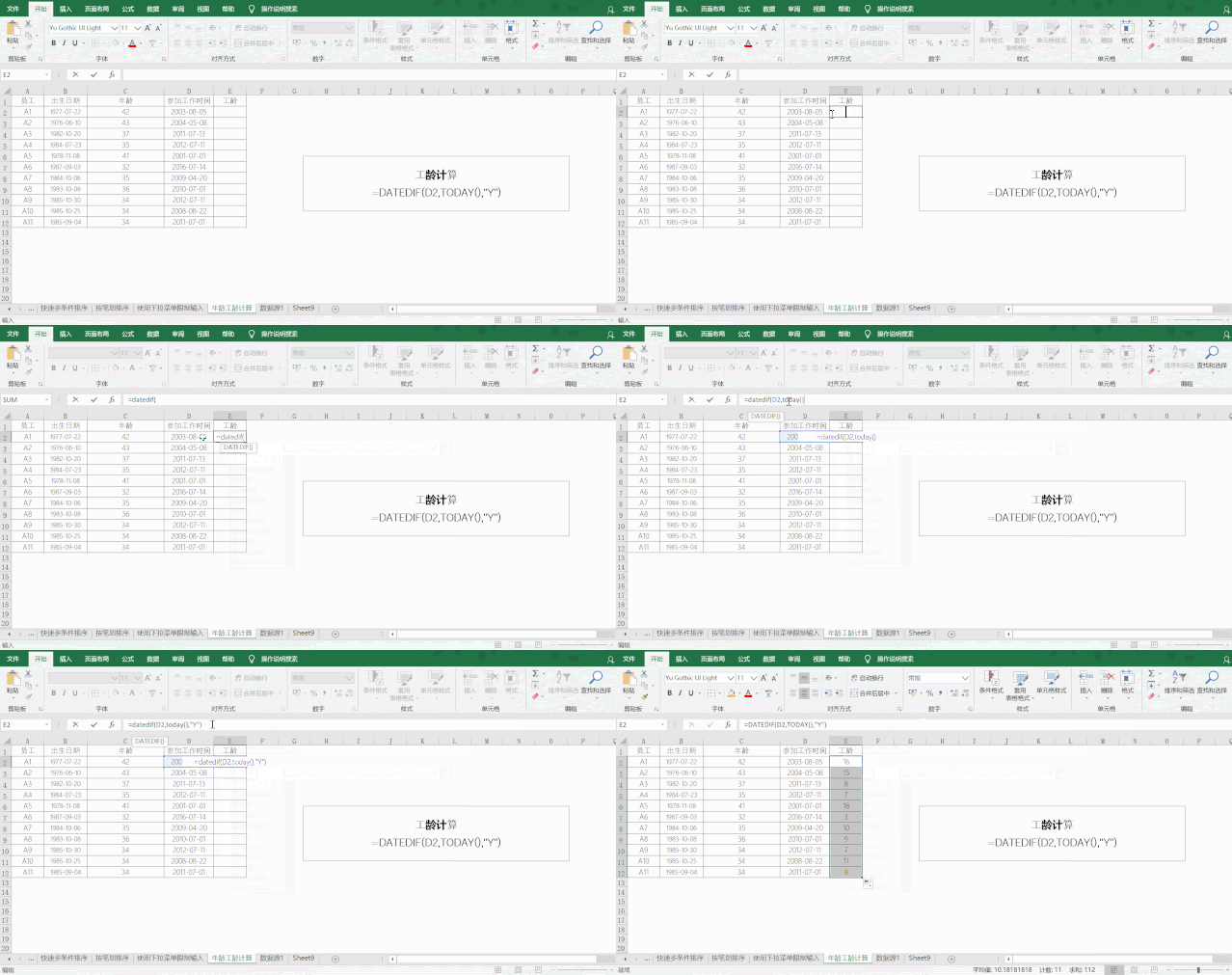
=DATEDIF(D2,TODAY(),“Y”),結束時間用今天的日期,用today()表示。
向下拖拽填充即計算完畢。

快速創建數據透視表
如何根據數據記錄明細清晰準確地計算出不同品類數據的情況?當然我們可以對錶格先進行排序,再挨個計算,也可以使用函數。
有沒有更簡單直接地方法?數據透視表就是來解決這個問題的。
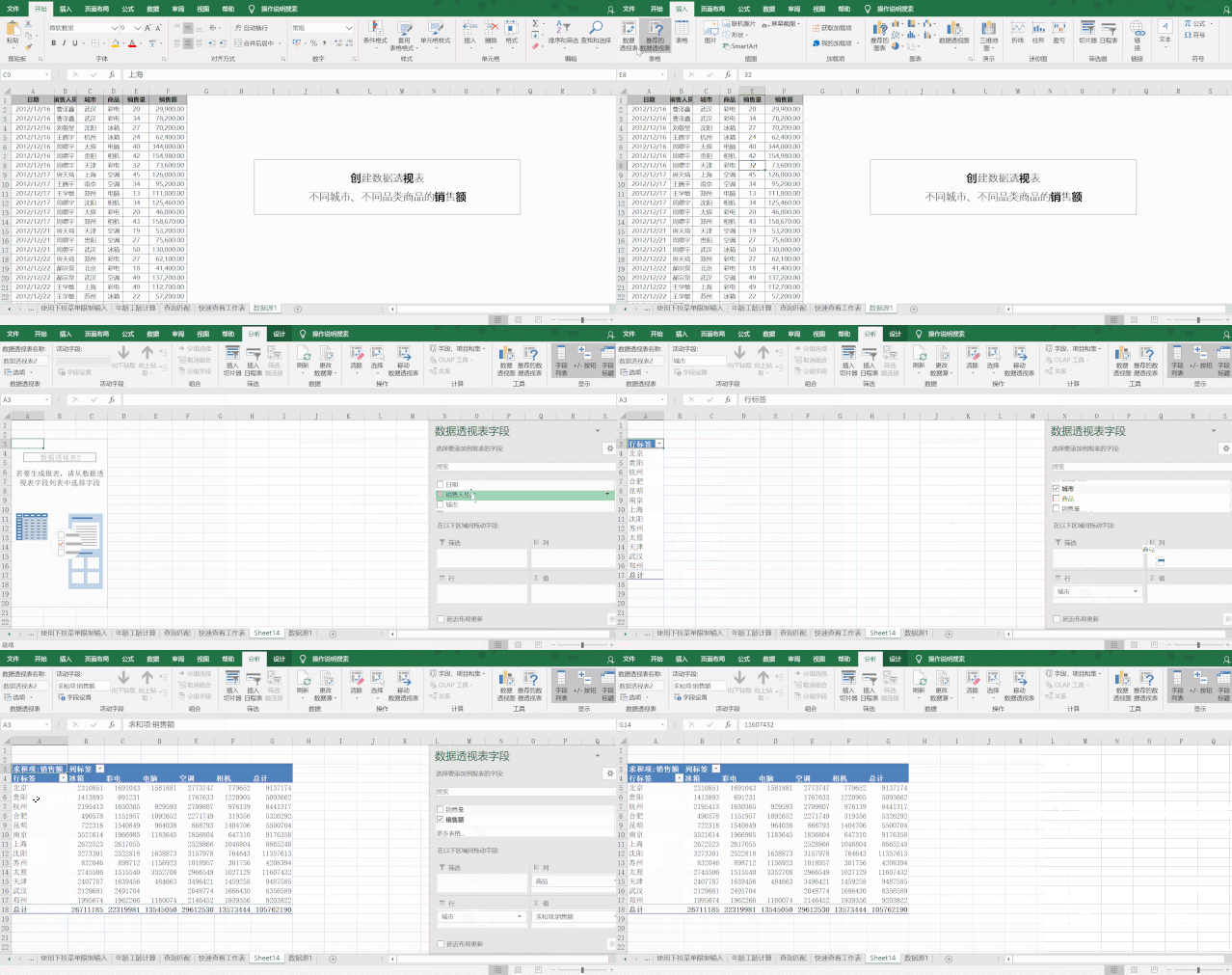
例如如何根據銷售記錄明細清晰準確地計算出不同城市不同品類商品的銷售情況(銷售額)?
操作步驟:單擊數據區域的任意一個單元格,在【插入】選項卡下,點擊【數據透視表】,在【數據透視表字段】對話框中,“行標籤”中拖入字段“城市”,“列標籤”中拖入字段“商品”,“值標籤”中拖入字段“銷售額”,統計完成。

快速計算佔總計的百分比
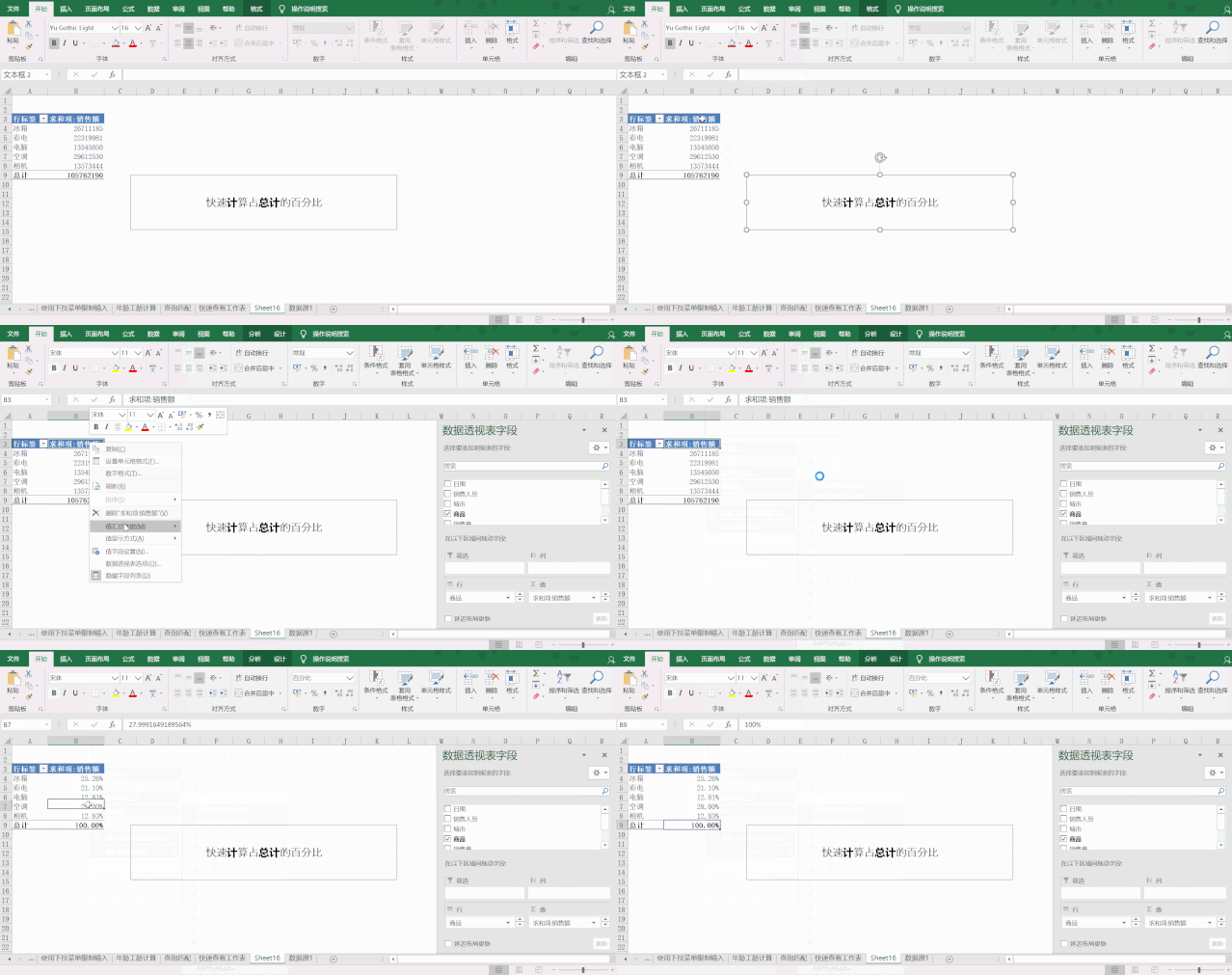
如何計算各品類商品佔總計的百分比?數據透視表當然也可以輕鬆搞定。
操作步驟:創建“各品類商品的銷售額”的數據透視表,右鍵單擊標籤“求和項:銷售額”,在“值顯示方式”選擇“總計的百分比”,統計完成。

快速計算月度/季度的數據情況
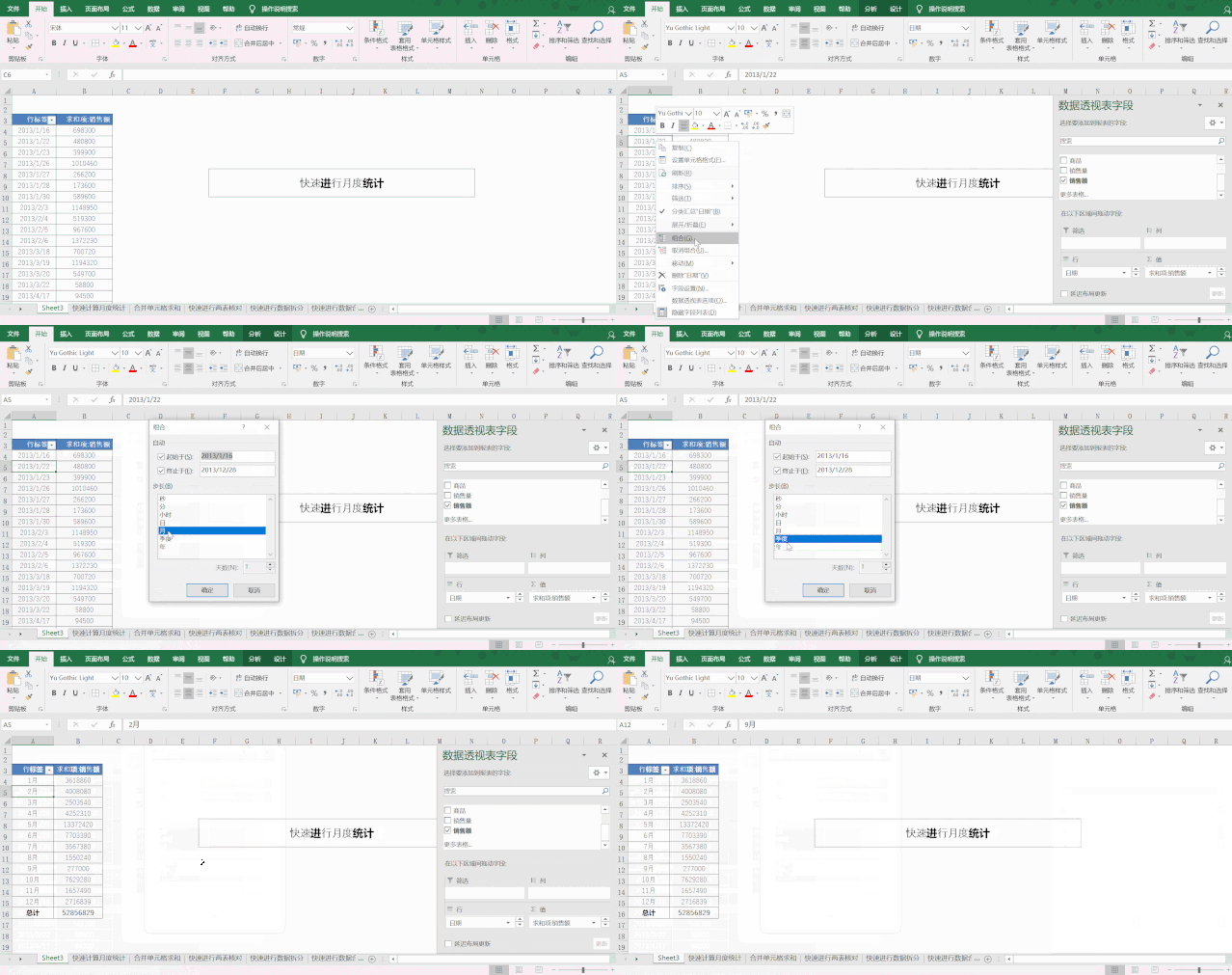
根據以天為單位記錄的數據明細,如何進行月度的或者季度的統計?
想必你又頭大了吧?不要緊張,使用數據透視表的組合功能就能解決。
以下表為例:
操作步驟:創建“不同日期下的銷售額”的數據透視表,右鍵單擊數據透視表“行標籤”下的任意一個單元格,選擇“組合”,在【組合對話框】下的“步長”選擇“月”,點擊【確定】,操作完成。
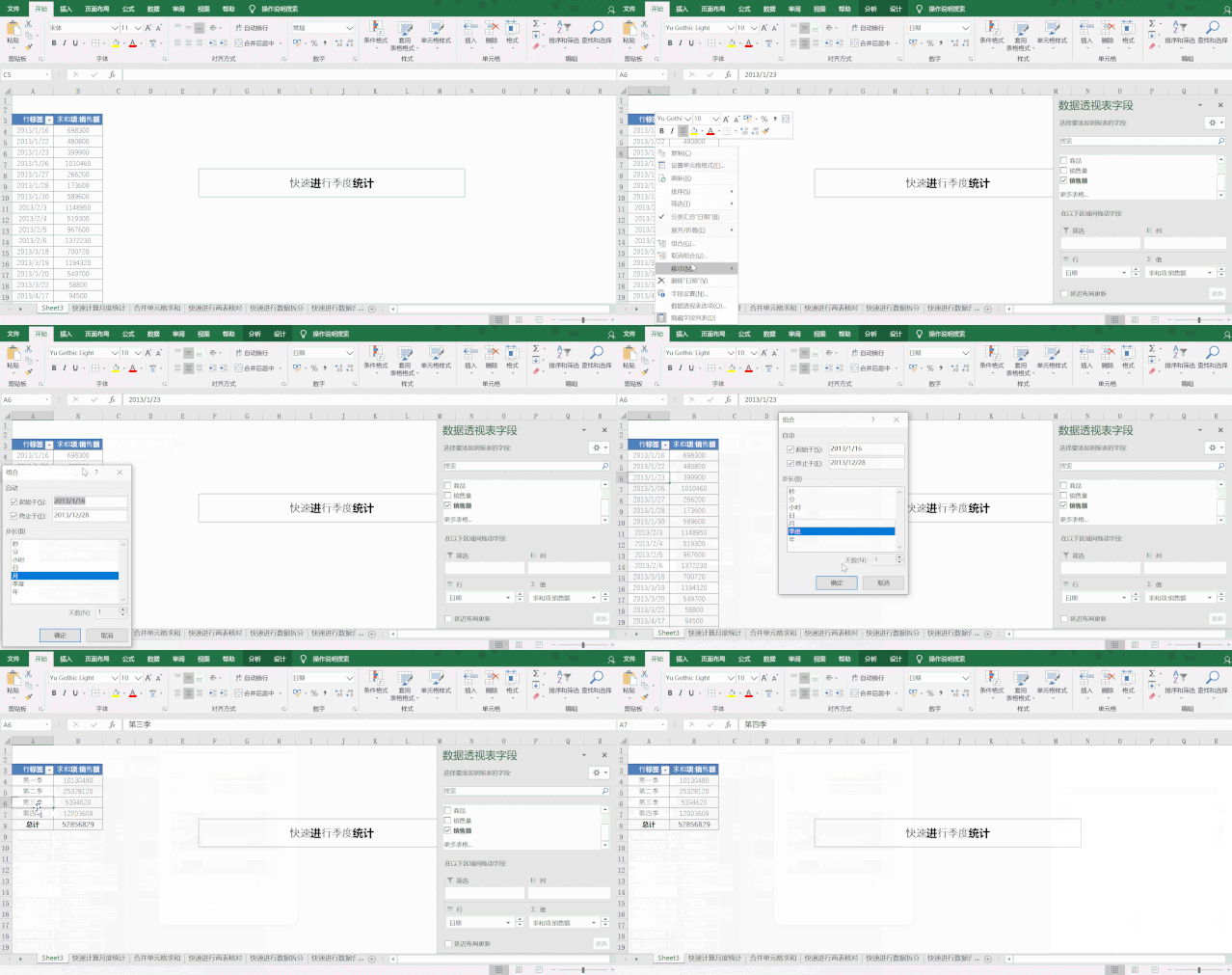
學會了快速計算每月的數據情況,每季度的數據同理,在【組合對話框】下的“步長”選擇“季度”,點擊【確定】,便操作完成。
今天的內容就到這裏了,大家趕快操練起來吧!

你還想看哪些辦公技能教學?