FL Studio中有關減少CPU佔用率的一些技巧_風聞
奈奈分享社-2020-12-12 15:42
在使用FL Studio20進行音樂製作時經常容易碰到的工程卡頓,聲音延遲現象絕大部分是由於電腦CPU超負荷運行而導致的。除了提升電腦本身的性能以外,在FL Studio20中我們也可以運用一些方法來適當減少CPU的負荷,從而解決以上問題。
下面給大家介紹FL Studio20減少CPU佔用率的方法:
**方法一:**使用FL Studio20自帶的虛擬聲卡或者外置聲卡

圖1:Audio settings
我們可以在左上角的菜單OPTIONS-Audio settings-Device中找到切換聲音輸出設備的位置,選擇ASIO4ALL v2或者ASIO或者自行添加的外置聲卡都可以。
**方法二:**調節緩衝區長度

圖2:Audio Settings-Buffer Length
當你的工程過於卡頓時應該適當增大緩衝區長度。
**方法三:**刪除通道機架上未被使用的項目
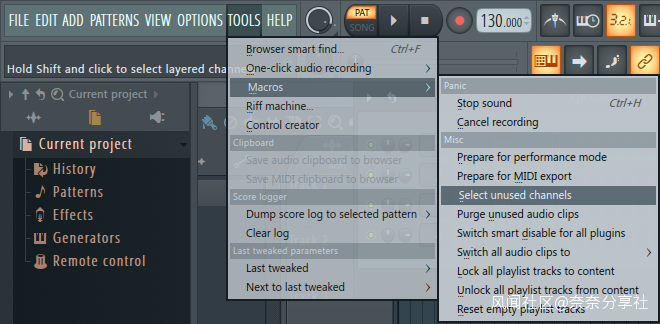
圖3:選擇無用的通道
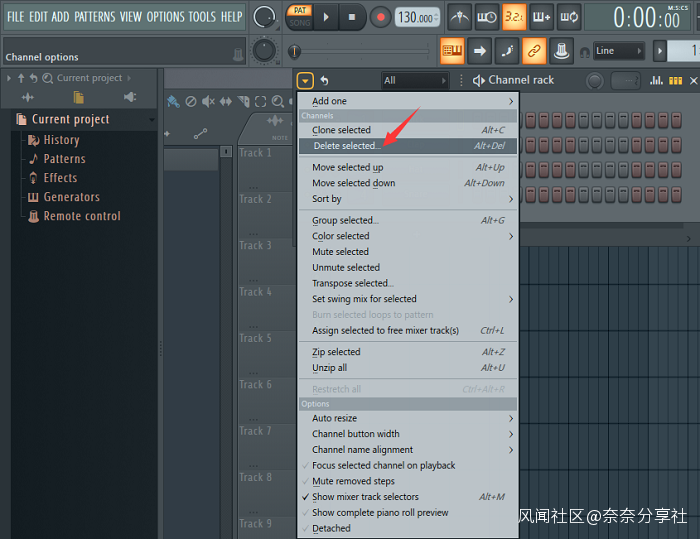
圖4:刪除所選項目
如圖三以及圖四所示進行刪除操作,從而減小工程量,以達到減小CPU負荷的效果。
**注意:**這裏選中的未被使用的通道是指未出現在View Playlist中的項目。
方法四:使用FL Studio20自帶的智能關閉設置
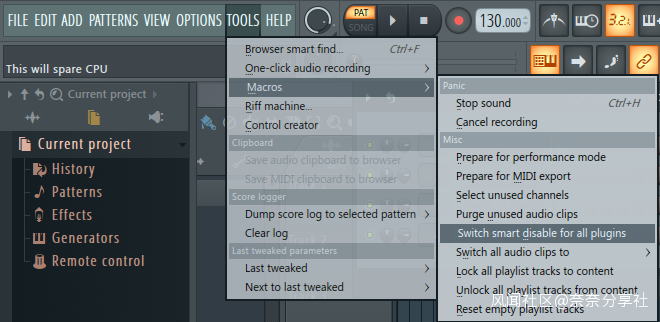
圖5:智能關閉設置
智能關閉設置可以自動關閉已關閉未在進行使用的後台運行插件,從而減小在同一時間CPU需要處理的內容,從而減小CPU負荷。
**方法五:**關閉所有的VST窗口
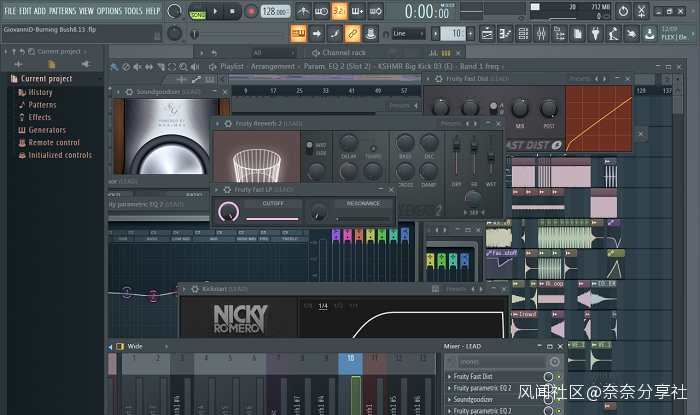
圖6:舉例的大型工程
如果我們的工程量像圖六所示一樣大,也就是説我們使用了大量的插件來進行製作時就會出現圖六的情況,容易理解如圖所示是佔用大量CPU的,所以我們應關閉所有的VST窗口,達到在同一時間只有2到3個插件在運作的情況,從而減小CPU的負荷。
**具體步驟:**我們只需按下F12即可,F12是一鍵關閉所有VST窗口的效果,關閉之後我們重新打開需要使用的插件即可。注意:這裏的關閉會保存你插件所有的效果,只是暫時不顯示出來而已。
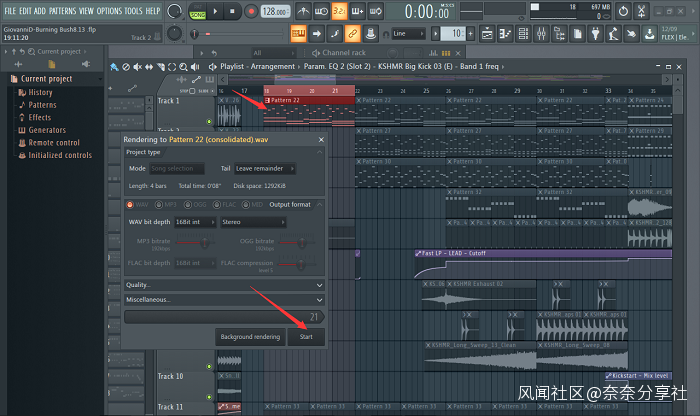
圖7:固化導出
**方法六:**固化導出你的樣式
當一個樣式在演奏時消耗大量CPU時,我們可以將其固化導出,使其成為採樣,從而大大減小CPU的負荷。
**具體步驟:**選中樣式然後按Ctrl+Alt+C,再點擊Start即可。
**注意:**若原樣式有修改,則需重新固化導出,否則已經固化的採樣不會發生改變。
FL Studio軟件提供了免費試用版可以無限期試用,只是無法保存作品,有興趣的小夥伴可以下載試試:
win版:點擊下載試用
mac版:點擊下載試用