懶人神器——新手必備的圖片後期處理軟件_風聞
奈奈分享社-2020-12-19 13:42
家有沒有這樣的困擾:拍完照片總覺得不滿意,沒有達到自己想要的效果。
這時候就需要用到後期來處理圖片。今天就為大家帶來一款懶人福音——Alien Skin Exposure !當然如果是想學RAW照片編輯的小夥伴也可以用Alien Skin Exposure 。
X6下載
win版:https://sourl.cn/MYsKp3
mac版:https://sourl.cn/gAE4yz
Alien Skin Exposure 既可以作為PhotoShop、Lightroom等軟件的插件使用,也可以獨立應用。跟着我一起來解鎖Alien Skin Exposure 吧!
Alien Skin Exposure 既可以作為PhotoShop、Lightroom等軟件的插件使用,也可以獨立應用。跟着我一起來解鎖Alien Skin Exposure 吧!
一、便捷操作:強大豐富的濾鏡功能
這個功能在界面的左邊,找到預設,點開,就能看到一列的濾鏡。濾鏡有很多,總有一款適合你!我們舉個例子:
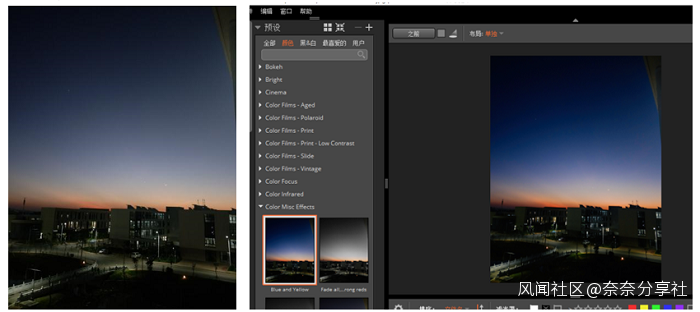
圖1:用exposure的濾鏡後效果前後對比圖
可以看到使用exposure給視頻進行後期處理很簡單。點擊預設,下拉,找到Color Misc Effects 找到Blue and Yellow,選擇這款濾鏡就好啦(如圖一)。可以看下對比,效果很明顯!是不是很簡單?Exposure的濾鏡很豐富,我們還可以試試別的圖片。
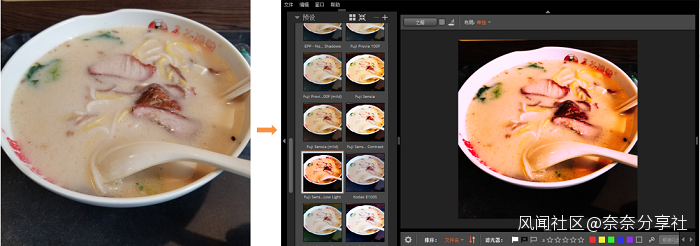
圖2:exposure添加濾鏡效果前後對比圖
通過兩張對比圖進行對比發現,是不是修過之後很有食慾!由原圖變成精修圖可以進行如下操作:
1、點擊預設;
2、找到Cross Processing,點擊它;
3、下拉找到Fuji Sensia-Low Light,選擇它就好啦。人像、動物、風景類的圖片都可以在exposure上找到適合的濾鏡。它的濾鏡之多可以達到500多種!
Alien Skin Exposure 的濾鏡是它的亮點功能,它的濾鏡帶有膠片的顆粒感和曝光效果,這是它區別於其他軟件濾鏡的地方。
濾鏡的顆粒感可以營造人文或復古的風格。顆粒就像是畫家的筆觸,如果運用得好,能讓人身臨其境,彷彿置身於照片的世界當中。
二、便捷操作:方便的佈局功能
當我們修完全部圖時,想要再檢查看看有沒有什麼地方還需要改動。如果一張張看就好麻煩啊!畢竟我們是懶人嘛!如果可以把圖片全部擺出來檢查就好了!Exposure就可以滿足你!
在界面的的上方有一個佈局按鈕,點擊它。你可以看到有一豎列寫着:單獨、垂直、水平的……(如:圖3)
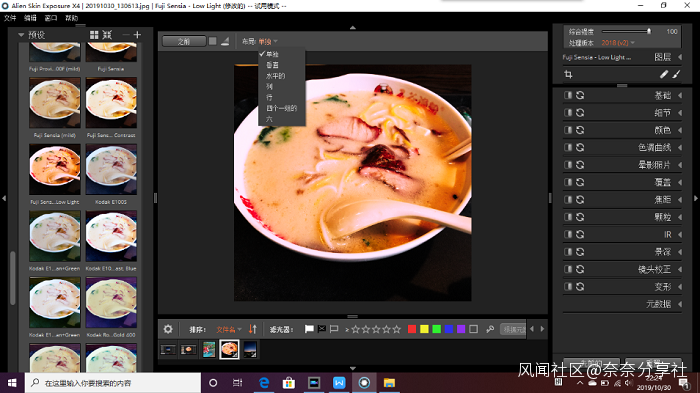
圖3:exposure的佈局功能
然後選擇列(如圖4)就可以看到圖片全都出來啦。當然,你也可以選擇其他的佈局。
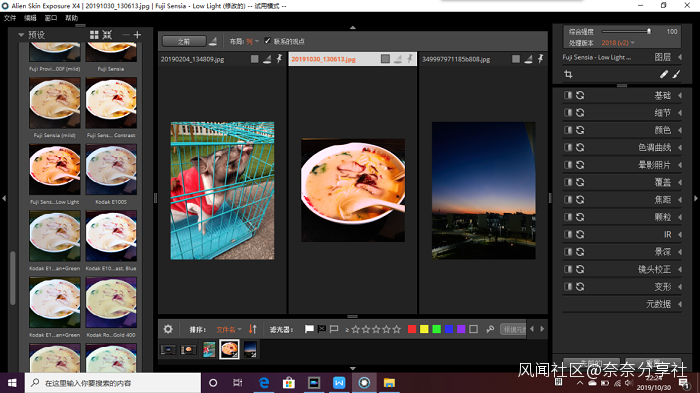
圖4:佈局完後的功能
以上就是我要介紹的懶人功能。Exposure裏還有許多功能,都很簡單方便。有興趣的小夥伴可以自行探索~