在手機中也能方便地為圖片添加水印_風聞
壹零社-最新鲜的互联网产业资讯2021-03-19 15:50
有時我們辛辛苦苦做出來的圖片,一發表到互聯網上就會被很多人抄襲。為了更好地保護自己的勞動成果,很多時候需要為自己的圖片添加上水印。添加水印通常都是在電腦中通過Photoshop等軟件來進行的,那麼在手機中是否可以為圖片添加水印呢?
1.安裝應用並添加圖
用户先通過手機自帶的應用商店,下載安裝一款名為“簡單水印”的手機應用。如果應用商店裏沒有這款應用,那麼用户也可以通過手機瀏覽器登錄該應用的官方網站(https://github.com/rosuH/EasyWatermark),點擊網頁下方的“Releases”鏈接後,在列表裏面下載其最新版本就可以了。
安裝完成後,點擊主界面下方的圖片按鈕,在彈出的列表中選中要進行編輯的圖片,選擇完成後點擊右上角的“選擇”按鈕,就可以進入到應用的編輯界面中(圖1)。該應用為用户提供了三種不同的水印添加方式,分別為蒙版水印、圖片水印、文字水印等,用户可以根據自己的實際情況進行選擇。

先點擊編輯頁面下方的“分佈”按鈕,通過對“水平”和“垂直”兩個滑塊數值的調整,就可以對平鋪在圖片上的水印信息的水平間距和垂直間距進行調整。從而使得水印既保護了自己的圖片信息,又不會使得水印信息干擾用户對圖片的正常查看。
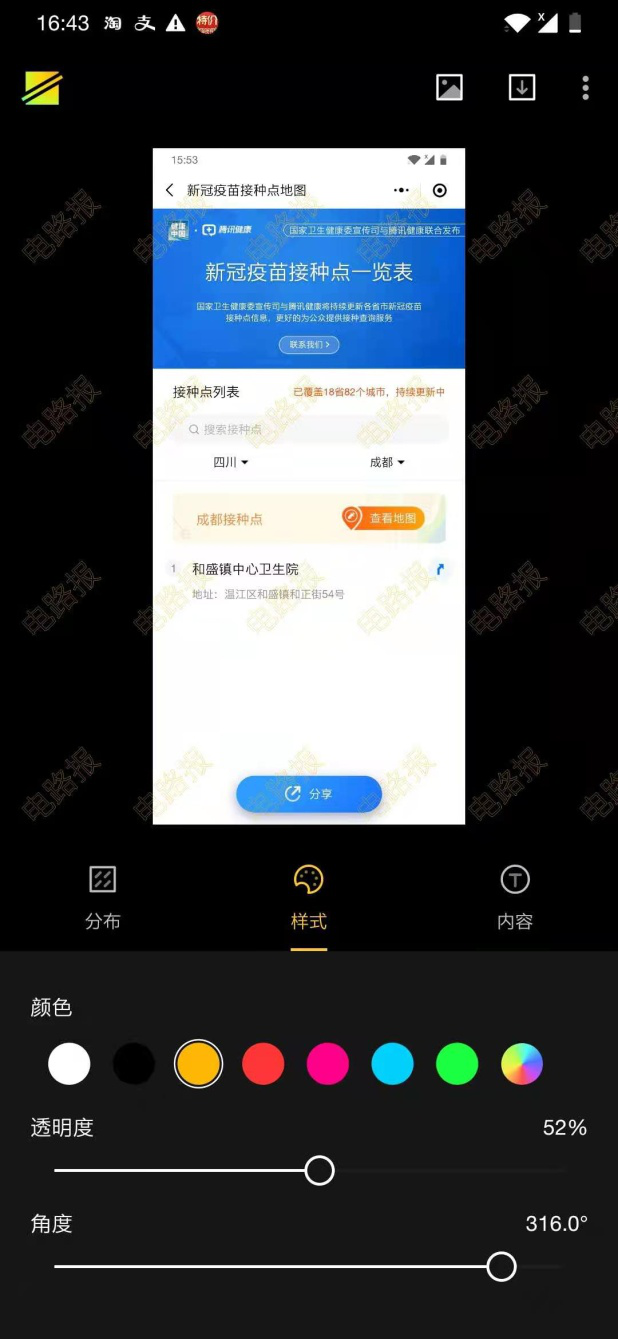
接着點擊下面的“樣式”按鈕,在下面可以自定義設置文字的顏色。通過調整“角度”的滑塊,可以使得水印信息呈現360度的旋轉效果(圖2)。通過對“透明度”滑塊的調整,就可以讓水印信息呈現出一種若有若無的效果。
3.選擇圖片或文字水印
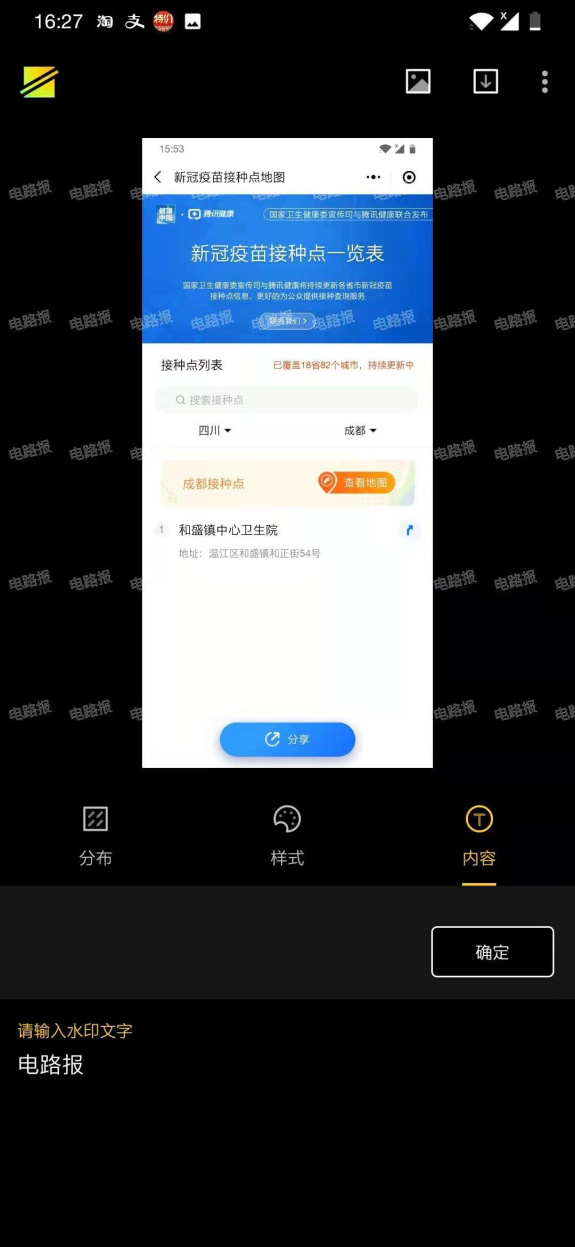
和在電腦裏面添加水印信息一樣,該應用主要也提供有文字以及圖片兩種水印的添加方式,而該應用默認使用的就是文字水印這種方式(圖3)。當然默認的文字信息肯定不能滿足用户的需要,因此點擊“內容”選項中的“文字”按鈕後,再點擊下面的“點擊可修改文字和圖片”按鈕。接着在彈出的對話框中輸入需要顯示為水印的文字信息,再點擊“確定”按鈕,就可以將水印文字修改為自己需要的(圖4)。
小提示:如果用户要想接着對其他圖片進行水印添加,那麼直接點擊編輯窗口右上角的圖片按鈕,在彈出的列表中選擇要進行編輯的圖片即可。