6 月泄露版 Windows 11 多圖完全拆解_風聞
航通社-航通社官方账号-微信公号:航通社2021-06-18 08:11
本文首發於航通社,原創文章未經授權禁止轉載
航通社微信:lifeissohappy 微博:@航通社
2021年 第23期
文 / 書航 2021.6.17
幾天前,社長髮文詳細介紹了曾用代號為“太陽谷”(Sun Valley)的下一代 Windows 的一些傳聞和可能的發展路徑。這裏給大家指個路,沒看過的可以先看那篇,然後再回來往下看:
我們永遠也夠不着的“下一代 Windows”
昨天,一個內部版本號是 21996 的“Windows 11”操作系統測試版(下稱“泄露版 Win11”)ISO 光盤鏡像流出,其於 5 月底剛剛編譯完成。馬上,全世界的科技媒體都開始研究這個新系統的奧妙。
該泄露鏡像確認了新系統的正式命名將會是 Windows 11,以及它基本將是一個與 Windows 10 區別不大的更新,基本上只是換了個皮膚,融入了現已取消的 Windows 10X 系統的設計風格。
但關心 Windows 系統的同學也不必感到失望,因為它確實是還有一些有趣的細節,等正式出來的時候,相信非常值得你更新到最新版。社長會帶大家更詳盡地體驗一下,看看它是如何為這個 40 年老品牌面向未來的進化做好準備的。
如果你很想自己試試,那麼拖到文章底部,有該鏡像的下載鏈接。
外觀仍然是新舊雜交,但給舊組件“刷了漆”
Windows 10 的界面外觀是“縫合怪”,其中最早的界面元素甚至可以追溯到 Windows 3.x 時代。雖然微軟立志在新系統中消滅儘可能多的舊版組件和風格,但社長説過,要完全做到這點並不容易,因為任何修改都是牽一髮而動全身。
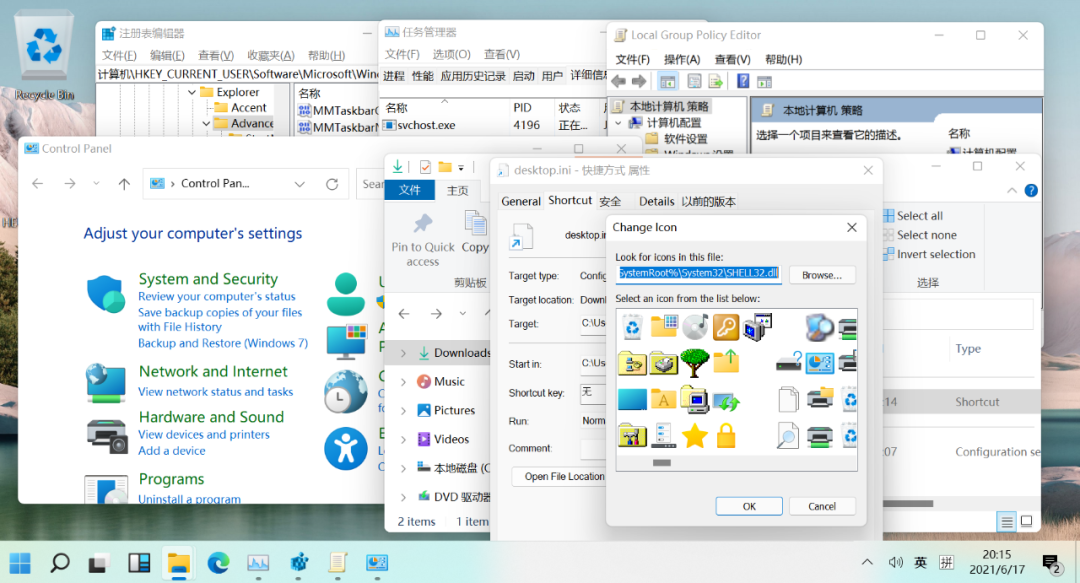
請自行尋找上一張圖裏的所有槽點……
仔細觀察泄露版 Win11 的外觀,可以發現它仍然保留了從 Vista 時代傳承至今的桌面和資源管理器,兼容傳統 Win32 應用程序以及 Win8 之後引入的 UWP。所以,它的界面顯示技術跟 Win10 完全一樣,沒有變化。
但是,泄露版 Win11 對舊版系統組件如窗口、菜單、對話框等做了翻新,邊緣全都加上了圓角和大量陰影。這使得舊版應用的顯示效果馬上煥然一新。這是怎麼做到的呢?
當前 Windows 圖形界面的驅動引擎有兩個,一個是 Vista 時代傳承至今,作用於傳統 Win32 應用的桌面窗口管理器(DWM),另一個是作用於 UWP 等新型應用的 WinUI。
在 XP 及以前的系統中,我們經常會在系統卡死時拖動窗口,在屏幕上畫出有趣的圖形。因為程序窗口直接在屏幕上進行繪製,直接寫入顯存的緩衝區。在拖動最頂層的窗口時,必須對其下的窗口進行重繪,而重繪速度太慢,就會導致重影。
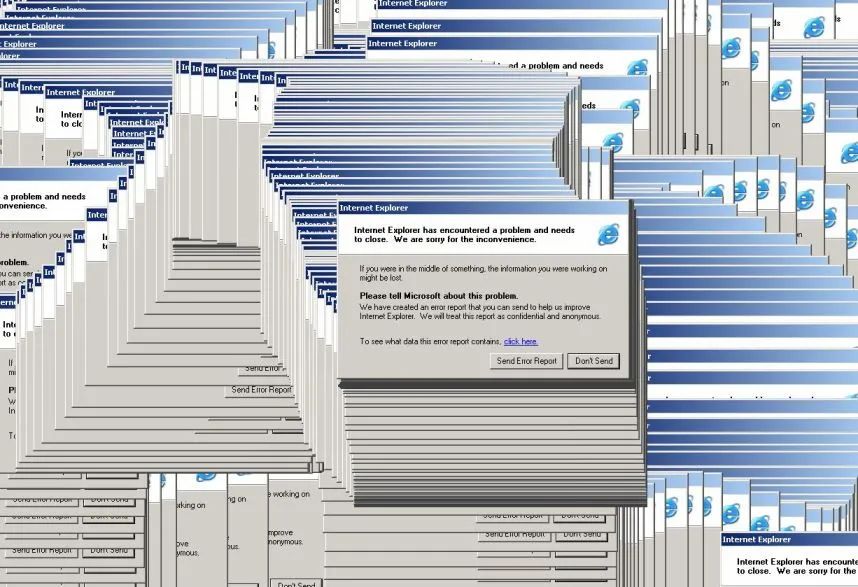
Vista 之後引入的 DWM 從根本上更改了 Windows 的繪圖方式。啓用 DWM 後,窗口不再直接繪製到顯示緩衝區。相反,每個窗口都繪製到屏幕外的內存緩衝區,也稱為“屏幕外表面”。然後,DWM 將這些表面合成到屏幕上。
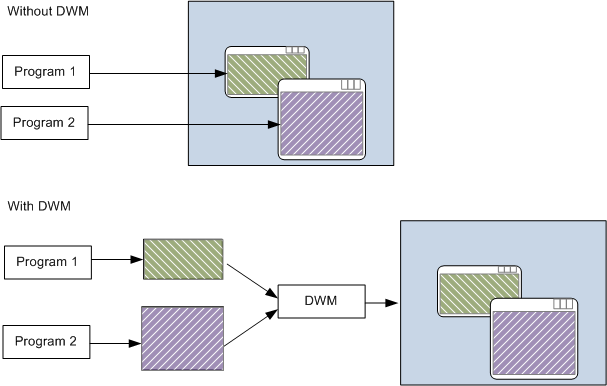
相對於舊的圖形繪製機制,DWM 具有明顯的優點。它減少了重繪請求對顯存資源的消耗,可以呈現窗口的半透明和模糊區域等高級視覺效果,也可以實現三維翻轉、縮略圖和動畫轉換,是 Vista 和 Win7 的 Aero 特效的實現基礎。更重要的是,它讓應用程序支持了在高分辨率(DPI)屏幕下自動縮放。
Vista 和 Win7 為跑不動 DWM 的老舊電腦提供過渡選項,即可以採用 Win95 傳下來的“經典皮膚”;到 Win8 就停止了兼容,只能使用 DWM 加載窗口。即使 Win8 和 Win10 界面是“扁平化的”,這依然是用 DWM 實現的,所以扁平化並不會省內存。
從 XP 開始 Windows 窗口支持換膚,而 Vista 之後都支持給菜單欄和右鍵菜單換膚。只要規定了四個角和四條邊的風格,就可以做成一套皮膚了。因此,給傳統 Win32 應用的窗口和菜單邊緣換成圓角,從技術上講並不困難。
但是,這些舊版應用的菜單部分是不可能做出半透明效果的;只給窗口邊框半透明看上去也很奇怪。此外,舊應用的菜單高度和文字大小都比較窄小,顯得不適合手指觸摸。可以從這些地方簡單地區分 DWM 和更現代的 WinUI。
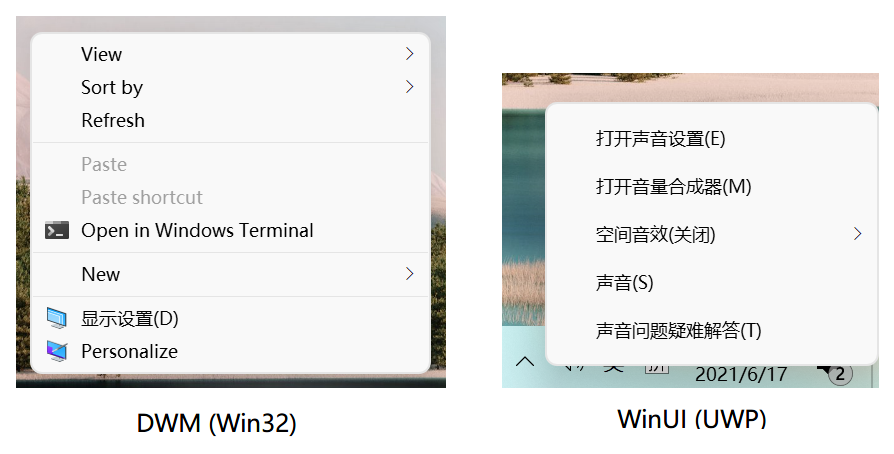
長期來看,微軟正計劃用 Project Reunion 將 WinUI 的界面元素逐步融入和替代傳統 Win32 的對應部件,但這一計劃遙遙無期。要想讓桌面菜單和資源管理器完全改成現代界面,以及應用半透明等設計語言,只能期待把資源管理器做成 UWP 並放棄從 Vista 開始使用的舊版,但這現在看來不切實際。
不過可以期待的一點是,即使是舊的資源管理器也可以改動界面,使之變得更像現在 Outlook 客户端一樣,是簡化版的 Ribbon 界面,把用不着的功能隱藏起來;單擊下箭頭可以回到現在這種複雜的 Ribbon。這樣一來,觀感就好了很多。
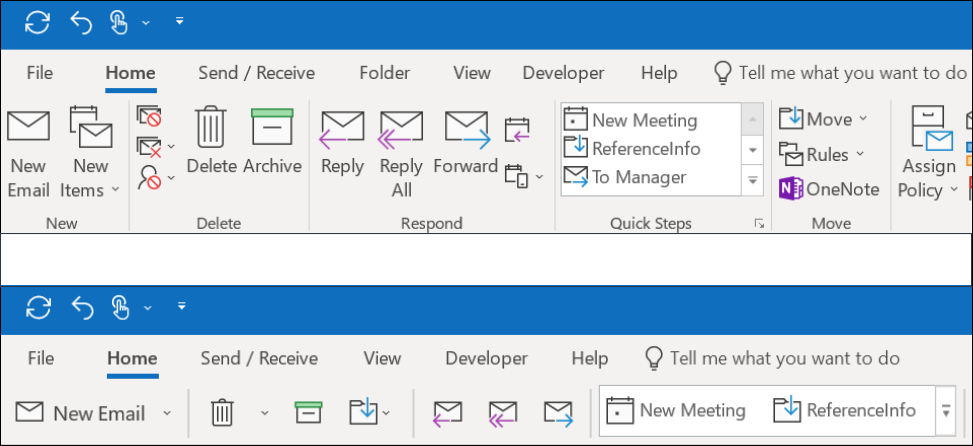
……好吧,社長只能説期待微軟那邊也是這麼想的。
任務欄、多任務和“小組件”
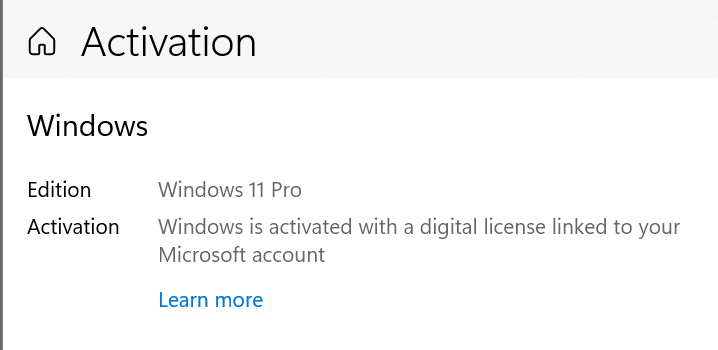
首先,我們都知道任務欄上的按鈕是可以調整為居左的。幾乎每個人都覺得居中的任務欄用着不習慣。但是,只有在激活 Windows 以後才可以調整任務欄。好消息是,你只要用激活 Win10 的同樣方法就可以激活 Win11,包括輸入一個合法的 Win7 密鑰。
接下來,任務欄可以調整三種大小,以適應平板或桌面模式。默認模式是“中等”,更小的大小類似 XP 和 Vista 的任務欄高度,而“大”已經跟 macOS 的 Dock 差不多大了。目前只能用修改註冊表來看到效果。
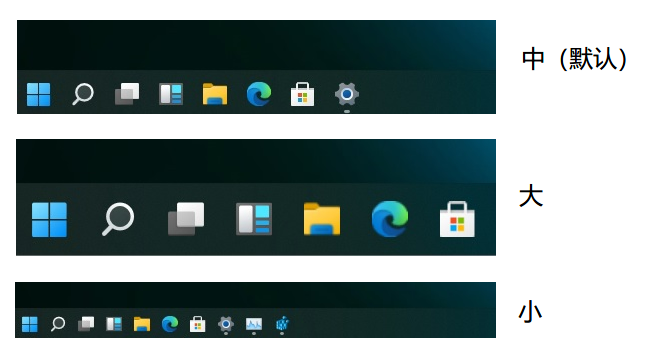
但是“從不合並”任務欄按鈕的選項沒有了,所以“小”任務欄的按鈕很迷你,不能再顯示正打開的應用名字,就不是特別實用了。使用中建議保持默認設置即可。
之所以強制所有窗口合併,是因為 Win11 引入了將鋪滿一個屏幕的所有應用歸為一“組”的功能。一旦屏幕被幾個應用鋪滿,“組”就自動形成。當其中一個窗口被關閉導致屏幕出現“破口”,這個“組”就自動解散。
將鼠標指向一個窗口的“最大化/還原”按鈕,可以浮動出一個面板,方便你把窗口定位到屏幕上的某個位置,鋪排一個“組”出來。該面板顯示了下列四種可以構成一個“組”的排列方式。
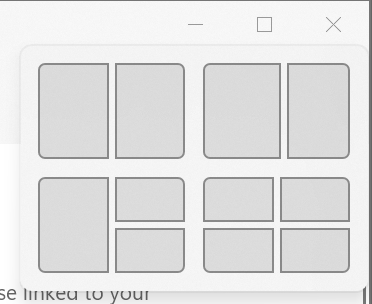
你可以在任務欄中找到這個“組”包含的任意一個應用,點一下就能讓它跟其它鋪滿屏幕的應用同時顯示出來。
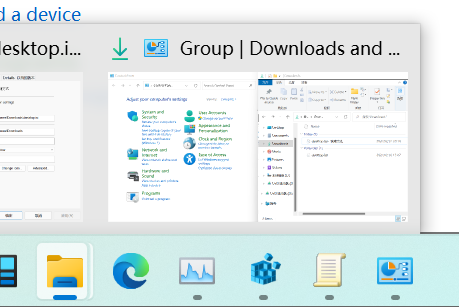
“組”的出現讓人們不必新建一個虛擬桌面來存儲已經形成的工作區。此前,Win10 測試版本曾試驗過用 Edge 為基礎將一些應用、文件夾和網頁組成“套”(Sets),但這個功能沒有投入正式版,並且隨着 Edge 擁抱 Chromium 內核而不再開發。
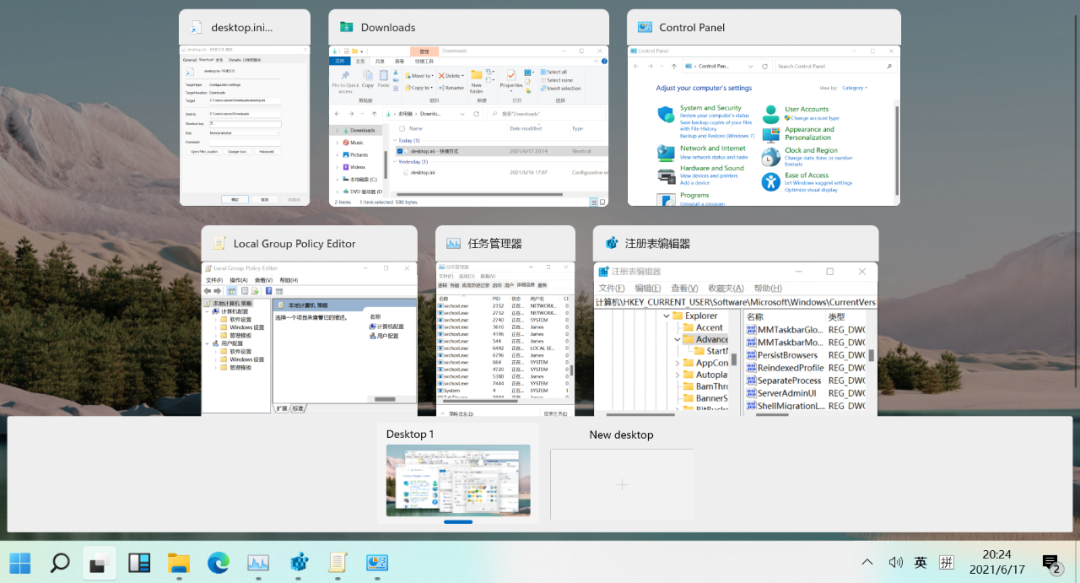
多任務界面幹掉了並不實用的“時間線”功能,在任務和桌面之間切換也變得更簡單。
新裝好的系統,“開始”按鈕旁邊會默認有搜索、任務視圖和“小組件”按鈕。“小組件”就是 Win10 上剛引入的“新聞和興趣”,但它預計可以開放給第三方,設計出更多卡片式的資訊展示位。
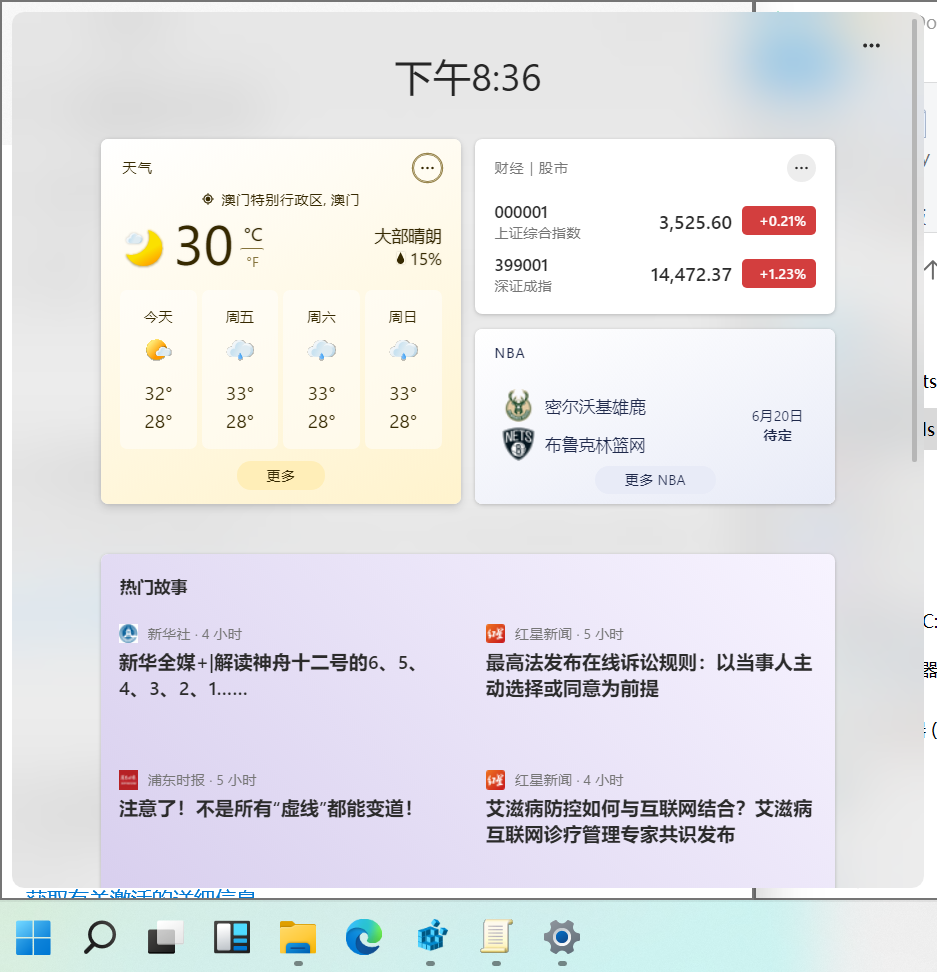
Vista 和 Win7 曾經有過“小工具”,可以在桌面上自由拖動。但“小工具”基於網頁和 JavaScript 容易產生注入式漏洞,因此被取消。後來 Win8 和 Win10 加入了“動態磁貼”,但使用率並不高。目前沒有消息説明“動態磁貼”是否會以“小組件”形式迴歸,但果真如此的話,也是很自然的。
對舊應用的兼容性
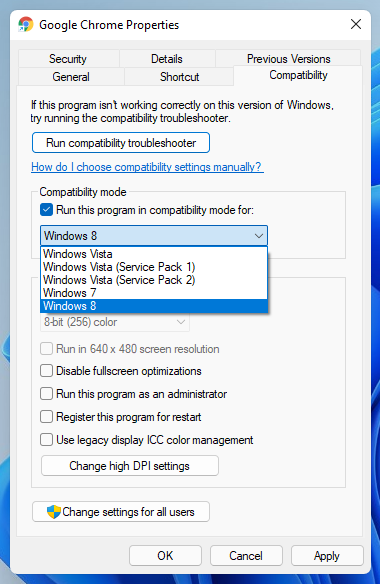
泄露的 Win11 對應用的兼容性與現行 Win10 完全一致,以至於在兼容性模式選擇中最高只到 Windows 8,而沒有 Windows 10。如果你在虛擬機中測試,那麼 VMWare Tools 或者 Parallels Tools 都只需要選擇 Win10 版本即可。
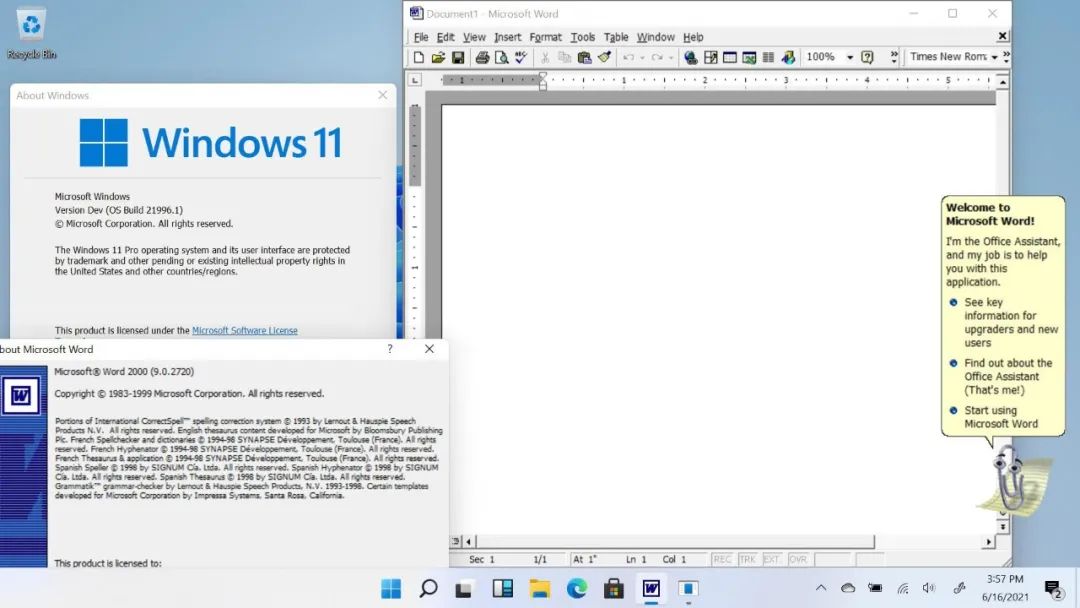
在以兼容模式運行老舊的 Win32 程序時,窗口邊緣仍為傳統的方形,而不是圓角。以下是運行 Word 2000 時的情況。
但是,XP 及以後的 Win32 應用都可以正常顯示圓角窗口了。如下圖所示:
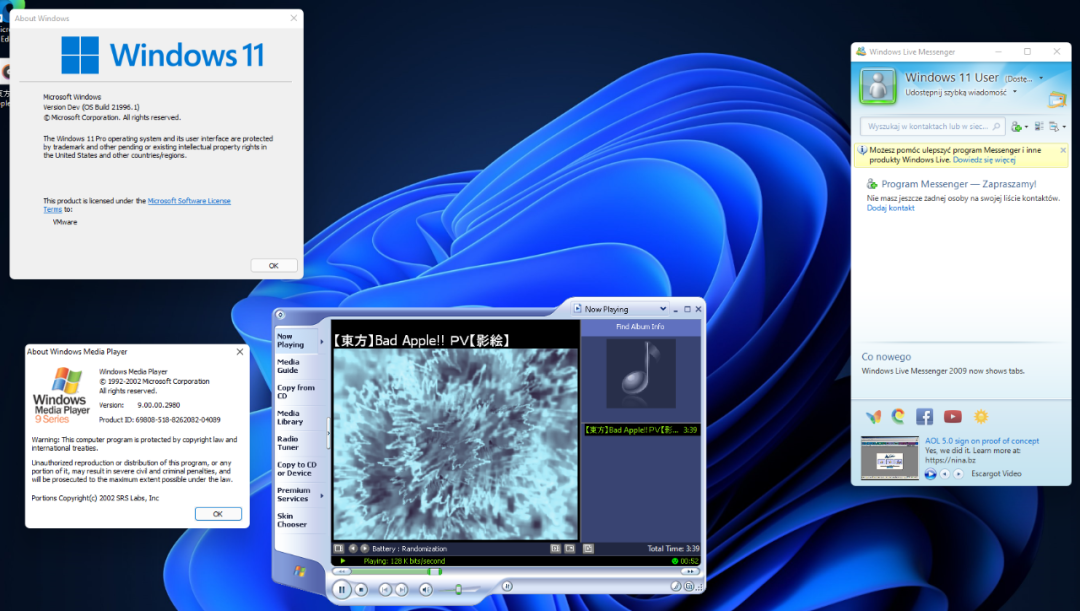
所以不用擔心,只要 Win10 能跑的應用就都能在 Win11 上跑。
預裝應用和 Power Automate
之前社長提過,如何在 Win10 徹底消滅舊版組件是個老大難問題,即使記事本、寫字板、畫圖和命令提示符都各有它的用途,甚至 IE 幾乎成了永遠不可能消滅的幽靈。令人欣慰的是,本次出現的泄露版 Win11 不僅身體力行地替換了更多的舊版組件,還為將來徹底剔除它們提供瞭解題思路。
可以觀察到的是 Windows Terminal 替代命令提示符(幹得好!),以及 Edge 已經完全替代 IE。這裏要特別提一下 IE 到底是如何被幹掉的:
當你輸入 iexplore.exe 試圖運行時,你會發現,在程序文件夾仍然有這麼個東西,但雙擊它以後只會……新打開一個 Edge 標籤頁。
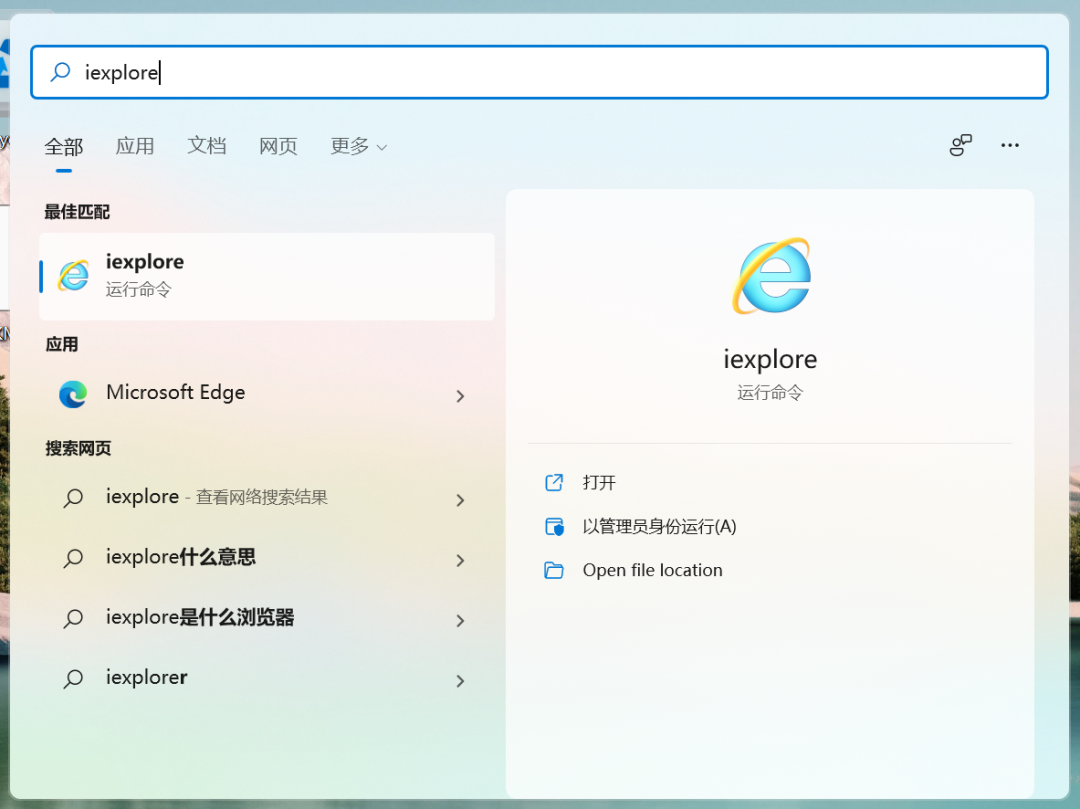
截至目前,這並沒有導致什麼重大的兼容性問題。這意味着今後,舉個例子,雙擊寫字板會直接跳轉到網頁版 Word,Windows Media Player 會跳轉到“電影和電視”……(但它們也都還在這一版 Win11 裏),以及所有控制面板項最終都跳到新“設置”,最後再封閉對舊版的訪問。這實在是很聰明的辦法。
順便,如果你還不知道的話,“設置”裏的每一項都可以單獨釘在開始菜單上。
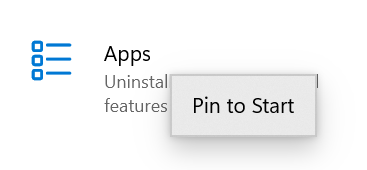
因為 Windows 現在已經事實上是一個免費的系統,所以有大量預裝應用也不足為奇。預裝應用都是 UWP,可以完美卸載。Xbox 應用的界面和功能有小幅更新。值得一提的是下面這一款。
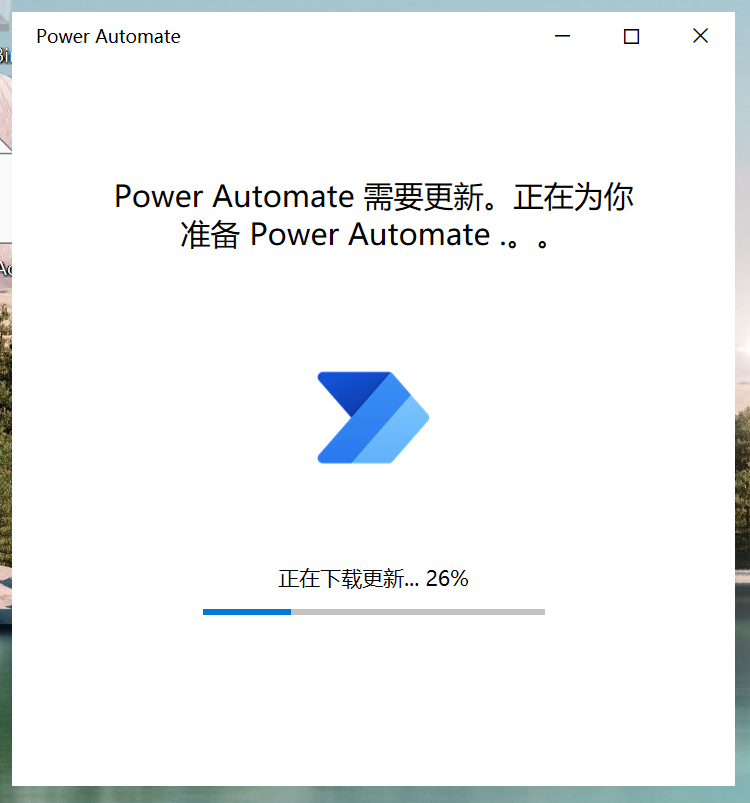
Power Automate Desktop 現已被預裝到 Windows 11。它是微軟一項商業付費產品的免費個人版,作用完全一致,即幫助用户記錄鼠標單擊和擊鍵,然後可以將它們用於 Outlook,Excel 等應用程序中,以實現自動化。例如,自動跨多個來源合併數據,以生成月度報告。
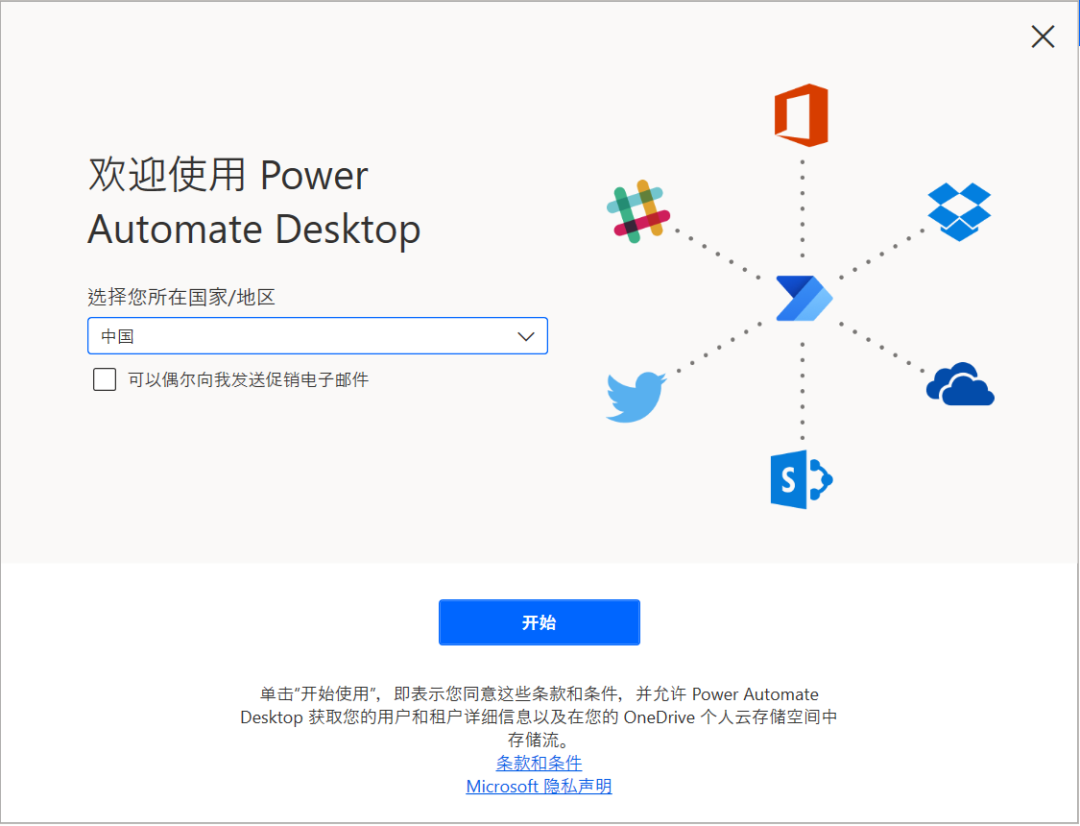
Power Automate 是典型的機器人流程自動化(RPA)應用,類似 iOS 的“捷徑”,但操作方法並不特別直觀。相信正式預裝以後也會有一些網上總結的腳本出來,幫大家更好的使用。
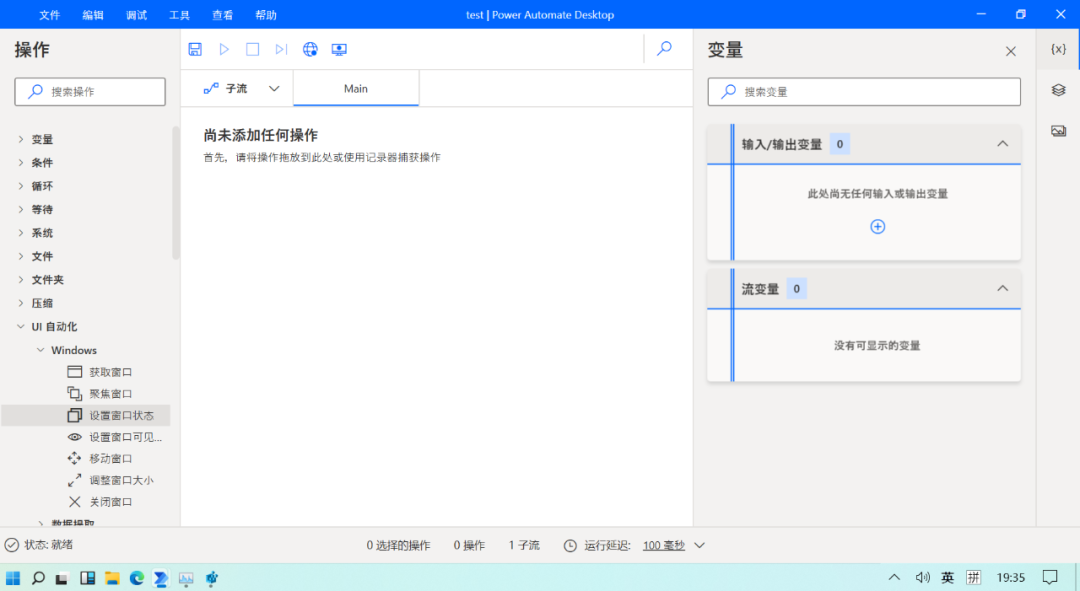
微軟將 Power Automate 定義為一種低代碼編程應用,指出“這一對用户友好的低代碼應用使 Windows 的重複、耗時的手動任務自動化,從而使人們無論是否會寫代碼,都能優化其工作流程。”
Power Automate 源自被微軟收購的一家自動化腳本應用開發商 Softomotive,是他們的產品 WinAutomation 改名而來。
十幾年前的老機器也能體驗
Windows 11 安裝程序會讓一些配置非常老舊的機器直接顯示無法繼續,即使它們原本將就着可以運行 Windows 10。Reddit 網友總結出了讓可以跑 Win10 的機器正常安裝 Win11 的方法。
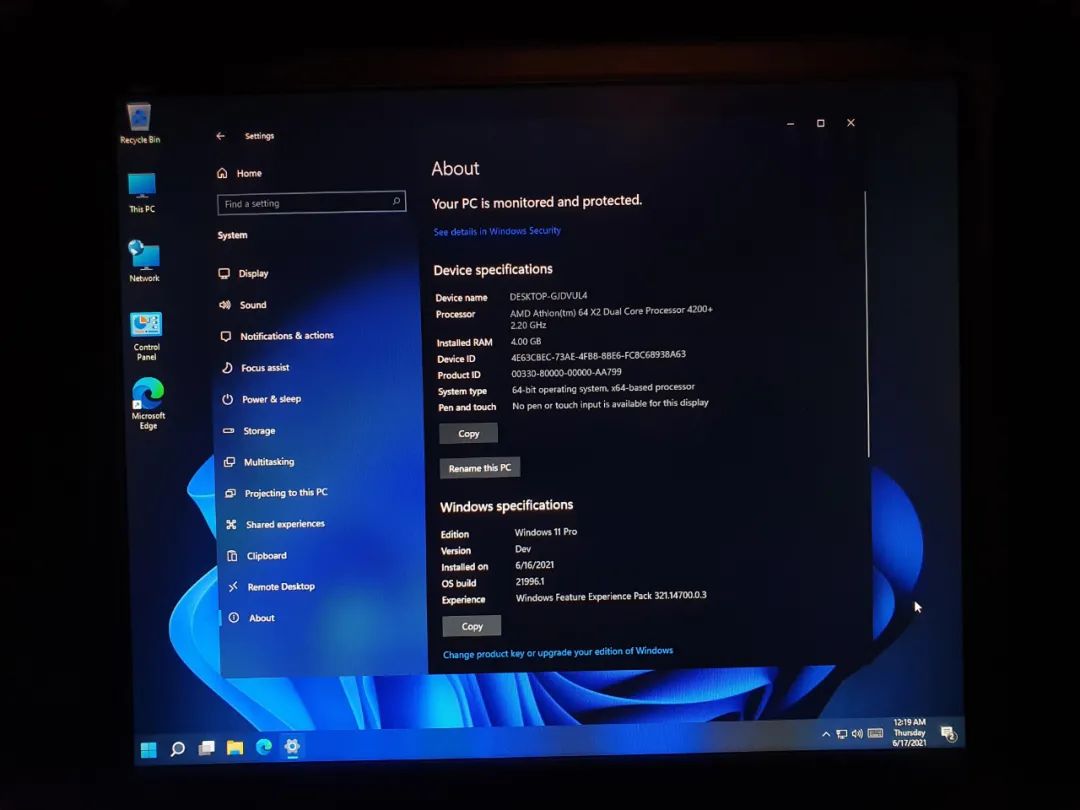
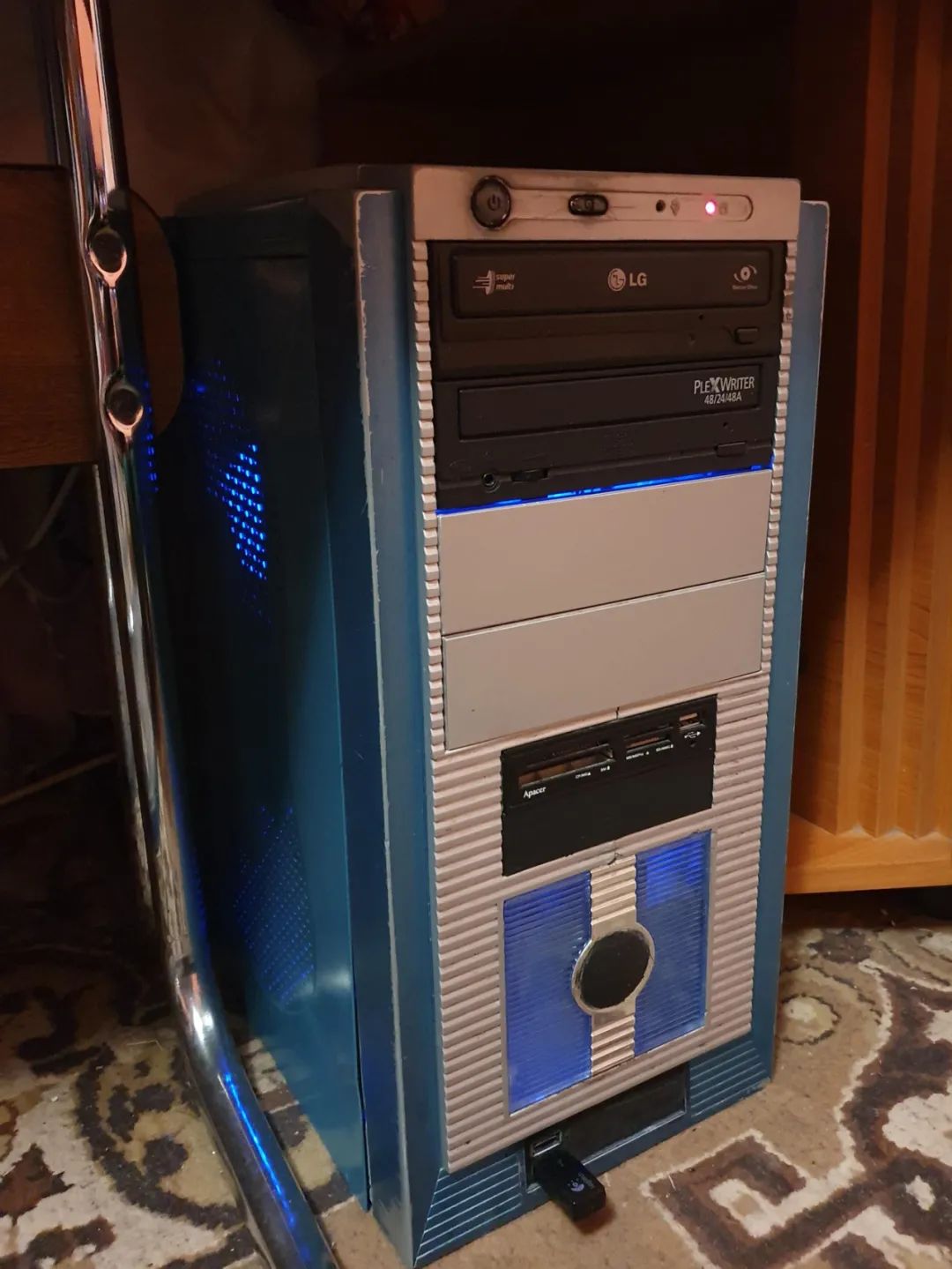
測試機配置如下:
CPU: AMD Athlon 64 X2 4200+, 雙核 2.2Ghz
內存: 4GB DDR2 內存 667Mhz
主板: 華碩 M2V-MX SE
GPU: AMD Radeon HD 5450
硬盤: 西數 320GB 7200 轉
步驟如下:
下載泄露的 Win11 ISO 以及官方 Win10 ISO(最新的 21H1 即可;你需要選擇與泄露版 Win11 一致的語言和架構即英語-美國和 64 位);
使用官方 Win10 ISO 做一個可引導 U 盤;
進入 Sources 文件夾,將 install.wim 替換為 Win11 的同一文件;
在 U 盤安裝即可跳過任何 TPM 或 UEFI 限制正常安裝。
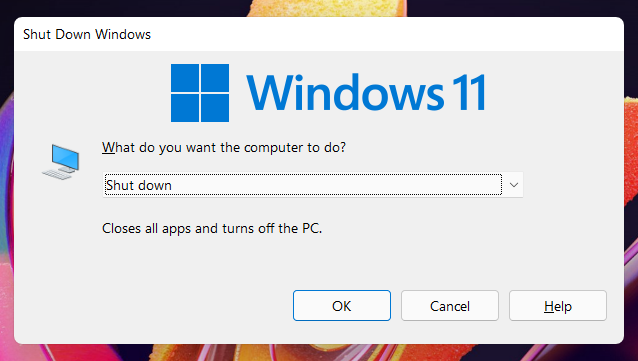
“現在您可以安全地關閉計算機了”:) :
一個月的時間裏,還可以做點啥?
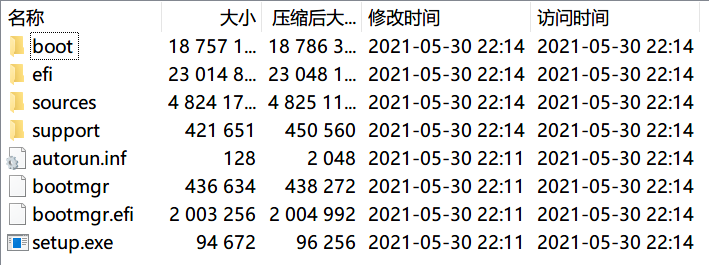
檢查鏡像文件的封裝日期,可以發現它們封裝於 2021 年 5 月 30 日。當然,根據微軟內部測試規則,最終封裝日期並非這些功能被開發出來的確切時刻。現在 Windows 部門變動很快,開發節奏也很快。所以經過半個多月的進一步迭代,我們在發佈會看到的版本,以及最終用到的版本還可能有或大或小的新改動。
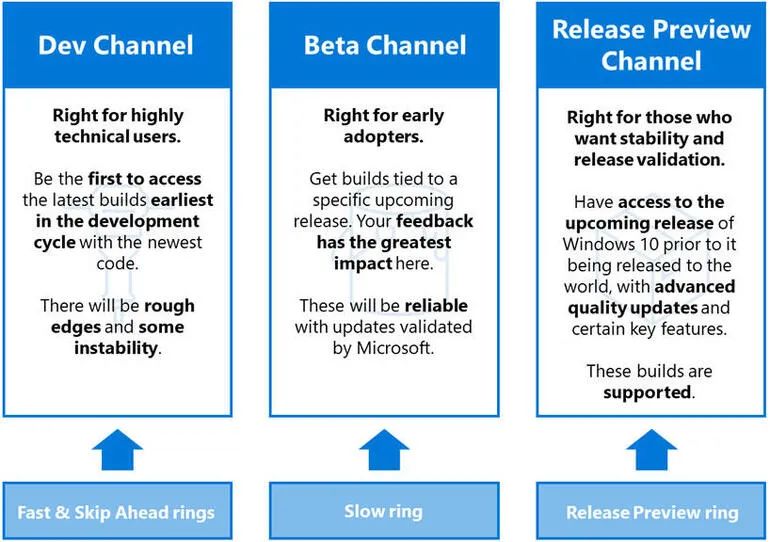
現階段微軟引入了無縫的外部測試規則,最不穩定的版本是 Dev(開發版)通道,經過一輪測試後會進入 Beta(測試版)通道,再測試後就進入 Release Preview(發佈候選)通道,此時已經與正式版相差不大。
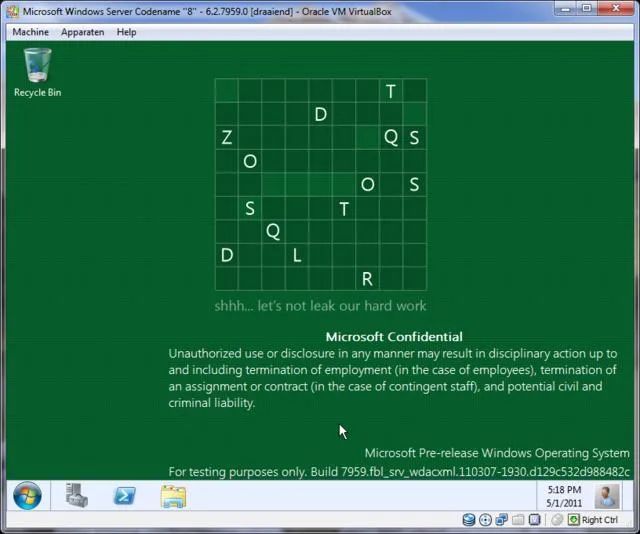
這次我們看到的 21996 版本是屬於 Dev 通道,它本來就是一個應該對外公開的版本,而不是像更早以前 Windows 仍處於嚴格保密階段時候一樣,在右下角寫着“微軟機密(Microsoft Confidential)”,以及有一張寫着“噓…讓我們不要泄露勞動成果”的壁紙。
以前,微軟的很多開發過程都對外嚴格保密,能接觸到內部版本的人需要籤保密協議(NDA),每次泄露出來相關人員都會承擔責任。直到 Win10 在 2015 年發佈後,任何人都可以自由加入 Insider 測試員行列,選擇上述三個通道的任意一個來體驗,不存在保密問題。有非常多的功能更新都是在 Dev 階段就被對外曝光,所以最近五年來 Windows 10 的每一步基本上都沒有秘密,也沒有了當年謎底揭開的驚豔感覺。
但社長説過,當你把現在的 Win10(21H1)和初版(15H1)對比,就可以發現翻天覆地的變化。有人打趣説,微軟本來説 Win10 是最後一個 Windows 版本,現在看大家厭倦了覺得沒有大新聞,所以換個版本號給大家提提神。
對於這次 Win11 的“意外泄露”微軟似乎也是樂享其成,他們隨後發佈了一條推特説:“這只是個開始,給 6 月 24 日發佈會調好鬧鐘看看接下來還有什麼。”