跳過TPM2.0限制,Win11安裝不再難_風聞
壹零社-最新鲜的互联网产业资讯2021-07-09 09:00
在微軟推出的下一代操作系統Windows 11中,具有貼靠佈局、貼靠羣組、虛擬桌面、手寫筆交互等功能,並且引入了Android 應用程序等全新的功能。
1.TPM是何方神聖
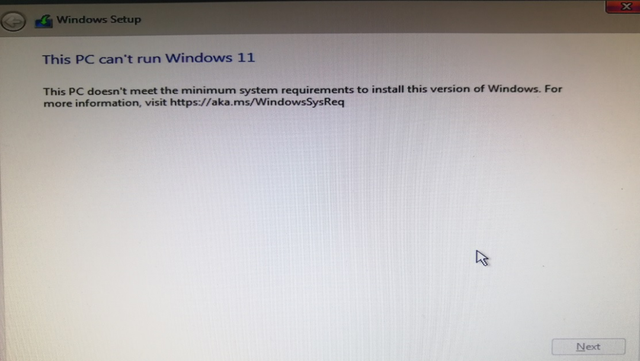
筆者在第一時間下載了Windows 11的安裝包準備體驗一下,不過在安裝時卻碰到了一個難題,即會彈出一個“This PC can’t run Windows 11”(這台計算機無法運行Windows 11)的窗口(圖1)。
到微軟的官網查看Windows 11的最低安裝配置,發現除了對處理器頻率、內存大小、存儲空間有要求外,居然還冒出一個TPM的硬件要求,看樣子不能安裝Windows 11應該就是它在作怪(圖2)。
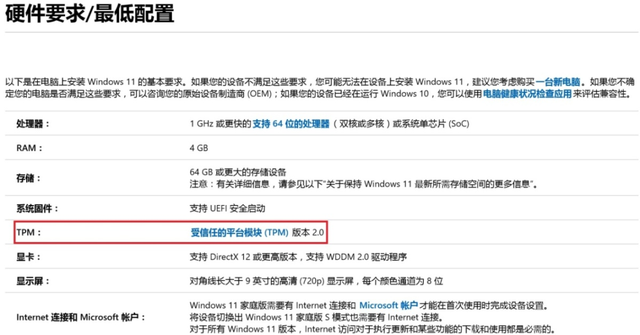
微軟將TPM技術描述為“未來 PC 需要藉助這種現代硬件的信任根(Root-of-Trust)來幫助抵禦常見和複雜的攻擊,這將幫助貫徹我們對消費者的安全承諾,有助於提升硬件的安全標準。現在所有新設備和計算機都必須支持TPM 2.0技術標準,而且必須要默認激活。這不僅針對PC和平板,還涵蓋Windows 10 Mobile手機。”
從上面的描述可以看出,TPM這種提供硬件級別安全防護的技術其實早就存在了,並不是什麼新玩意。在Windows 10時微軟已經建議各PC廠商提供支持TPM的硬件。但由於不是強制的,所以才沒引起積極的響應。而這次微軟希望通過Windows 11這個新版本系統,把這種硬件級別的安全防護全面推廣到各個電子產品上。這一方面可以提高操作系統的安全性,另一方面可以限制某些用户在微軟出品的硬件上安裝非Windows系統的行為,並且還有為未來安全應用佈局的深遠考慮。只不過這次Windows 11將TPM 2.0改成必須的最低配置要求,步子一下子邁得有些大。
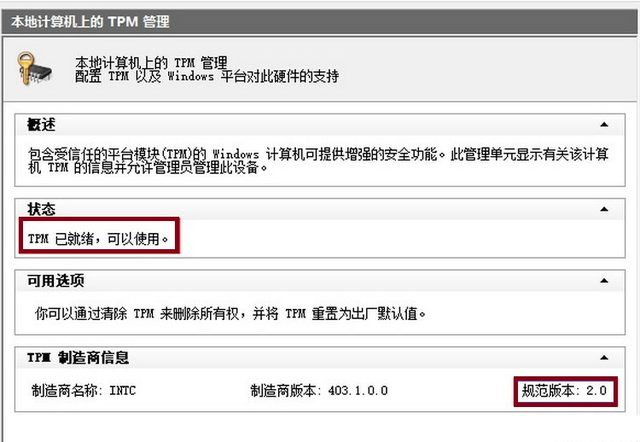
其實現在只要不是太老舊的計算機,都是支持TPM的,有些甚至已經乾脆集成進了CPU中(如AMD ZEN架構處理器)。不過因為不是強制使用,所以都是默認關閉的。用户可以先在Windows的“運行”框中(開始鍵+R)中輸入命令“tpm.msc”後回車(不含雙引號),然後就可以根據界面顯示的內容來判斷當前計算機是否已經啓用TPM 2.0功能了。要是能見到具有“TPM已就緒,可以使用”“規範版本:2.0”等字樣的界面(圖3),那真的是要恭喜了。
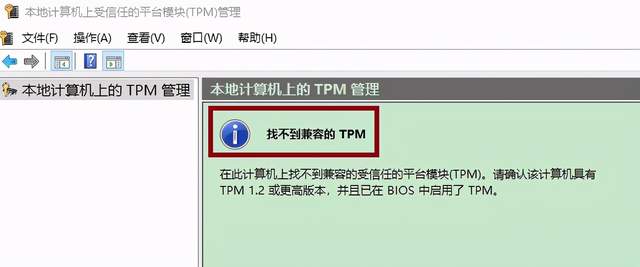
鑑於現在主板品牌型號太多,在BIOS中打開TPM功能沒有精準統一的方法,筆者在這裏只能説個大概方向:英特爾平台中被稱為“Intel Platform Trust Technology”(PTT英特爾平台信任技術);AMD平台是被稱為“AMD fTPM configuration”(AMD fTPM配置)。二者多數是在BIOS的安全設置或進階設置中,找到了TPM將它開啓即可。
如果在主板的BIOS裏找不到TPM的相關選項,那就得另闢蹊徑了。經過試驗,筆者發現有如下幾種方法可以解決問題。
1.借殼安裝法
用WinISO軟件打開 Windows 11的ISO安裝包,將目錄Source中那個3.93GB大小的install.wim文件提取出來,然後替換Windows 10的 ISO安裝包同路徑的同名文件。
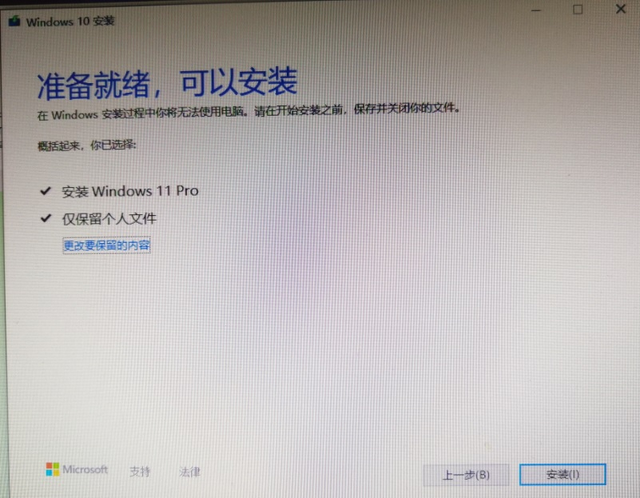
雙擊 Windows 10 安裝包裏的setup.exe文件開始安裝,整個界面表面上看上去還是Windows 10的,實際卻是在進行Windows 11的升級(圖5),是不是有種很神奇的感覺?
先下載一個叫“Windows11安裝免TPM2.0”的補丁文件,解壓後得到一個appraiserres.dll的文件。用WinISO軟件打開Windows 11的ISO安裝包,將上面的補丁文件拷貝粘貼到目錄sources中,並覆蓋原文件。
執行Windows 11安裝包中的Setup.exe文件,就可以正常安裝Windows 11了。
3.更改磁盤格式法
先在主板BIOS中打開安全啓動(Secure Boot),將磁盤設置改為 GPT 格式。重新安裝 Windows 10,然後再雙擊 Windows 11 的 ISO安裝包中的Setup.exe文件安裝。
要注意的是,上述三種方法都僅限於升級安裝(即在Windows 10環境中)。如果想用U盤啓動進行完全安裝的,可以使用下面的修改註冊表法。
4.修改註冊表法
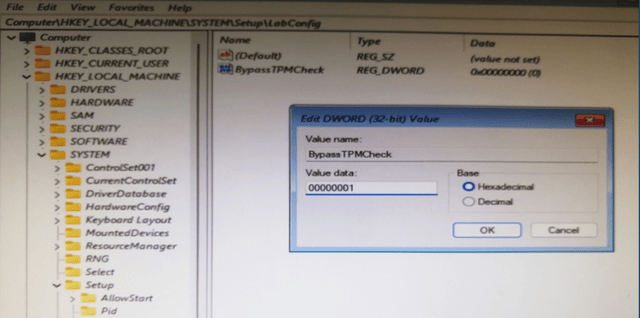
用U盤啓動,當出現“This PC can’t run Windows 11”界面時,按Shift+F10組合鍵打開命令行界面,輸入 regedit 打開註冊表,定位到HKEY_LOCAL_MACHINE\SYSTEM\Setup。
用鼠標右鍵點擊“Setup”→選“New”→選“Key”,創建一個名為“LabConfig”的項目,接着右鍵點擊“LabConfig” →選“New”→選“DWORD(32-bit)Value”,名稱為“BypassTPMCheck”,值為十六進制的“00000001”。
重複上述操作,再創建一個名稱為“BypassSecureBootCheck”,值為十六進制的“00000001”(圖6)。
以上方法要麼操作比較複雜,要麼屬於“軟”技術,不能保證永遠有效。好在Windows 11現在還只是個預覽版,又是英文版的,雖然有中文語言包,但對中文的支持還是不夠好。所以目前更適合想嚐鮮的用户,辦公用户或普通用户最好再等今年秋季正式版公佈為好。這個時間段也正好能讓各主板廠商完成BIOS的更新或者推出補丁文件,以方便用户升級使用,就象當年提供工具軟件將USB3.0設備的驅動集成到Windows 7安裝包一樣。要是實在是主板太老的話,也可以通過外接添加TPM芯片的方法實現系統升級,所以大可不必過於擔心了。
延伸閲讀:三大主板品牌宣佈Windows 11支持陣容
最近大家都要被Windows 11的硬件要求折騰怕了,除了TPM 2.0安全模塊的糾結外,微軟要求的CPU也不低。目前三大主板品牌ASUS、GIGA、MSI都宣佈了支持Windows 11的主板範圍。華碩支持TPM 2.0的主板中,100系、200系主板不在支持範圍內,Intel的六代、七代酷睿因為不在微軟支持之列,華碩也不打算支持,同理鋭龍1000系列也是如此,芯片組起步就是AMD 300系列。
GIGA方面要好一些,支持的Intel芯片組包括X299、C621、C232、C236、C246、200、300、400、500系列,AMD則包括TRX40、300、400、500系列。MSI微星方面對TPM 2.0的支持更全面,AMD平台也是300系列芯片組起,Intel平台則是100系列起步,微星雖然提到了6/7代酷睿,但是這些CPU不在微軟的官方支持範圍內。
目前三大主板品牌廠商公佈的是兼容TPM 2.0的主板範圍,理論上支持Windows 11沒問題,但主要的麻煩還是6/7代酷睿、鋭龍1000系列暫時不在微軟的官方支持內,採用這些處理器的電腦不保證能安裝Windows 11,此前有消息稱微軟會重新審查Windows 11對CPU的兼容列表,大家暫且拭目以待吧。