快速為圖片進行“減肥瘦身”_風聞
壹零社-最新鲜的互联网产业资讯2021-07-13 17:33
用户在進行辦公的時候很多都會使用到圖片素材,但是由於有些圖片素材的體積較大,如果直接添加到文檔裏會使得文檔的體積變得很大。因此最好的方法就是在進行操作前,對圖片進行壓縮操作。那麼如何可以快速完成圖片的壓縮操作呢?
1.批量完成圖片的壓縮
雖然網上有很多圖片壓縮服務,但是這些服務最大的問題就是隻能一張一張圖片進行壓縮操作。如果用户要想批量操作的話,那麼只能藉助於其他圖片壓縮工具,而Imagine就是一個不錯的選擇。
先通過瀏覽器打開這款工具軟件的官方網站(https://github.com/meowtec/Imagine),點擊右側的 Releases 鏈接後,在打開的網頁列表中下載Imagine-0.6.1.exe即可。由於這款工具沒有添加數字簽名,所以操作系統會彈出一個“Windows已保護你的電腦”的提示框,直接點擊提示框中的“更多信息”鏈接,接着再點擊“仍要運行”按鈕就可以完成安裝操作。
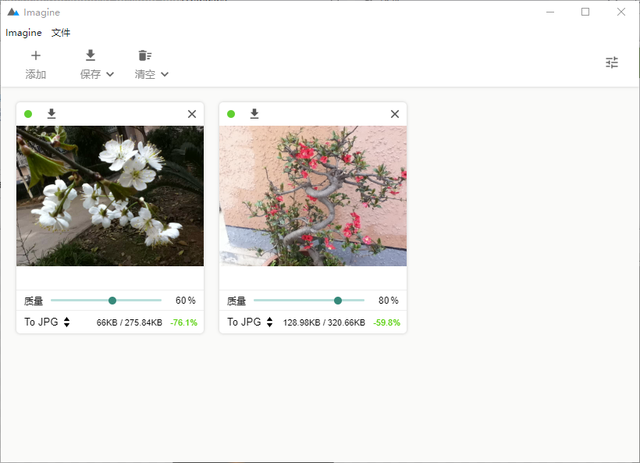
現在點擊窗口右上角的設置按鈕,在彈出的對話框可以看到工具默認使用的壓縮質量參數。如果用户對其不滿意的話,那麼可以在這裏對其進行調整。接下來點擊工具欄中的“添加”按鈕,在彈出的對話框中選擇要進行壓縮的圖片。當這些圖片加載到工具窗口以後,就會自動按照默認的壓縮參數進行壓縮操作。另外在每張圖片縮略圖的下方,用户還可以拖動“質量”滑塊,對這張圖片的壓縮質量進行重新的設置(圖1)。
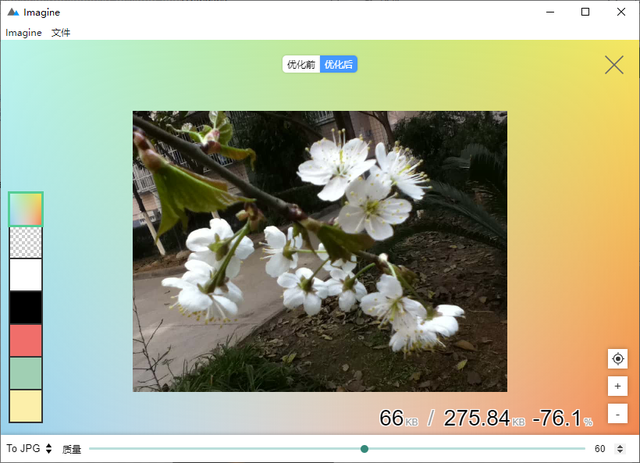
Imagine這款工具雖然操作非常的簡單,但是由於其默認的壓縮參數都是已經設置好的,因此供用户選擇的餘地就很小,這樣對於專業用户來説就有些不適合。如果用户想選擇更加專業的圖片壓縮工具,那麼谷歌開發的 Squoosh則是不二的選擇。
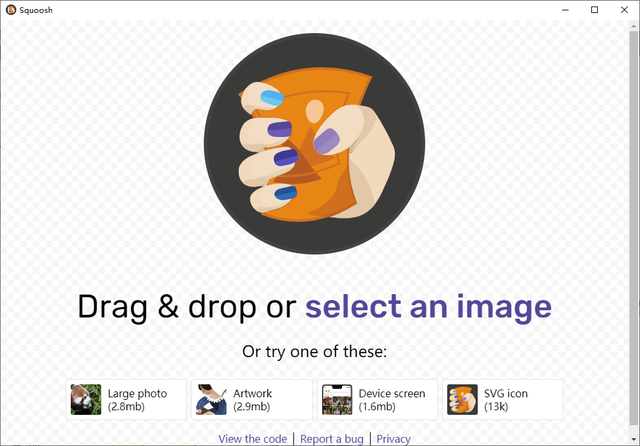
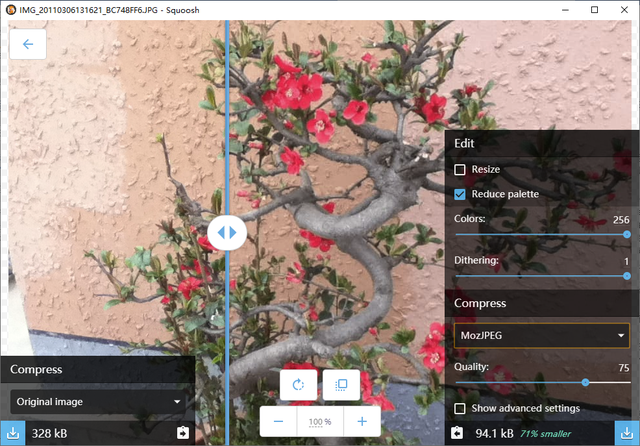
Squoosh最早提供有網頁版(https://squoosh.app/),而現在已經提供有最新的客户端程序,所以首先打開它的下載頁面進行下載即可(https://github.com/matiasbenedetto/squoosh-desktop-app)。運行客户端程序以後,點擊操作界面中的“Selectanimage”鏈接,在彈出的對話框選擇要壓縮的圖片(圖3)。這樣就直接進入到圖片的壓縮界面,通過界面的左右兩側可以看到,採用默認參數壓縮後的圖片對比效果。