就是要精簡,嚐鮮Windows 11之定製篇_風聞
壹零社-最新鲜的互联网产业资讯2021-07-28 17:16
在前面的文章《防患於未然,安全體驗Win11很簡單》中,為大家介紹瞭如何才能安全地體驗Windows 11系統。不過如果只是按部就班地安裝Windows 11,不僅會浪費大量的時間(比如在啓動安裝前會自動搜索並下載系統更新文件)和空間(比如默認會安裝大量用户不需要的應用),而用户需要的一些驅動(如很多筆記本電腦的無線網卡驅動)則可能並沒有安裝,此外在安裝過程中還需要設置賬户、語言區域、鍵盤等各種選項。這些給體驗Windows 11帶來了很多不便,因此在本期就介紹如何定製屬於自己的Windows 11安裝文件。
1.安裝文件“瘦身”
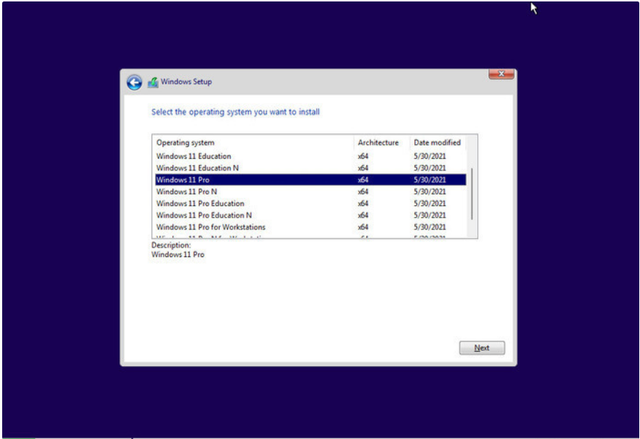
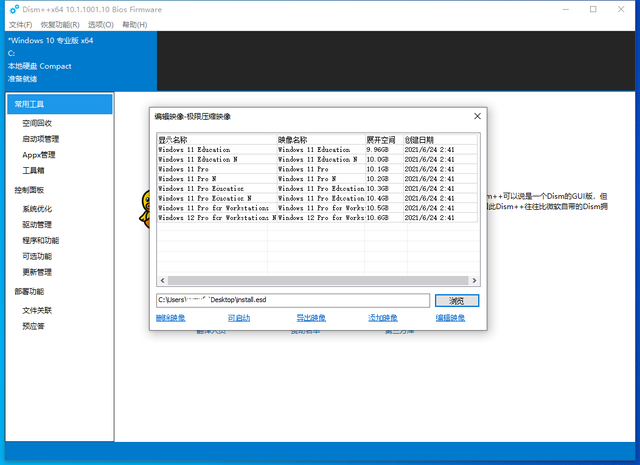
大家知道,現在Windows 11的安裝鏡像(Install.esd)中包含有多個版本,如家庭版、教育版、專業版等,這樣在選擇操作系統版本時,就要用户手動對其中的版本鏡像進行選擇(圖1)。

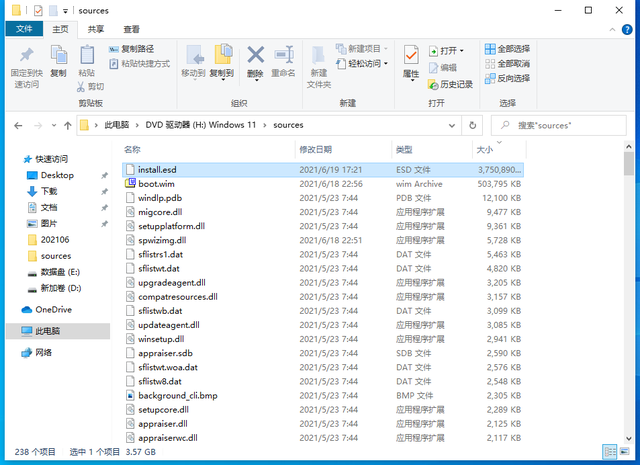
1.在資源管理器找到下載的Windows 11的安裝文件(ISO格式),右擊選擇“打開方式→Windows資源管理器”,將它加載到虛擬光驅中。假設盤符為H:,打開“H:\sources”,然後將其中的“Install.esd”複製到桌面備用(圖3)。
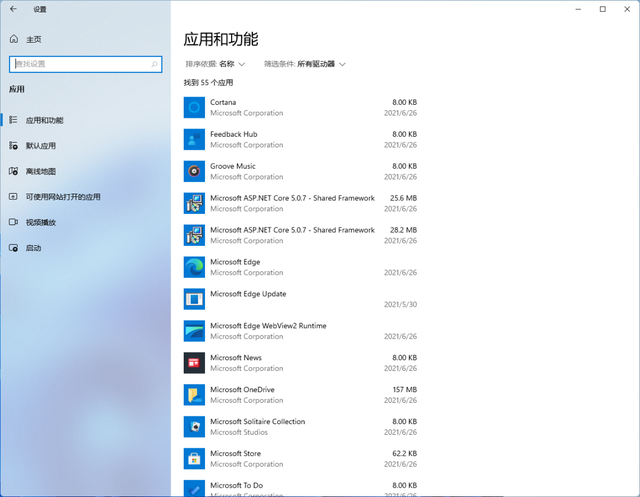
在安裝完Windows 11後,默認情況下系統會自動安裝大量用户可能不需要的應用,這些應用的安裝會浪費安裝時間和磁盤空間,比如筆者安裝Windows 11後打開“應用和功能”,可以看到本機安裝了多達55個應用(圖5)。
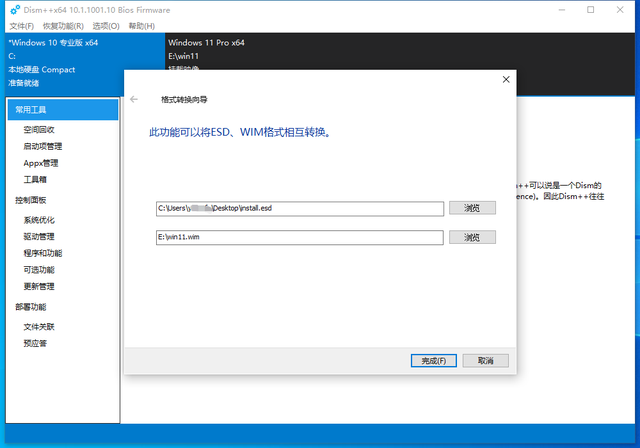
1.在DISM++窗口點擊“文件→WIM <--> ESD/SWM”,在打開的窗口依次選擇上述提取在桌面的Install.esd文件,轉換後的文件保存在NTFS分區(因為文件大小大於4GB,請勿保存在FAT32分區)下的任意文件夾,如“E:\Install.wim”,點擊“完成”開始文件的轉換(圖6)。
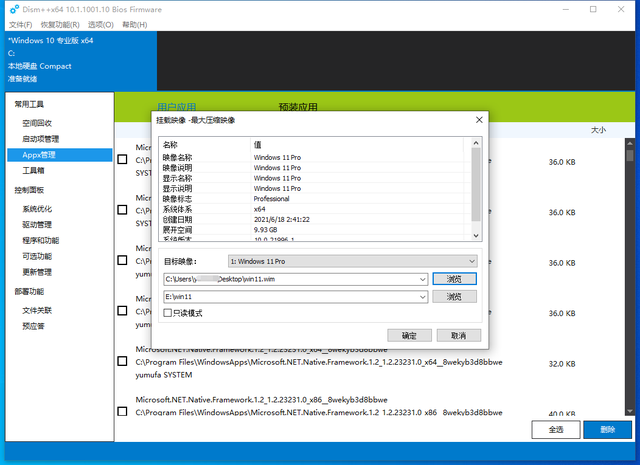
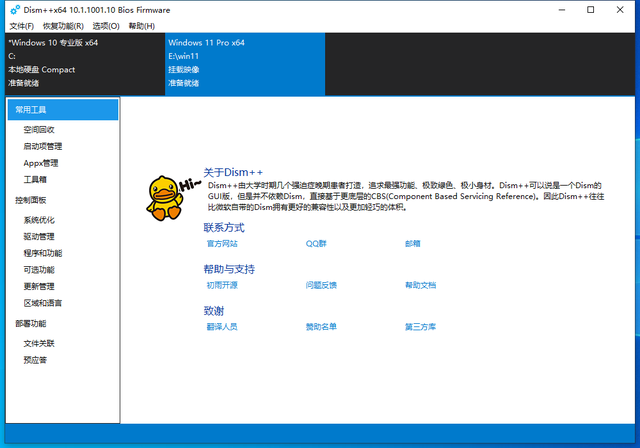
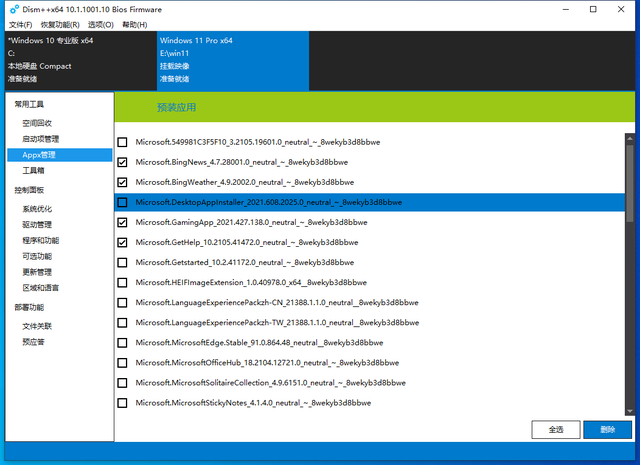
這裏要注意的是,要保留開始菜單、設置、應用商店和Edge這四個基本應用,對於具體的應用,用户通過安裝包的名稱進行鑑別即可,比如“Microsoft. BingNews, 4.7.28001.0_ neutral_ ~. 8wekyb3d8bbwe”,表示微軟新聞應用,不需要使用的朋友可以將它刪除(圖9)。
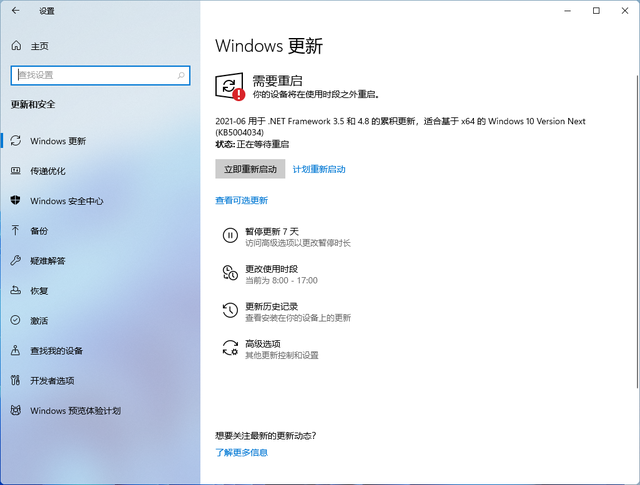
因為微軟每個月都會發布系統補丁,因此即使是最新下載到的Windows 11,用户也需要及時安裝補丁才能保證系統的安全性。比如筆者6月29日安裝的Windows 11,在檢查系統更新的時候就要求安裝KB5004034補丁,補丁帶有“Windows 10 Version Next”的標記,表示適合Windows 11使用的補丁(圖10)。
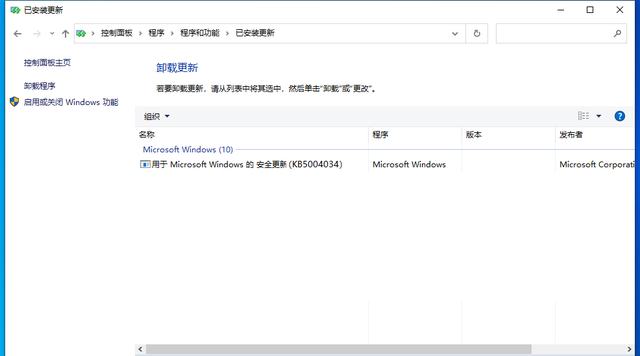
1.找到任意一台安裝了Windows 11的電腦,執行系統更新檢查後安裝系統補丁。接着打開“控制面板→添加/刪除程序”,在打開的窗口切換到“已安裝的更新”,這裏記住所有下載的更新文件的ID。比如筆者這台電腦的Windows 11目前安裝了KB5004034的補丁(圖11)。
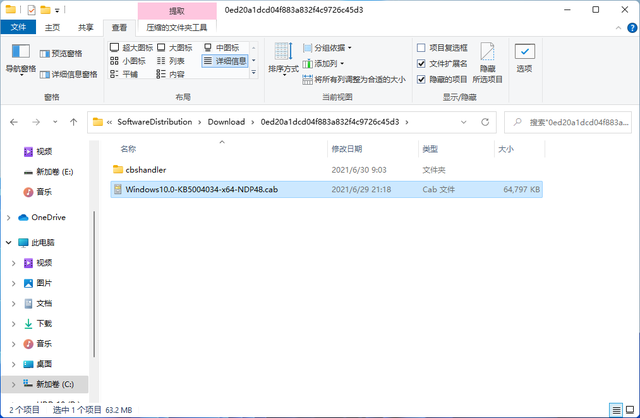
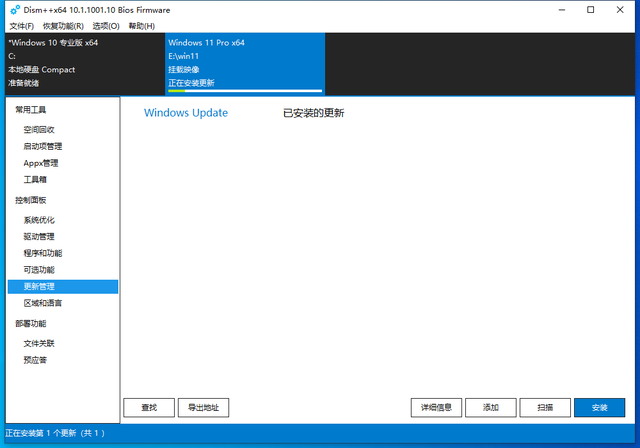
3.返回如圖9所示的界面,在左側窗格切換到“更新管理”,在右側窗格點擊“添加”,然後將上述提取的系統更新文件加進來,點擊“安裝”,這樣在DISM++中就可以將離線補丁文件部署到Windows 11的安裝鏡像文件中(圖13)。
因為現在電腦硬件種類非常多,所以即使是最新的Windows 11系統,在安裝完成後也無法自動識別有的電腦上的所有硬件。比如筆者的筆記本無線網卡,在Windows 11中就無法自動識別,這樣安裝後無法上網,給Windows 11的使用帶來了極大的不便。對於這類Windows 11無法識別的硬件,同樣可以將其驅動集成到安裝文件中。由於目前Windows 10下的硬件驅動都可以用於Windows 11系統,因此用户可以先在Windows 10中提取對應硬件的驅動程序,然後再將它們“注入”Windows 11安裝鏡像文件中即可。這裏以提取無線網卡驅動程序為例。
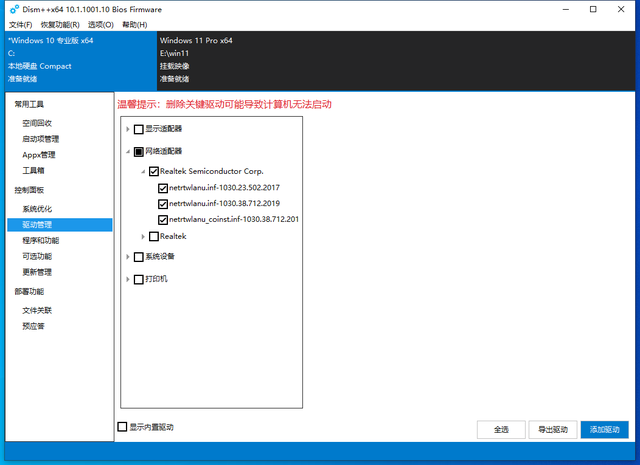
1.返回如圖9所示的窗口,切換到本地硬盤系統界面。接着在左側窗格切換到“控制面板→驅動管理”,在右側窗格勾選網絡適配器下的無線網卡驅動(如果無法區分,可以全選網卡驅動),最後點擊“導出驅動”(圖14)。
使用同樣的方法,用户可以將本機的硬件驅動程序全部導出。這樣既可以實現驅動程序的備份,又可以方便將它們導入到Windows 11系統中。如果是一些For Windows 11驅動,用户也可以通過手動下載驅動文件到本地,然後執行手動導入即可。這樣完成Windows 11的安裝後,就可以直接使用所需要的硬件了。
5.定製預應答文件
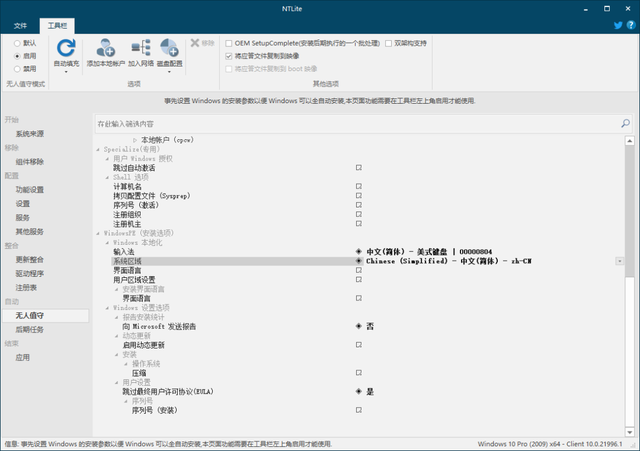
在Windows 11安裝過程中,默認需要選擇語言、鍵盤佈局、設置隱私項等操作。如果要提高安裝速度,可以通過Ntlite(下載地址http://www.ucbug.com/soft/127914.html)預設應答文件來自動實現這些默認的操作。這樣既可以加快 Windows 11的安裝部署過程,也方便集成應用程序、安裝程序/腳本、改動註冊表或原始命令,同時支持靜默自動運行應用程序的安裝。
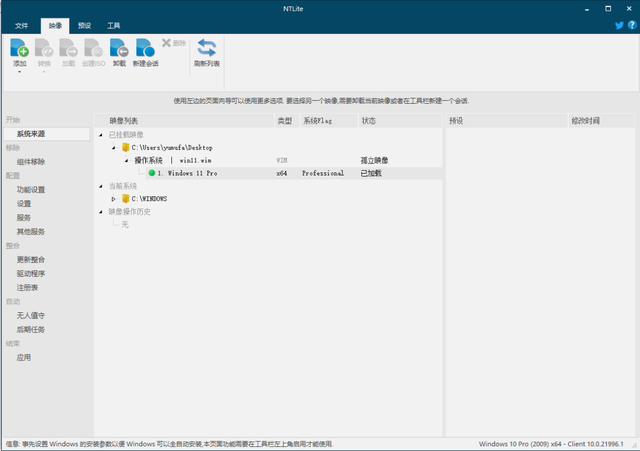
1.啓動NTlite後,它會自動識別當前加載的Windows 11映像,在左側窗格定位到“系統來源”,在右側窗格雙擊加載的鏡像文件完成載入,載入成功後在“孤立映像”下可以看到“已加載”的提示(圖15)。