難忘“初戀”,從Win11回到Win10並不難_風聞
壹零社-最新鲜的互联网产业资讯2021-08-31 15:48
Windows 11發佈後,很多朋友都在第一時間升級安裝了新的系統,特別是參加預覽版推送升級的朋友,都是在Windows 10的基礎上升級安裝Windows 11的。但是使用一段時間後,可能有些朋友並不適應Windows 11,而且目前微軟發佈的仍是預覽版,Windows 11仍然不是很穩定,那麼我們如何從Windows 11回退到熟悉的Windows 10呢?
1.自動回退到Win10
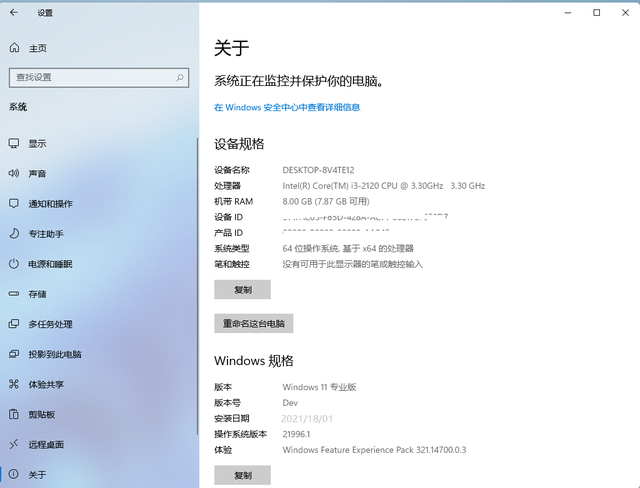
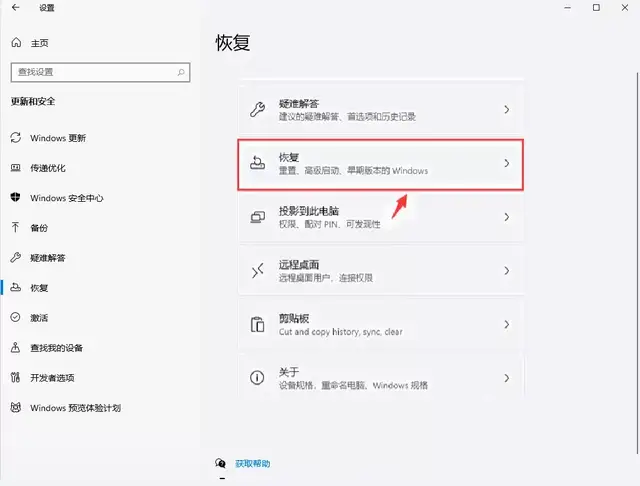
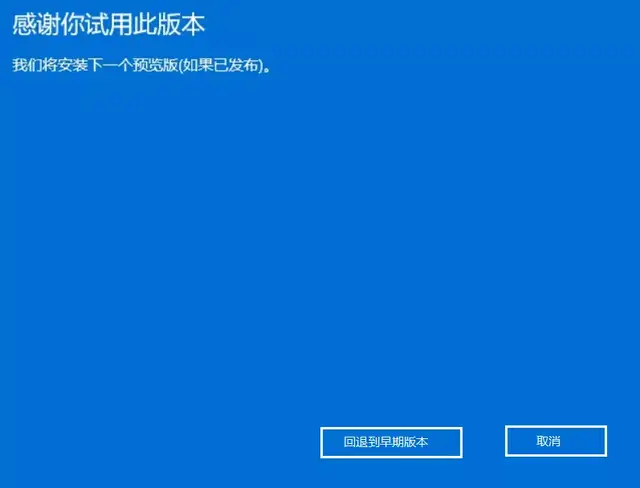
如果你的Windows 11系統安裝不到10天,那麼就可以直接使用Windows 11自帶的組件回退,並可以同時保留升級時遷移的文件和數據。怎麼查看系統的安裝時間?點擊“開始→設置”,在打開的設置窗口切換到“系統→關於”,在右側窗格的“安裝日期”,就可以看到Windows 11的安裝時間了,如果時間沒有超過10天,那麼就可以使用Windows 11自帶的回退功能了(圖1)。
2.手動進行降級
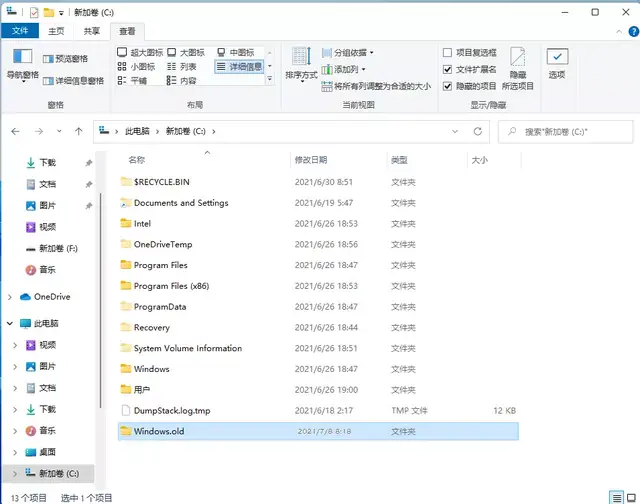
如果你的Windows 11系統安裝已經超過10天,那麼還可以使用手動的方法進行降級回退到Windows 10。先打開C:,接着將文件夾查看方式設置為顯示所有文件,以及取消“隱藏系統重要文件”的勾選,確保在當前根目錄下可以看到名為“Windows.old”文件夾,其中保存的就是舊版系統裏的所有文件(圖4)。
1.提取舊系統的所有文件
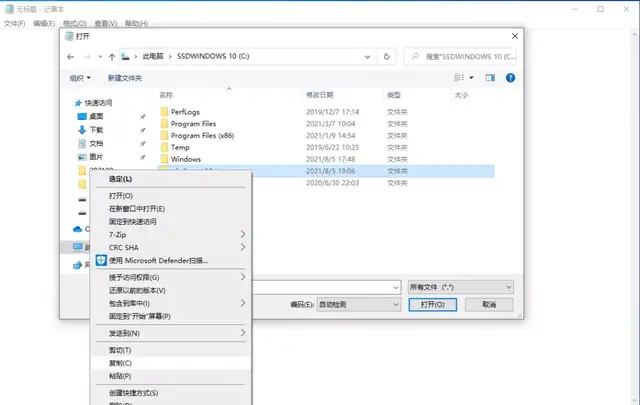
在命令提示符輸入“notepad”啓動記事本程序,接着點擊“文件→打開”,因為在WinRE修復界面沒有GUI程序,這裏將記事本的打開窗口作為文件資源管理器使用。定位到原來的系統分區,在記事本打開窗口,文件類型選擇“所有文件”,接着右擊“windows.old”目錄選擇“複製”(圖5)。
完成分區的格式化後,同上再啓動記事本程序,打開“D:\windows.old”,選擇全部文件後選擇“複製”,按提示將其中的文件全部複製到C:\備用。
2.配置Win10啓動信息
通過上述方法,我們就將Windows 10系統文件全部複製到原來的系統分區下,不過系統的啓動信息是保存在“EFI”分區下的,還需要手動配置Windows 10的啓動信息。
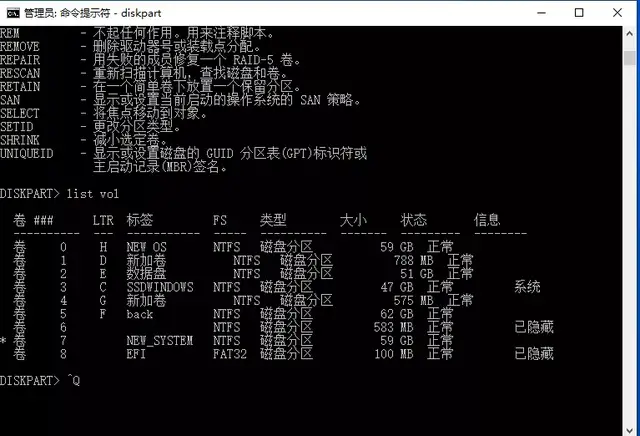
返回命令提示符窗口輸入“diskpart”,啓動磁盤管理後再輸入命令“list vol”,這個命令會將本機硬盤的所有分區全部顯示出來。這裏需要找到其中標籤為“EFI”的分區,因為系統啓動信息是保存在該分區。比如在筆者的電腦上可以看到,EFI分區為卷8,並且是隱藏的分區(圖6)。

設備類型:分區
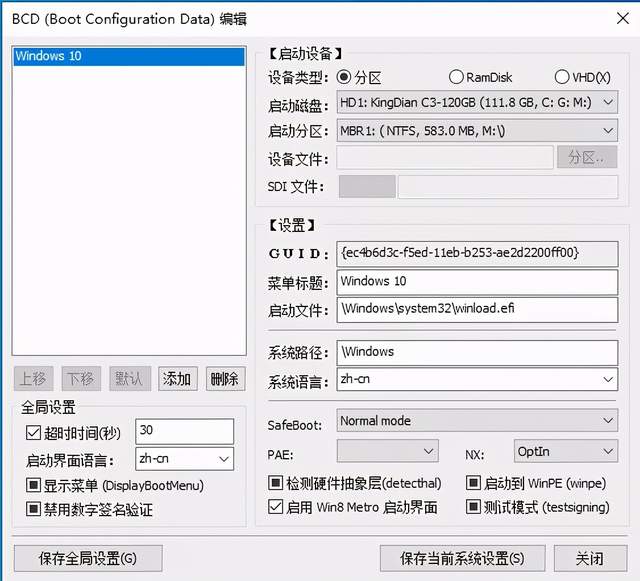
啓動磁盤:選擇保存Windows 10系統文件的硬盤
啓動分區:上述加載的M盤
菜單標題:Windows 10
啓動文件:\windows\system32\boot\winload.efi
系統語言和啓動界面語言均為:zh-CN
勾選:顯示菜單(displayMenu)
其他保持默認設置,依次點擊“保存當前系統設置”和“保存全局設置”,完成設置退出(圖8)。
小結:嚐鮮新系統切勿隨意刪除系統備份
在每次升級安裝新一代系統的時候,Windows都會自動將原來的舊系統保存在C:\Windows.old文件夾中。如果大家還需要恢復Windows10系統時,首選的方法是使用系統自帶的功能進行降級,如果內置組件無法使用,大家還可以使用上面介紹的方法手動進行降級。當然前提是C:\Windows.old文件夾沒有被清理掉,因此大家在升級新系統的時候一定要保留該文件夾。