如何禁用VBS以提升性能?快收下這份攻略_風聞
壹零社-最新鲜的互联网产业资讯2021-10-08 14:42
10月5日,微軟正式推送Windows 11,時隔兩天,想必大多數用户已經升級新系統了吧。不知道對於這個號稱史上最安全的系統,你的使用感受如何?
不過,對於遊戲迷們來説,Windows 11似乎並不那麼友好。根據3DMark軟件發行者UL benchmarks公司的報告顯示,Windows 11自帶的一項安全功能VBS最多可以使遊戲性能下降30%。
 事實上,微軟並不是首次引入該功能,早在Windows 10發佈時,微軟就將其作為企業PC的可選安全項引入。VBS全稱為Virtualization-based Security (基於虛擬化的安全性),該功能允許Windows 11利用現代CPU中的虛擬化功能創建安全的內存區域並將其與正常操作系統隔離,例如Hypervisor-Enforced Code Integrity(HVCI)。
不過,如此大幅度的性能下降主要是針對於搭載了第1代Ryzen CPU或第10代英特爾CPU及之前CPU的設備。對於那些搭載了較新CPU的設備來説,性能影響不大,僅接近5%。微軟建議廠商在新PC上默認啓用VBS和HVCI,但他們則默認在遊戲PC上禁用這兩項功能。
不過,如果你是從Windows 10升級到Windows 11,那麼不用過多擔心,因為此時VBS功能處於默認關閉狀態,除非它在你升級之前被啓用。但如果你是在現有設備上重新安裝系統或者購買了搭載Windows 11的新設備,它將默認處於開啓狀態。
那麼如何檢查它是否處於運行狀態?如何禁用它以獲得額外的性能提升呢?一起來看看吧。
檢查方法
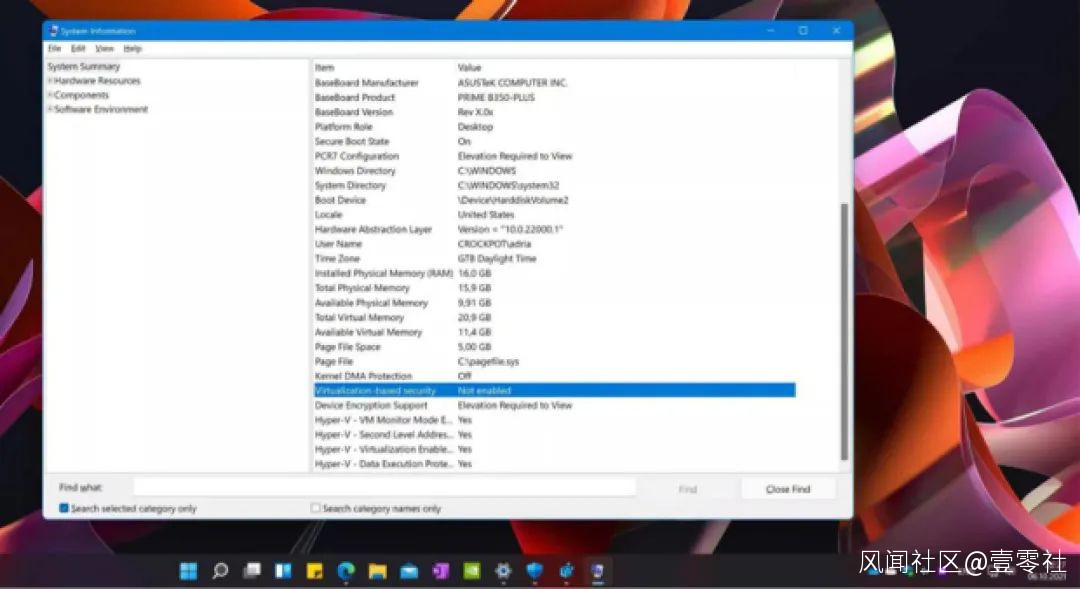 1、打開“系統信息”,滑動列表,找到“基於虛擬化的安全性”。
2、顯示“未啓用”,你不需要採取任何措施。
3、顯示“正在運行”,你可以參照以下方法禁用該功能。
禁用方法
方法一
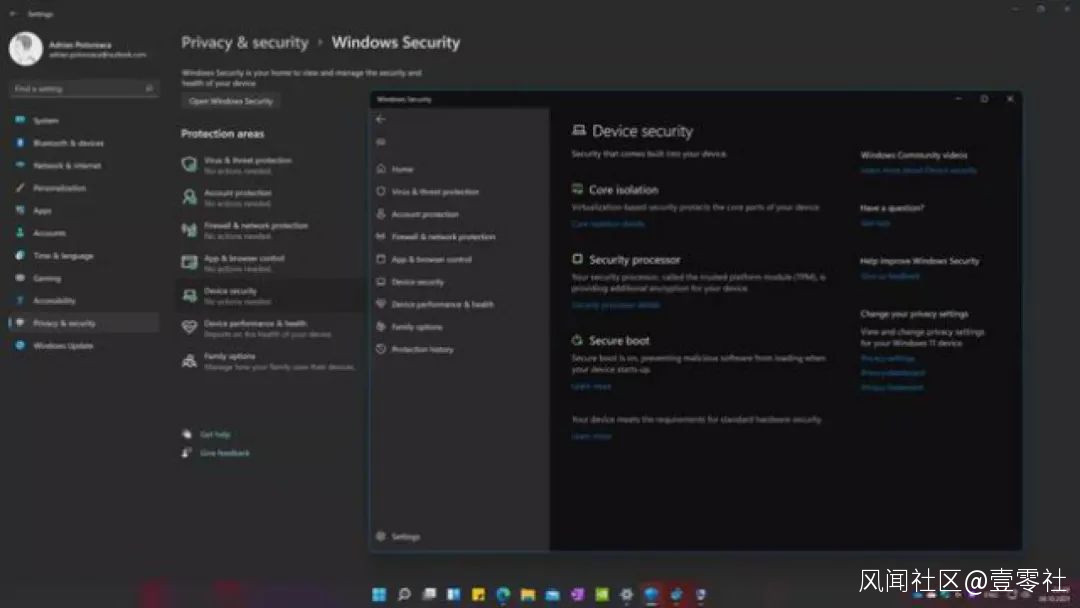 1、打開“設置”,單擊左側窗口中的“隱私與安全性”,找到安全功能、Windows權限和應用程序權限。
2、單擊頂部顯示的“Windows安全”,在接下來的彈窗中點擊列表中的設備安全。
3、單擊“核心隔離細節”,它應該是彩色的,然後會出現一個“內存完整性”開關,關閉它,重啓設備即可。
方法二
1、通過任務欄搜索其名稱或點擊Windows+R,在彈出的文本框中輸入regedit來打開它,單擊“確定”,即可繼續。
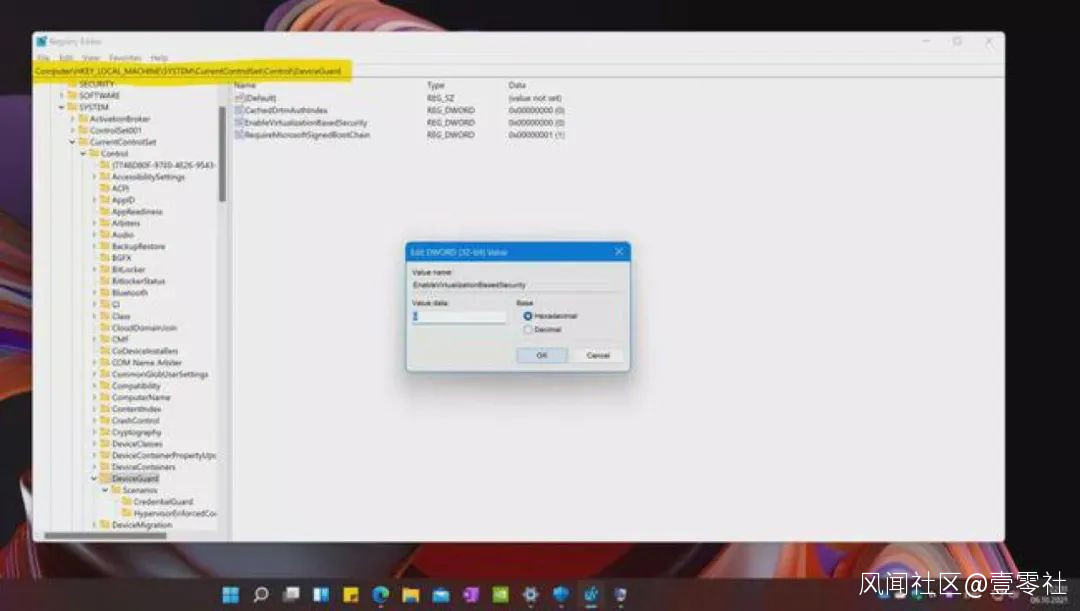 2、在彈出窗口上,會出現一個地址欄,使用它直接導航“HKEY_LOCAL_MACHINE\System\CurrentControlSet\Control\DeviceGuard”。
3、在右側窗口中,找到名為“啓用VirtualizationBasedSecurity”的DWORD值。打開並將其設置為“0”。
4、重啓設備即可。