拍照歪斜,矯正優化最優解來了_風聞
壹零社-最新鲜的互联网产业资讯2021-10-21 17:01
由於智能手機的廣泛普及,現在我們可以很容易將需要的信息,通過圖片的形式發給自己的同事和朋友。但是由於拍攝角度的問題,有時拍攝的內容是歪斜的,這樣用户在查看的時候就會很彆扭。其實遇到這樣的情況,只需要對圖片進行一些矯正優化,就可以解決這些彆扭的問題。
 1.電腦修復更精緻
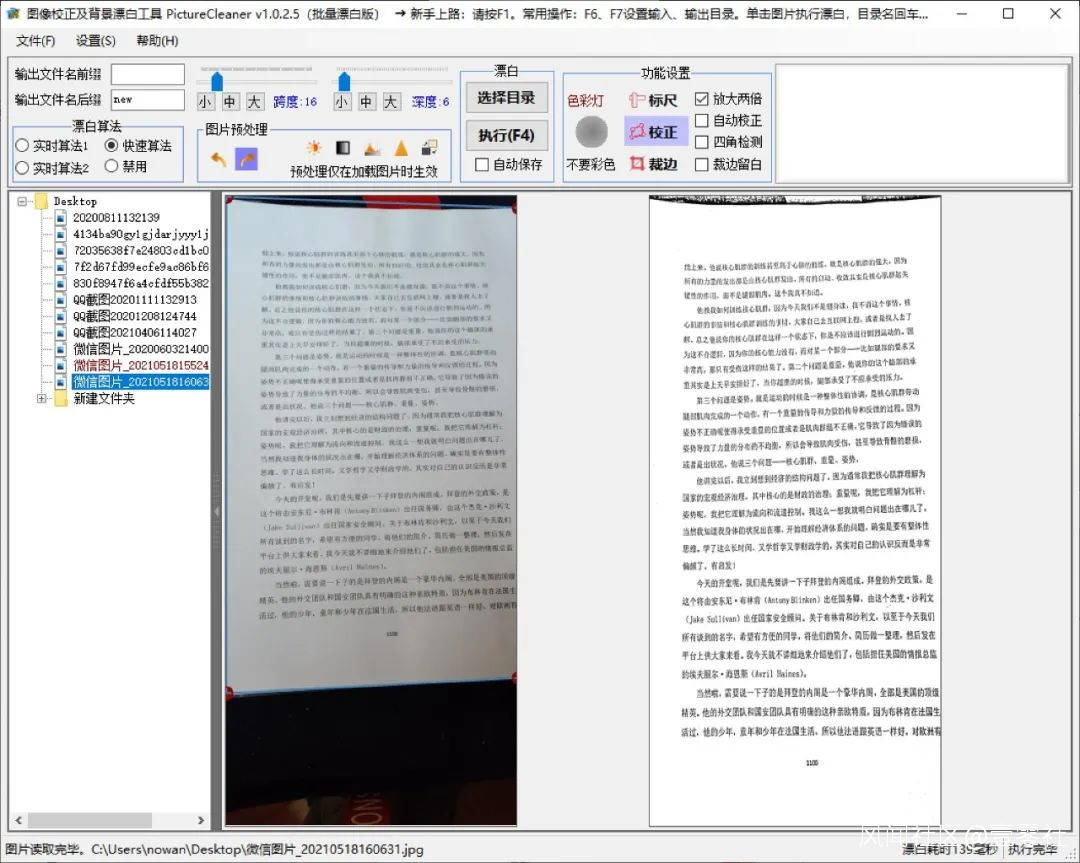
如果用户想在電腦中完成圖片的修復操作,那麼可通過瀏覽器下載運行PictureCleaner這款工具(https://charltsing.lanzoui.com/iDxa1ux829c)。接着在彈出的操作界面中,點擊“文件”菜單中的“設置輸出目錄”命令,在彈出的對話框中選擇一個修復文件的保存目錄。接下來再點擊菜單中的“選擇輸入目錄”命令,在彈出的對話框中選擇存放有要處理圖片的文件夾即可。
設置完成以後,在窗口的文件目錄樹上,就可以看到該文件夾裏面的所有圖片,從中選擇要進行修復的圖片文件後,在其右側就可以看到這張圖片的預覽圖。如果預覽圖不是正常顯示的狀態,那麼可以點擊“圖片預處理”中的“按下後圖片左轉90度”或者“按下後圖片右轉90度”,使預覽圖旋轉到正常的顯示狀態。
接着點擊“功能設置”中的“矯正”按鈕,這時就可以在預覽圖的四周出現四個框選點,通過鼠標左鍵拖拽的方式,把它們拖動到圖片中文檔對應的四個角,使它可以正好框選上文檔的四周。除此以外,由於光線等其他原因,可能拍攝圖片的文字有一些不清楚,這時可以通過文檔漂白的功能,讓圖片中的文字顯得更加黑白分明,從而更方便用户閲讀以及打印操作。
 (圖1)
(圖1)
該工具軟件為用户提供了三種不同的“漂白算法”,用户可以在“漂白算法”中根據需要進行選擇。如果用户不想對圖片中的文字進行漂白設置,那麼選擇“禁用”選項即可。當所有的設置完成以後,點擊“執行”按鈕就可以完成圖片的校正操作(圖1)。最後點擊“文件”菜單中的“另存為”命令,就可以將矯正後的圖片進行另存為操作。
2.手機處理更便捷
如果用户由於某些原因暫時不方便在電腦上進行操作的話,那麼通過手機中的QQ客户端也可以很方便地完成圖片的校正操作。先將QQ客户端升級到最新的版本,接着點擊工具欄中的“聯繫人”按鈕後,在列表中找到“設備”中的“我的電腦”選項,點擊它以後進入到“我的電腦”的操作界面。接着點擊工具欄中的圖片圖標,在手機中選擇要進行校正的圖片。
 (圖2)
(圖2)
 (圖3)
(圖3)
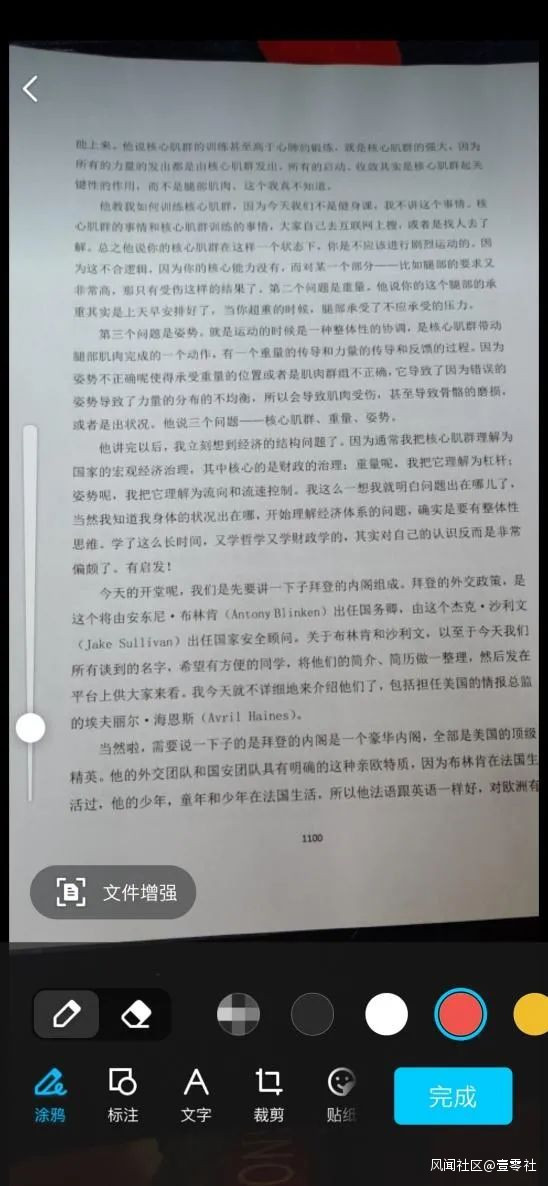
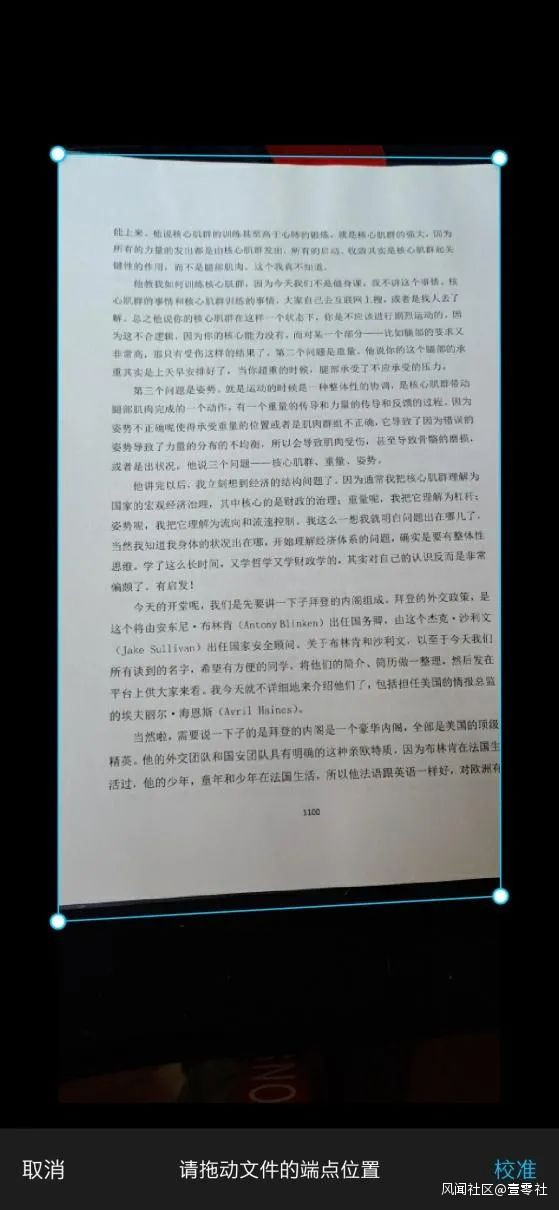
接着在聊天窗口中點擊剛剛發送的圖片,從而進入到圖片的編輯模式。這時在窗口的右下角可以看到一個“文件增強”的選項(圖2),點擊它以後選擇工具欄中的“校準”按鈕。這時在彈出的預覽窗口中也可以看到四個框選點(圖3)。同樣將這四個框選點拖拽到圖片中文檔對應的四個角上,使它可以正好框選上文檔的四周,點擊“校準”按鈕就可以完成圖片的校正操作。最後用户既可以將校正過的圖片保存到手機裏面,也可以馬上將它轉發給自己的QQ好友(圖4)。
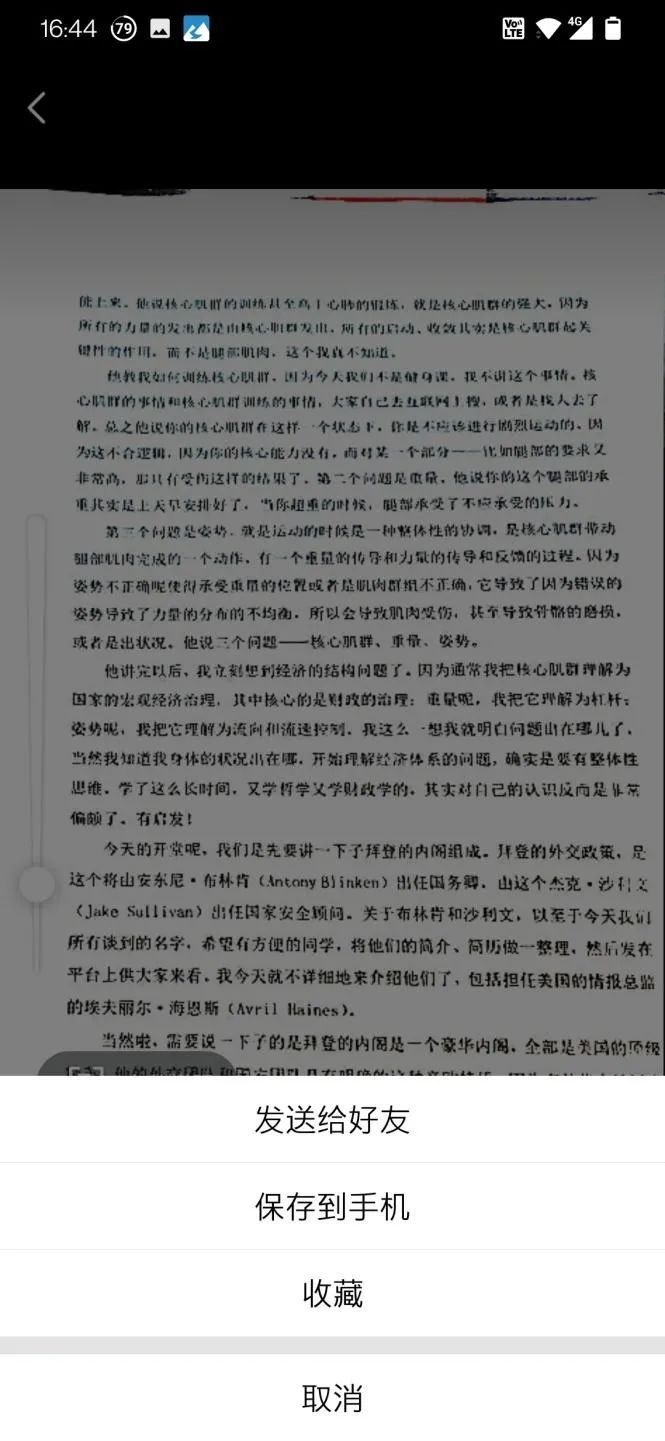 (圖4)
(圖4)