迎新,Win11正式版升級與全新安裝_風聞
壹零社-最新鲜的互联网产业资讯2021-10-27 17:20
微軟在10月5日推出了Windows 11正式版,有些Windows 10用户已經收到推送通知,有些用户則沒有,另外有些用户的電腦硬件檢測後顯示無法滿足Windows 11的最低硬件要求。那麼現在Windows 10用户該怎樣升級或者全新安裝Windows 11呢?
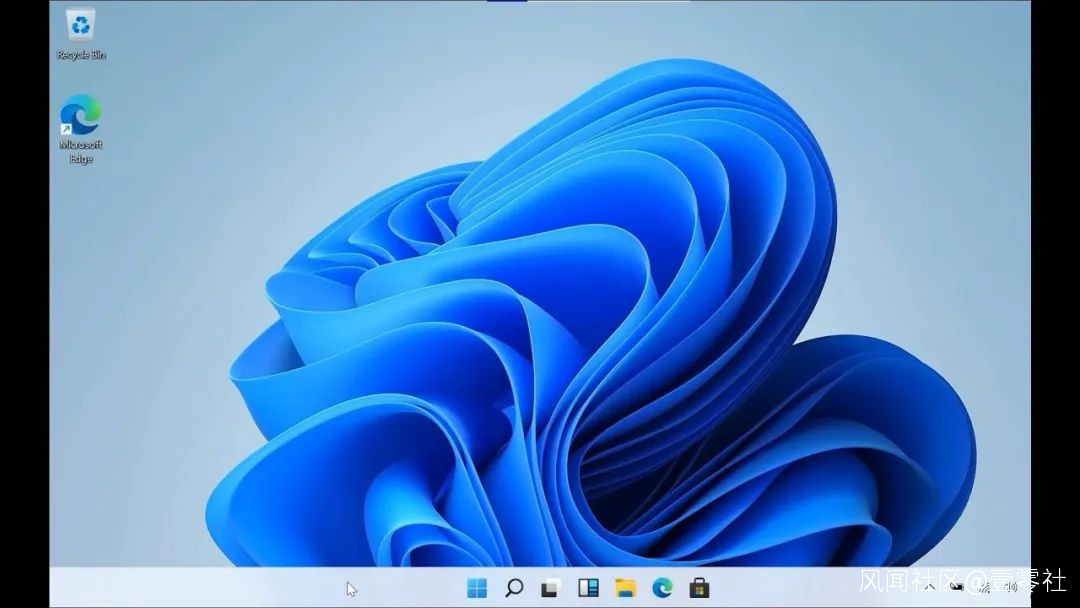 升級前的準備工作
因為Windows 11是全新的系統,在日常使用中可能還會有這樣那樣的問題,而且微軟針對Windows 11的升級也有不少的要求,因此為了能夠正常升級或者全新安裝Windows 11,在升級前大家要做好一些準備工作。
1.升級當前系統到最新版
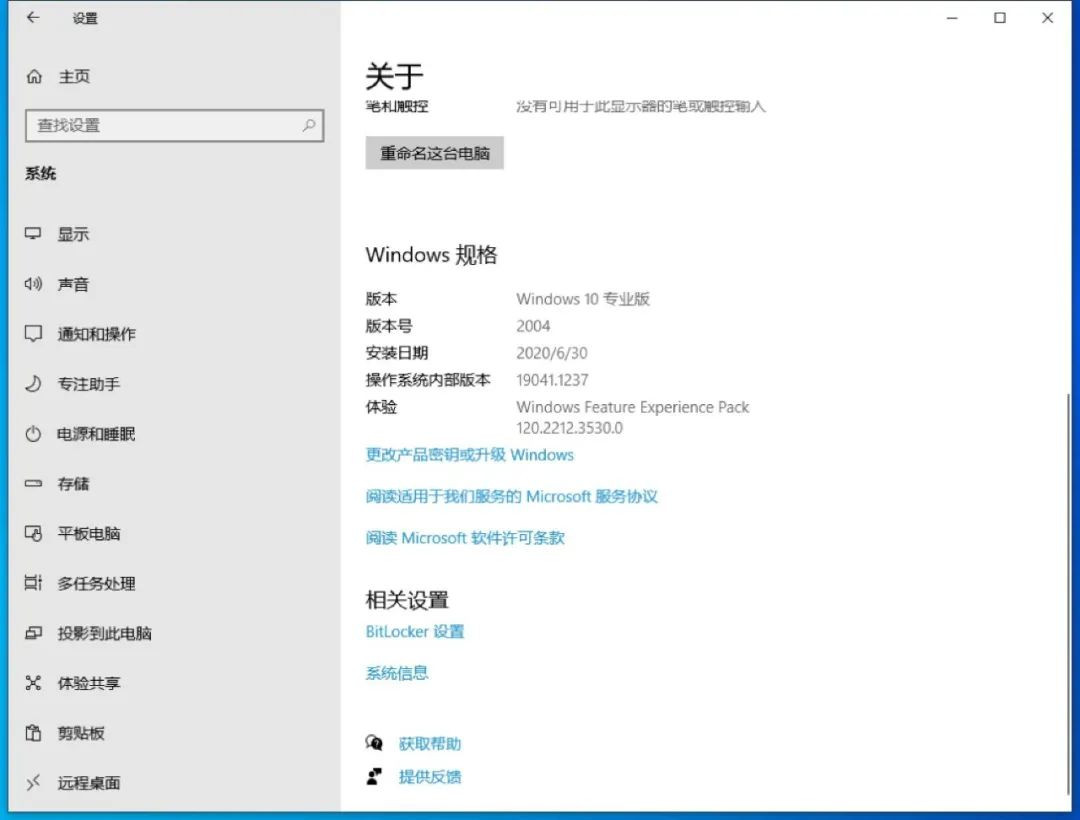
Windows 10用户如果要升級到Windows 11系統,至少要求當前系統在2004版以上。因此大家升級前還需要查看自己系統的版本,點擊“開始→設置→更新和安全”,接着在打開的窗口點擊“操作系統內部版本信息”,確保這裏顯示的是2004或以上的版本,否則請先進行當前系統的升級(圖1)。
 2.備份當前的Windows 10系統
Windows 10用户只有在升級Windows 11的10天內才可以回退。因此為了避免升級到Windows 11後無法回退,建議在升級之前做好當前系統的備份,備份可以使用DISM++(下載地址:http://www.chuyu.me/zh-Hans/),它可以熱備份(即在當前系統使用時進行備份)系統。啓動DISM++後,點擊“恢復功能→系統備份”,然後點擊“瀏覽”,選擇備份系統的位置和文件名,點擊“確定”即可(圖2)。
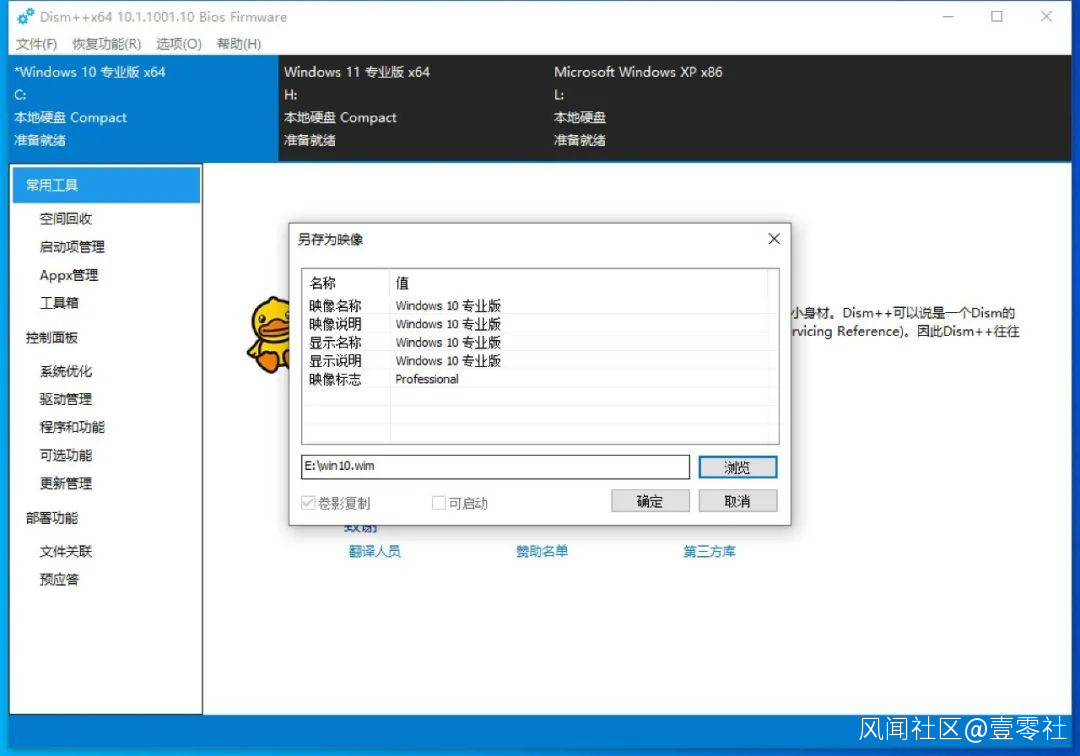 這樣以後需要恢復系統時,可以使用啓動盤引導到PE系統,然後先將當前系統分區格式化,同上啓動程序後,點擊“恢復功能→系統還原”,選擇上述製作的備份鏡像進行還原即可。
3.檢測本機硬件
Windows 11系統對硬件的要求可以到https://www.microsoft.com/zh-cn/windows/windows-11#pchealthcheck下載“電腦健康狀況檢查應用”,啓動該應用後即可自動檢查。如果本機硬件顯示不支持,那麼需要通過其他方法來曲線安裝Windows 11。
從Win10升級到Win11
1.使用系統更新自動升級
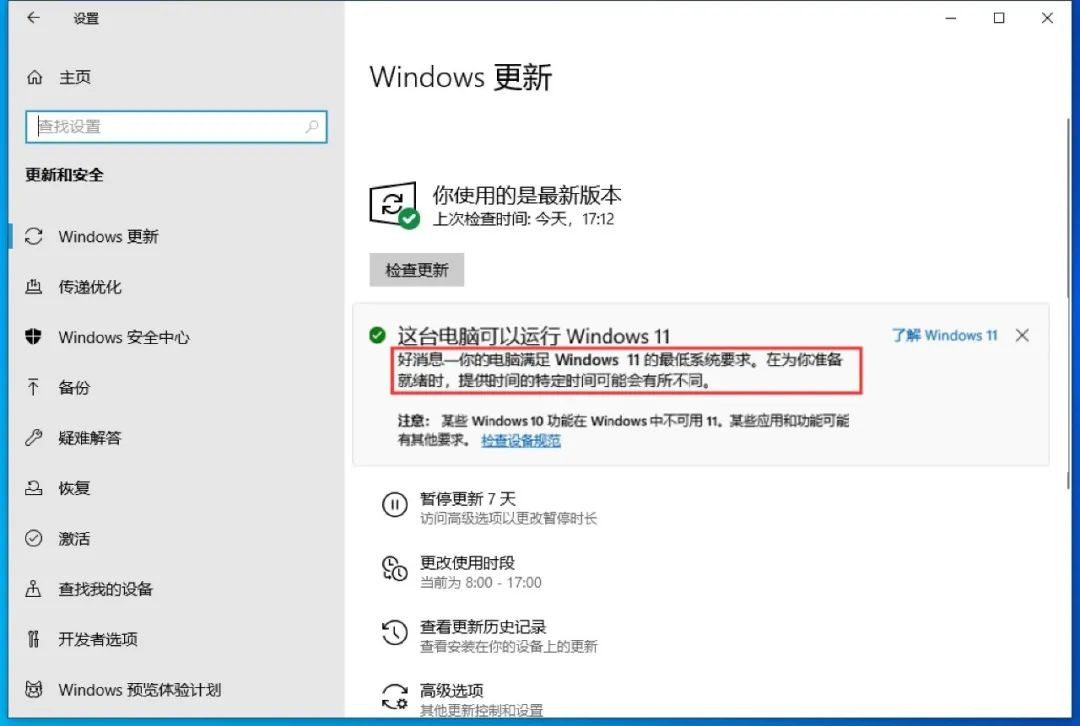
微軟已經開始向Windows 10用户推送升級信息了,點擊“開始→設置→更新和安全”,如果可以收到升級信息,那麼按提示下載更新並完成安裝即可(圖3)。
 2.使用Windows 11安裝助手升級
由於微軟是分批推送升級信息的,如果你的電腦暫時沒有收到升級信息,用户可以到https://www.microsoft.com/zh-cn/software-download/windows11下載 Windows 11安裝助手。啓動安裝助手後會自動進行硬件檢測,如果電腦硬件滿足需求,點擊“接受並安裝”,完成文件的下載後按提示重啓即可。
3.手動進行升級
雖然大部分電腦都可以通過上述方法完成升級,但是仍有部分用户在升級時會遇到這樣那樣的問題,導致電腦無法完成升級。對於這類用户,可以自行到微軟網站下載安裝鏡像文件進行手動升級。
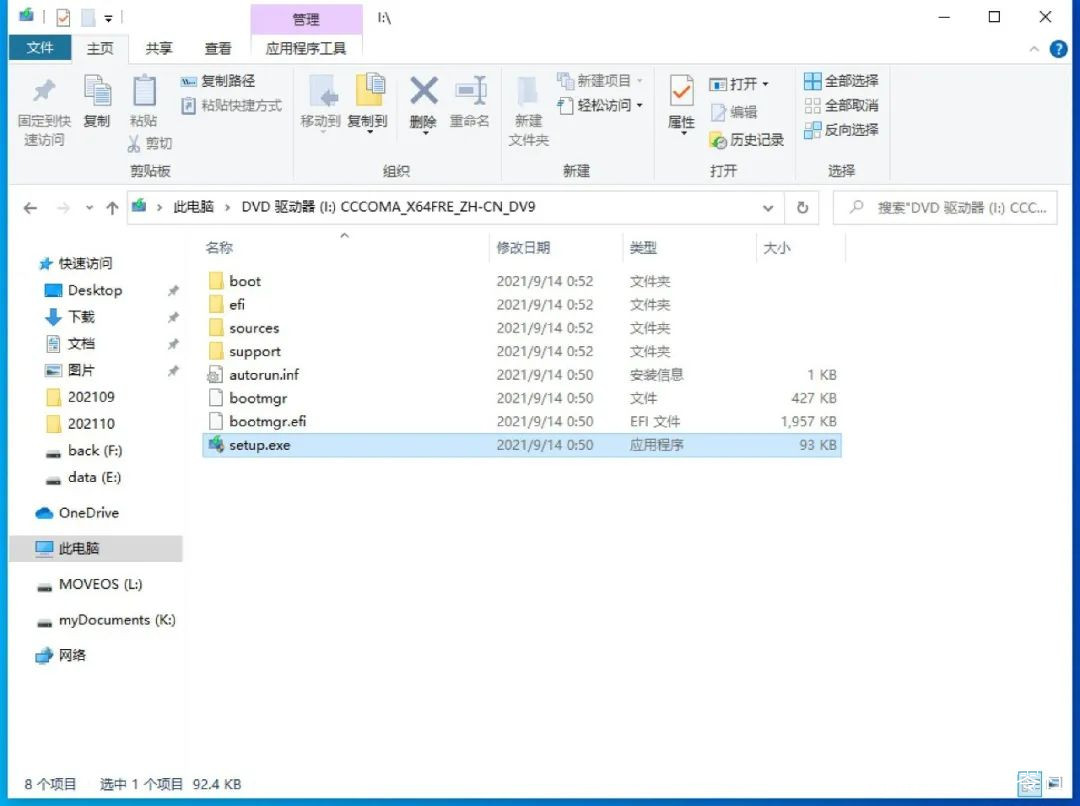
先到https://www.microsoft.com/zh-cn/software-download/windows11下載Windows 11安裝鏡像文件(Win11_Chinese(Simplified)_x64.iso),完成文件的下載後,用鼠標右鍵點擊ISO文件,選擇“打開方式→Windows資源管理器”,接着運行其中的Setup.exe,然後選擇“升級安裝”即可(圖4)。
 手動升級安裝Win11
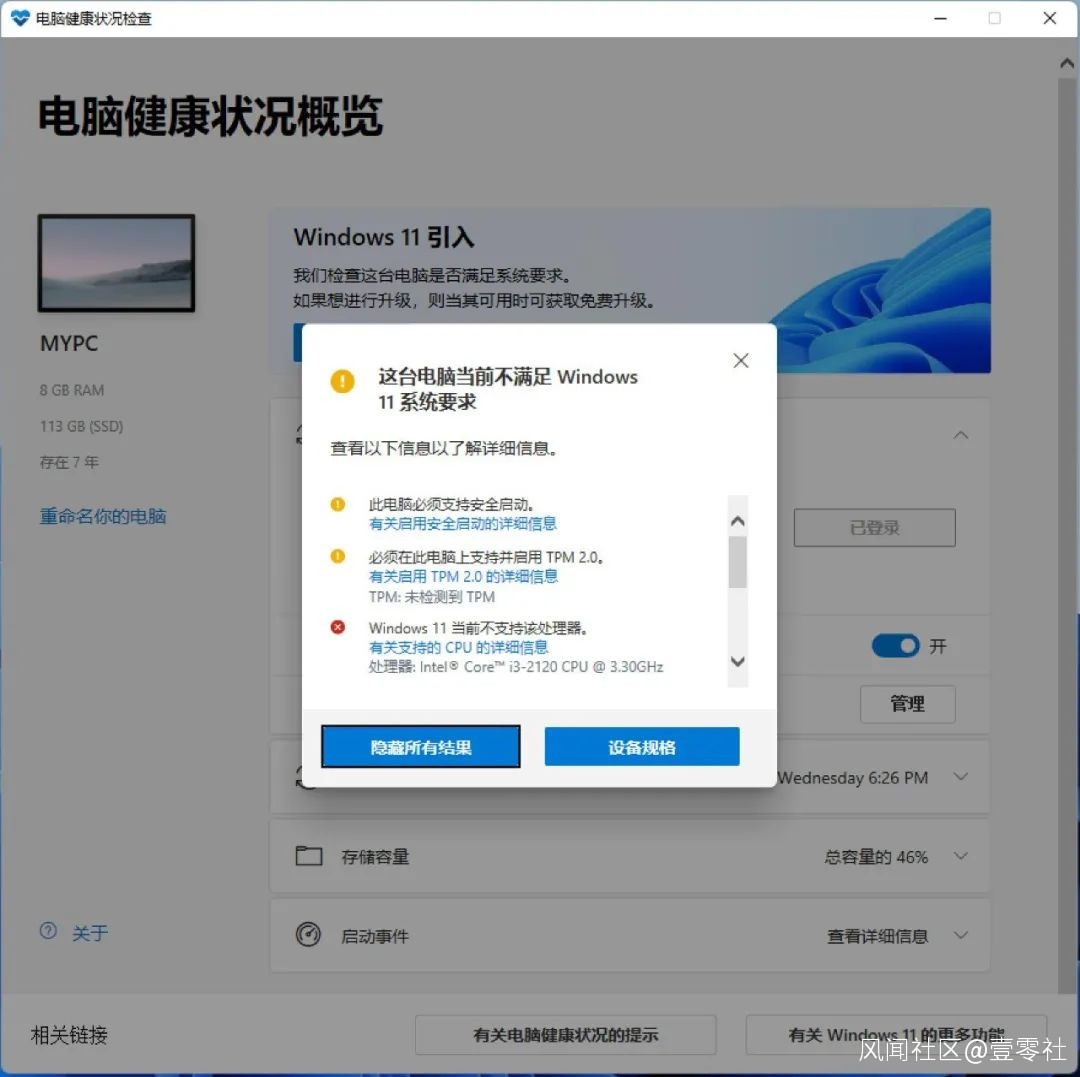
如上所述,Windows 11對電腦硬件有一定的要求,如果在運行“電腦健康狀況檢查應用”時,程序提示本機的硬件不支持Windows 11的安裝(圖5)。那麼就需要使用手動的方法進行曲線安裝。
 1.在Windows 10中手動升級
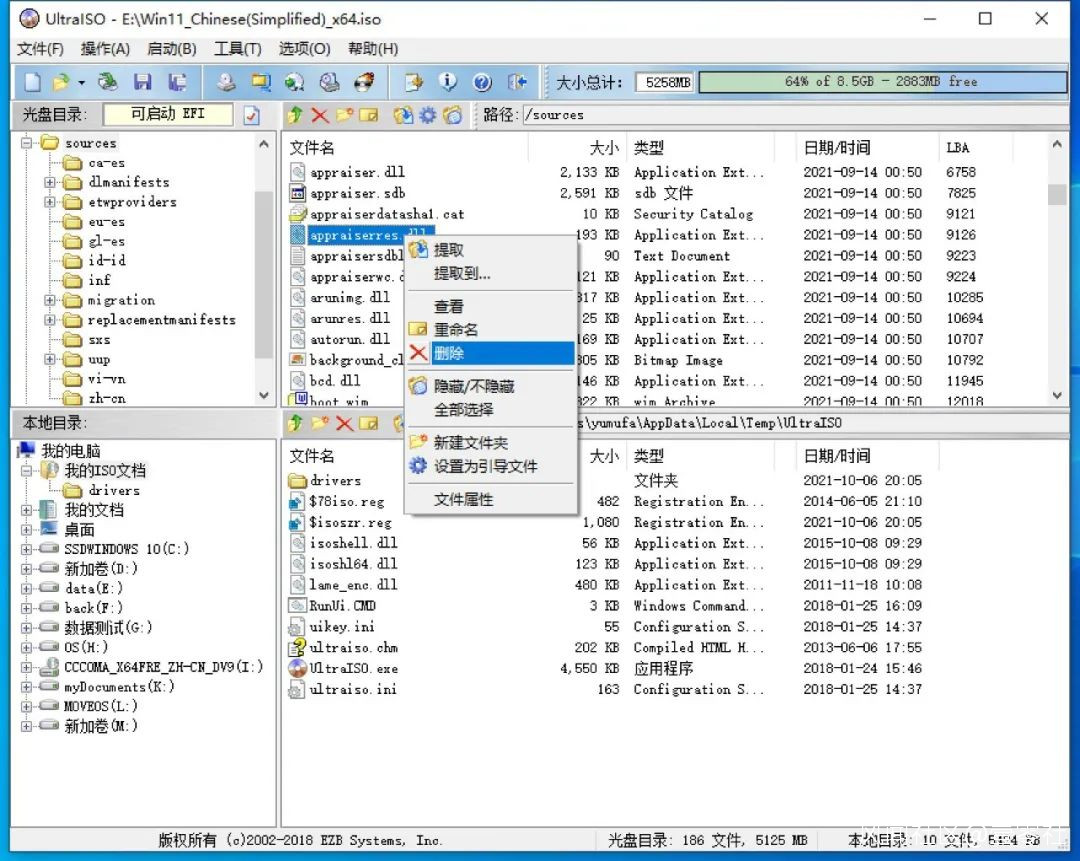
對於硬件不支持的電腦,如果激活安裝程序,那麼在安裝過程中會提示無法安裝的原因(比如本機不支持TMP2.0),這個檢測是通過安裝鏡像中的“appraiserres.dll”文件執行的。因此如果要繞開這個限制,用户可以將該文件刪除。
先到https://cn.ultraiso.net/下載“UltraISO”,啓動程序,點擊“文件→打開”,打開上述下載到的Win11_Chinese(Simplified)_x64.iso文件,接着在右側窗格展開“sources”目錄,找到並刪除“appraiserres.dll”文件,這樣保存ISO文件後再激活安裝即可(圖6)。
 2.在Windows 10中手動全新安裝Windows 11
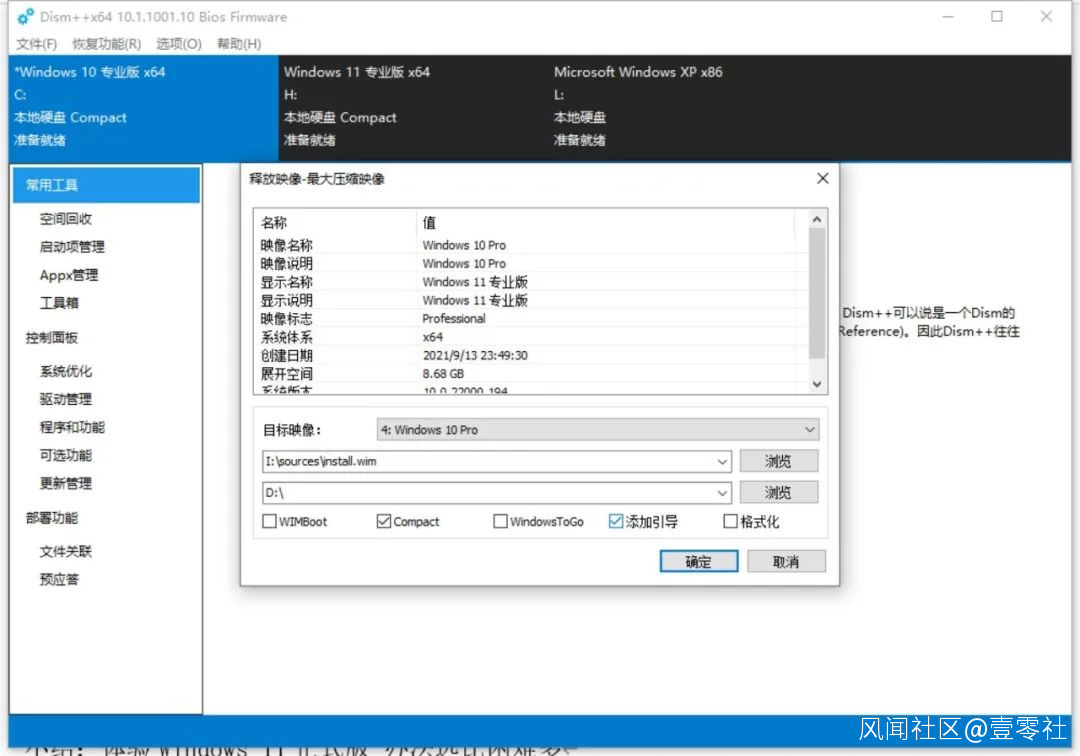
Windows 11的安裝鏡像和Windows 10其實是一樣的,它們都是使用Install.wim格式的鏡像文件,因此用户還可以通過手動釋放Install.wim中映像文件的方法,來繞過安裝程序的檢測。對於需要全新安裝Windows 11的用户,可以使用前面介紹的DISM++來進行手動安裝。
先準備安裝Windows 11的分區假設為D:\,啓動DISM++後,點擊“恢復功能→系統還原”,鏡像文件選擇虛擬光驅的“\sources\install.wim”,目標映像選擇Windows 11專業版,安裝分區選擇D:\,勾選“添加引導”,最後點擊“確定”(圖7)。
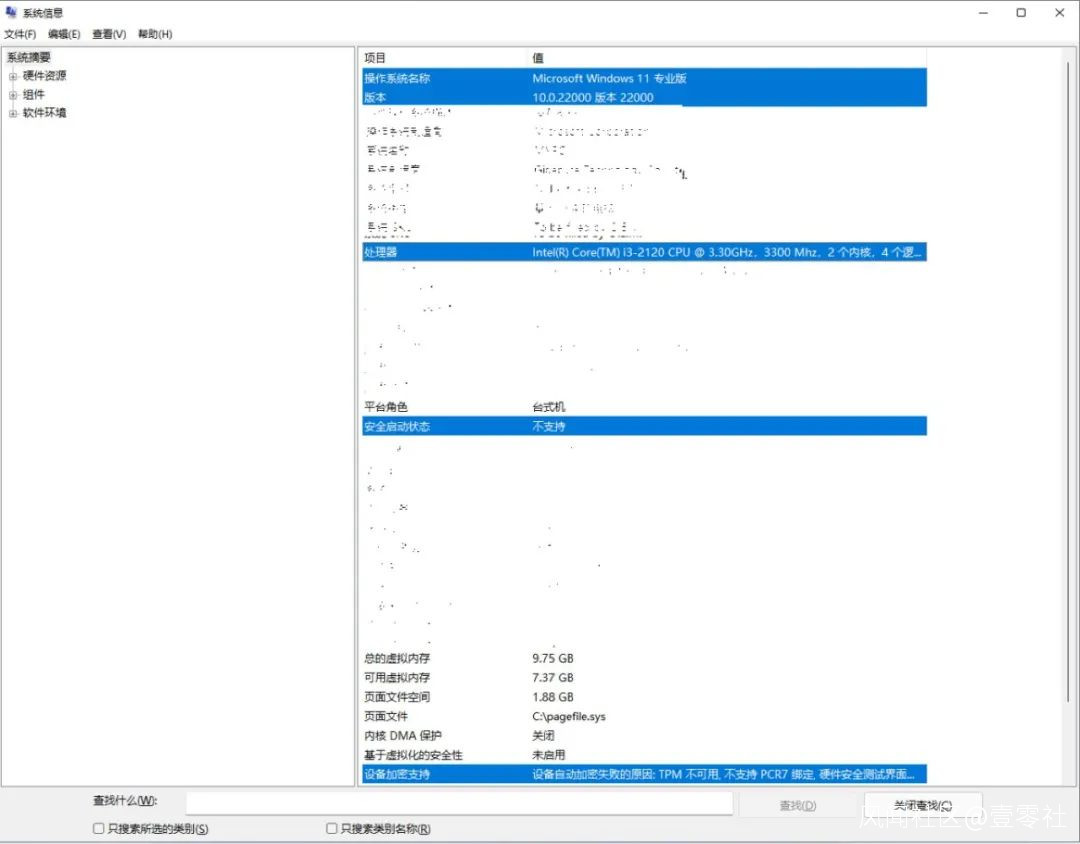
 這樣重啓後就會自動進入Windows11的安裝(不會再進行硬件檢測)。完成Windows 11的安裝後進入桌面,點擊“開始”輸入“msinfo32.exe”,啓動程序後,在右側窗格可以看到本機硬件沒有安全啓動、不支持TMP、前面檢測CPU也為不支持,但是已經成功安裝了Windows 11專業版(圖8)。
 小結:體驗Windows 11正式版,辦法遠比困難多
Windows 11對於電腦硬件有一定的要求,如果你的電腦硬件上支持Windows 11,那麼只要使用系統自動更新或Windows 11安裝助手即可自動完後系統升級,如果你的電腦硬件不支持Windows 11,那麼可以通過刪除特定的文件,或者使用手動釋放映像文件的方式進行手動升級。大家一起來嚐鮮Windows 11正式版吧。