Windows Media Player 無損翻錄簡易教程_風聞
终止进程_-2022-03-13 15:23
【寫在前面】
前幾天剛好有一個提問音樂專輯如何導入電腦,個人作為一個重度原聲粉,想起來可以寫一些關於這方面的介紹,其實關於無損翻錄、格式轉換的問題説穿了很簡單,秉着不過度折騰的原則,今天做一下簡要的介紹。
【工具準備】
Windows Media Player
(Win10自帶,微軟祖傳的多媒體播放器,我知道很多人不喜歡用,我也不喜歡,但在無損翻錄方面它真的很強大,微軟PaPa NB!)
便攜式ROM
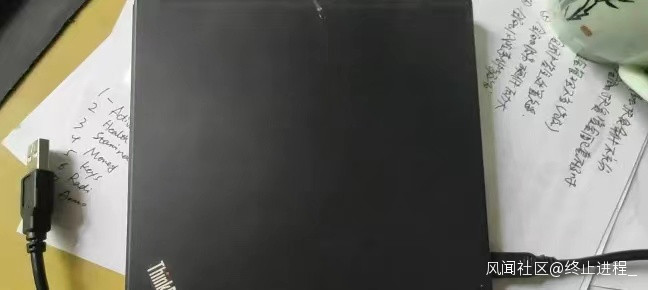
(如下圖,其實就是筆記本光驅+盒子,使用USB線連接,為了後續翻錄過程順利,請務必插到USB3.0的接口,避免因光盤高速運轉中供電出現問題,設備“失連”)
【從這裏開始】
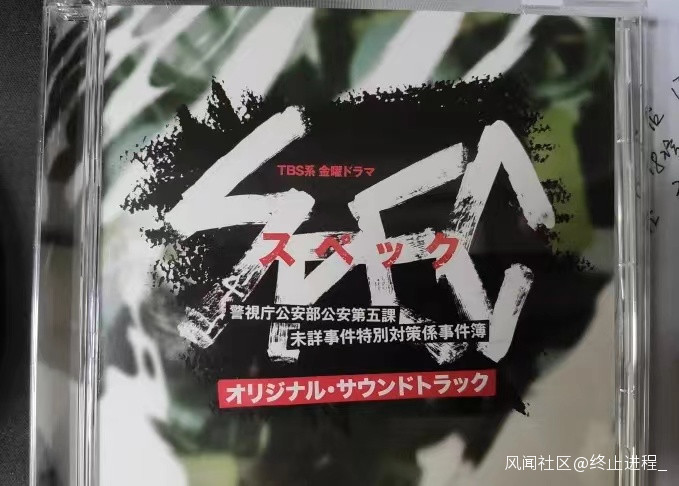
1 有這樣一張CD
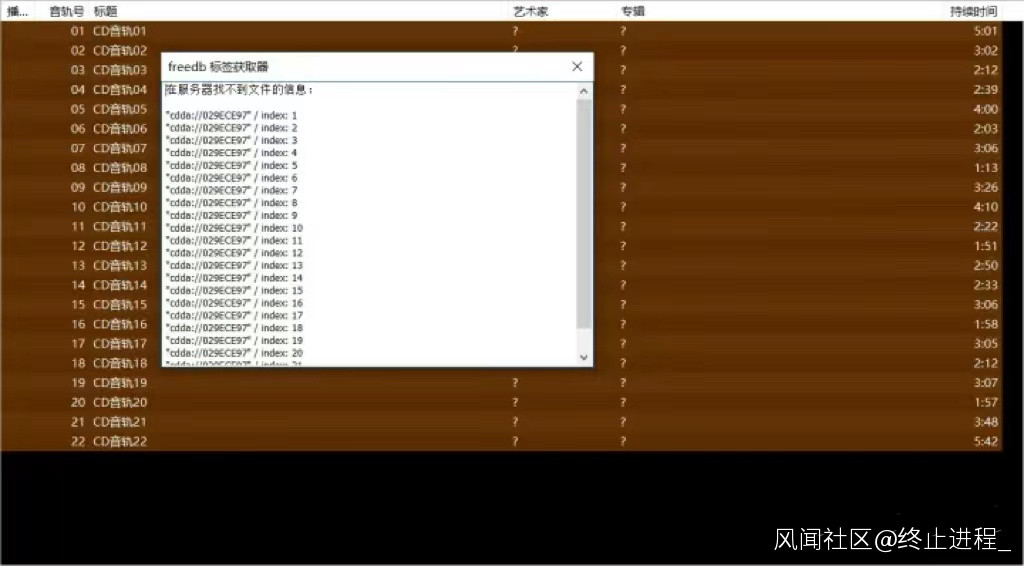
2 首先用Foobar2000從freedb上獲取標籤失敗
(freedb的CD數據也有很多,如果你的CD是正版,可以從裏面獲取專輯標籤)
3 關閉Foobar2000後打開Windows Media Player,這時我們發現CD信息已經獲取成功了
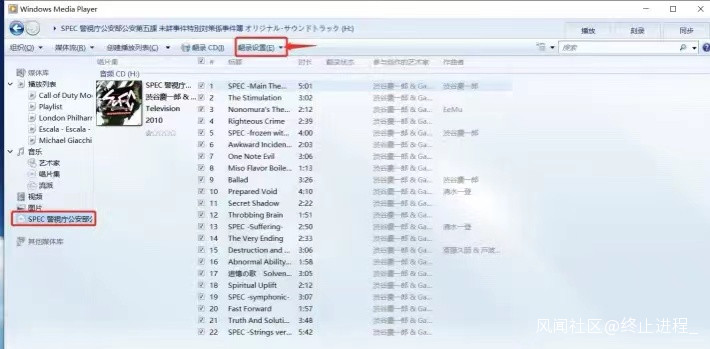
4 點擊“翻錄設置”按鈕進入設置界面,一般只要設置翻錄存放路徑與翻錄格式即可
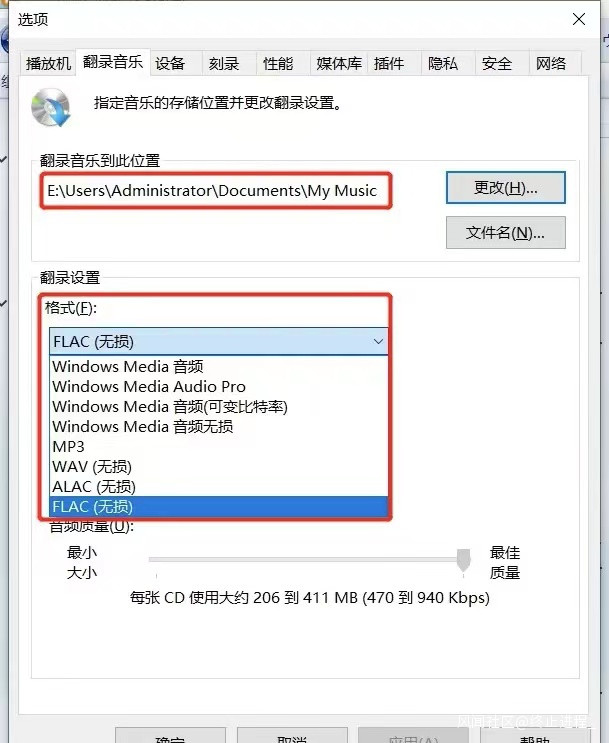
5 設置完成後點擊“翻錄CD”按鈕,開始翻錄過程,注意全程保持ROM正常連接
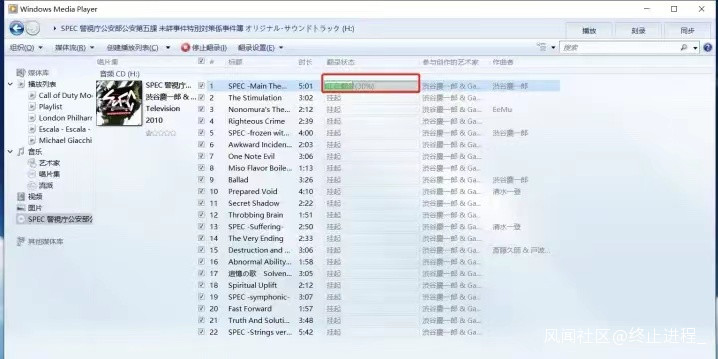
6 翻錄成功,產出單個FLAC文件
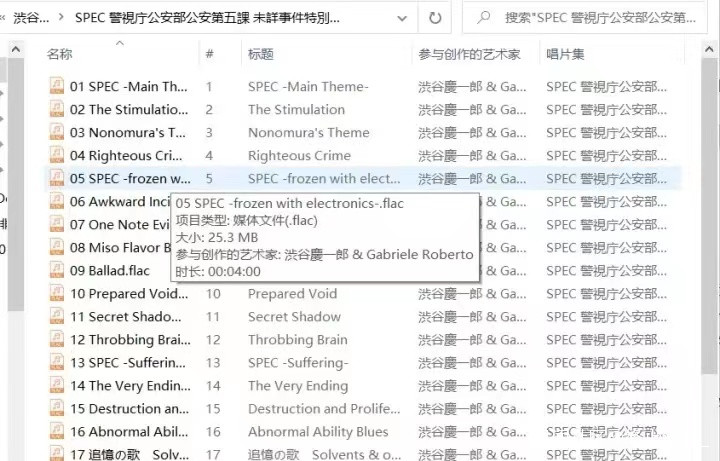
PS:網絡上那種整軌無損+cue的翻錄比較複雜,並不在本文的討論之列,反正都是聽個響,都是無損,效果都差不多,如果確實想折騰的請自尋其他教程。
有關Foobar2000的CD翻錄(格式轉換)可以參考我文末的回答。在CD信息(標籤)方面,Foobar2000和Windows Media Player兩者可以配合使用,相比起來個人覺得WMP的信息庫更加齊全,主要看個人使用習慣。
專輯中的歌曲怎麼導出? - 終止進程的回答 - 知乎 https://www.zhihu.com/question/383621469/answer/1114669121
以上~