國產手機廠商扎堆出的平板,為什麼我一台都不推薦你買?_風聞
差评-差评官方账号-2022-04-23 09:38
本文原創於微信公眾號:差評 作者:託尼
上週,藍廠三連發布了自家的摺疊屏 X Fold、大屏機 X Note 以及平板 vivo Pad,好不熱鬧。
X Fold 和 X Note 託尼都已經上手評測過了,現在只剩下這台 vivo Pad 平板還沒聊。
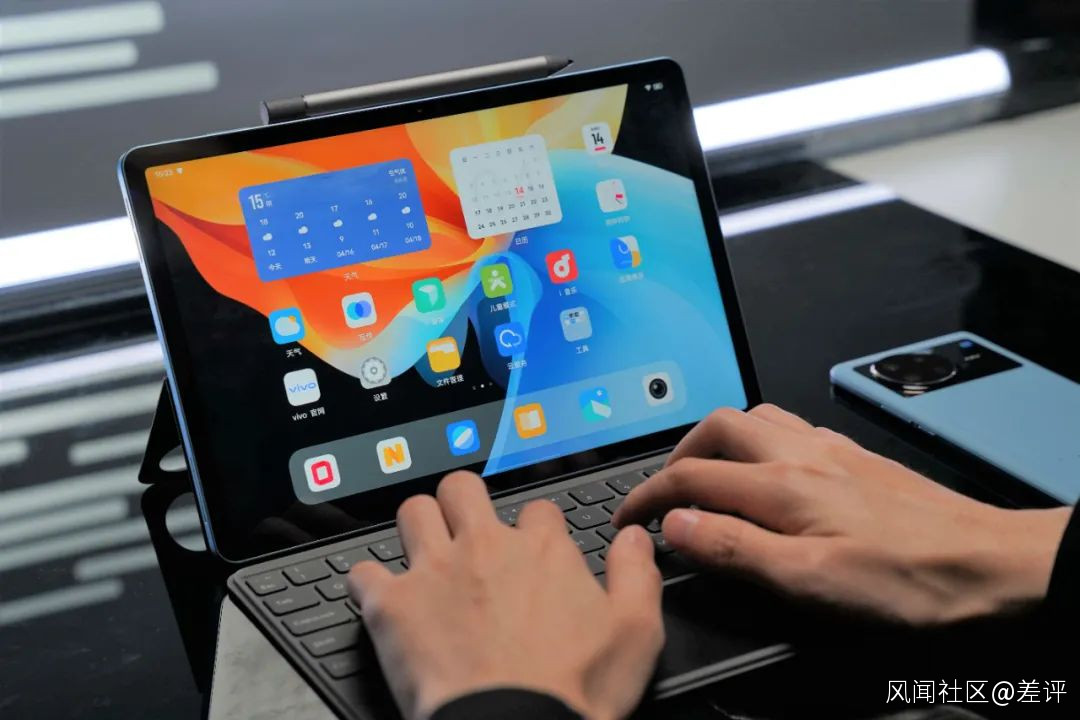
 然後託尼發現了一個好玩的事情。
藍廠這台平板發佈之後,小米、OPPO、vivo都已經有了自己的平板產品線。
而且他們三家就像商量好了似的,平板參數配置差不多,價格賣的也都不貴。
 難道説,安卓平板真要準備抱團上位幹 iPad 了?
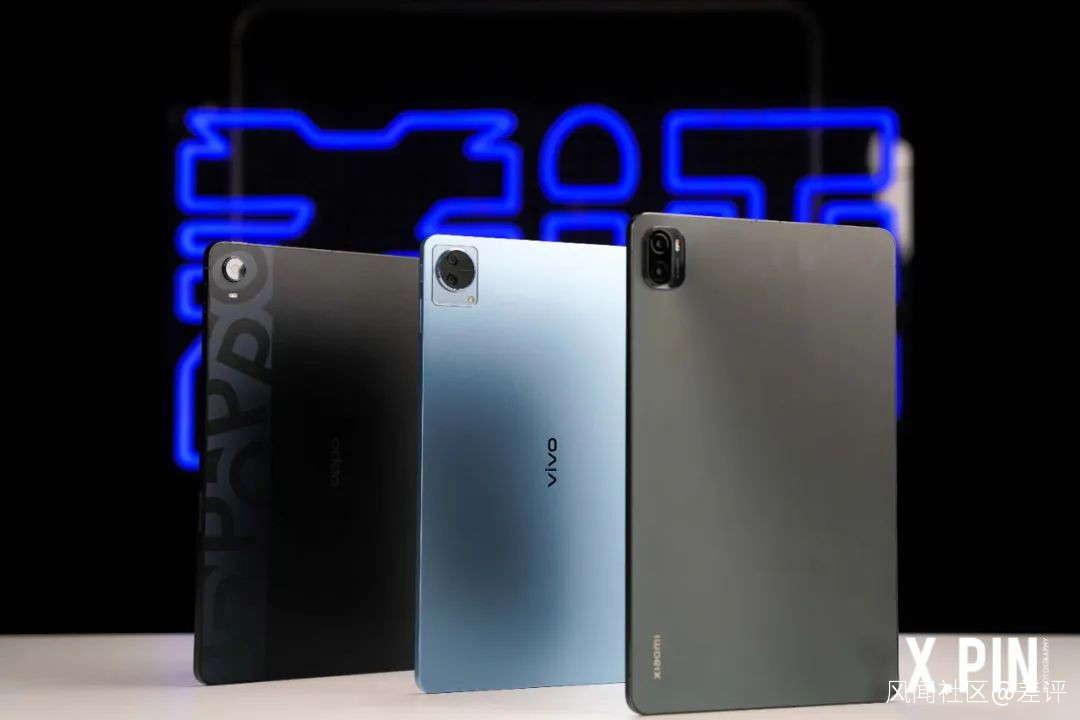
能不能上位幹 iPad 託尼不知道,但要説給三台平板挑挑毛病,託尼還是挺有傾訴欲的。
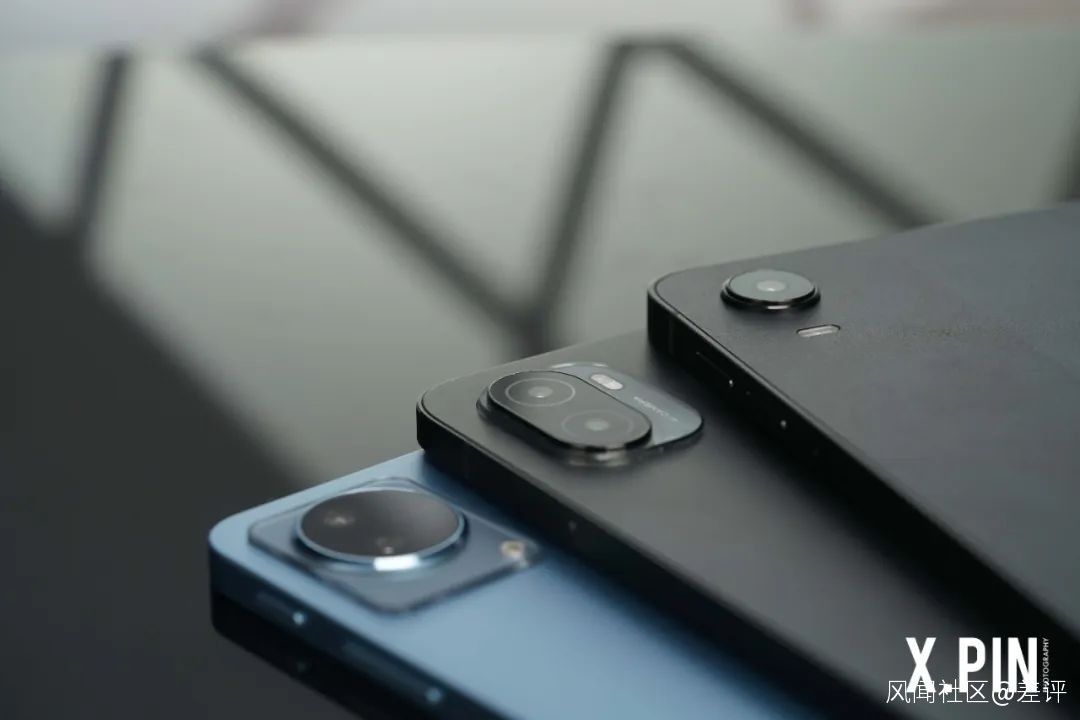
正好,這三台機器都在託尼手上,乾脆咱們就放到一起好好聊一聊,看看哪家平板的毛病最少、花樣最多。
我分別挑選了小米平板 5 Pro、OPPO Pad以及vivo Pad三台設備,並幫他們把裝備拉滿,配好了全套的鍵盤和筆。
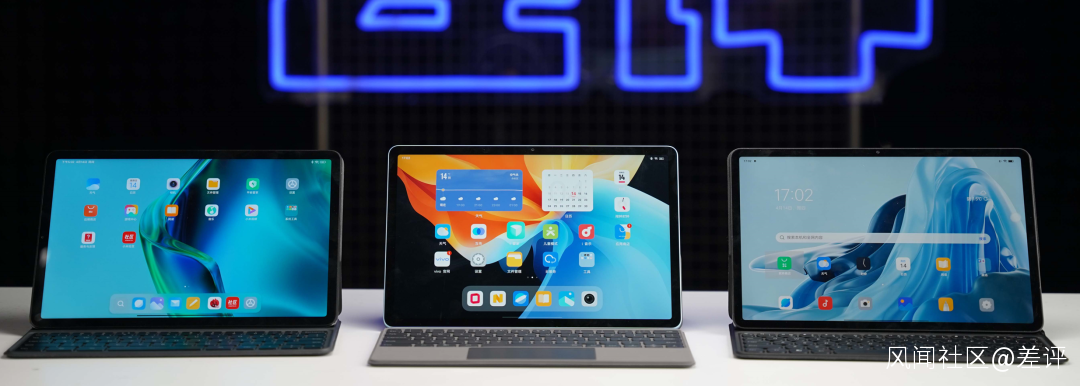
 三台平板的硬件參數、價格以及安兔兔跑分託尼先貼在下面了,有興趣看參數的差友可以先睹為快。
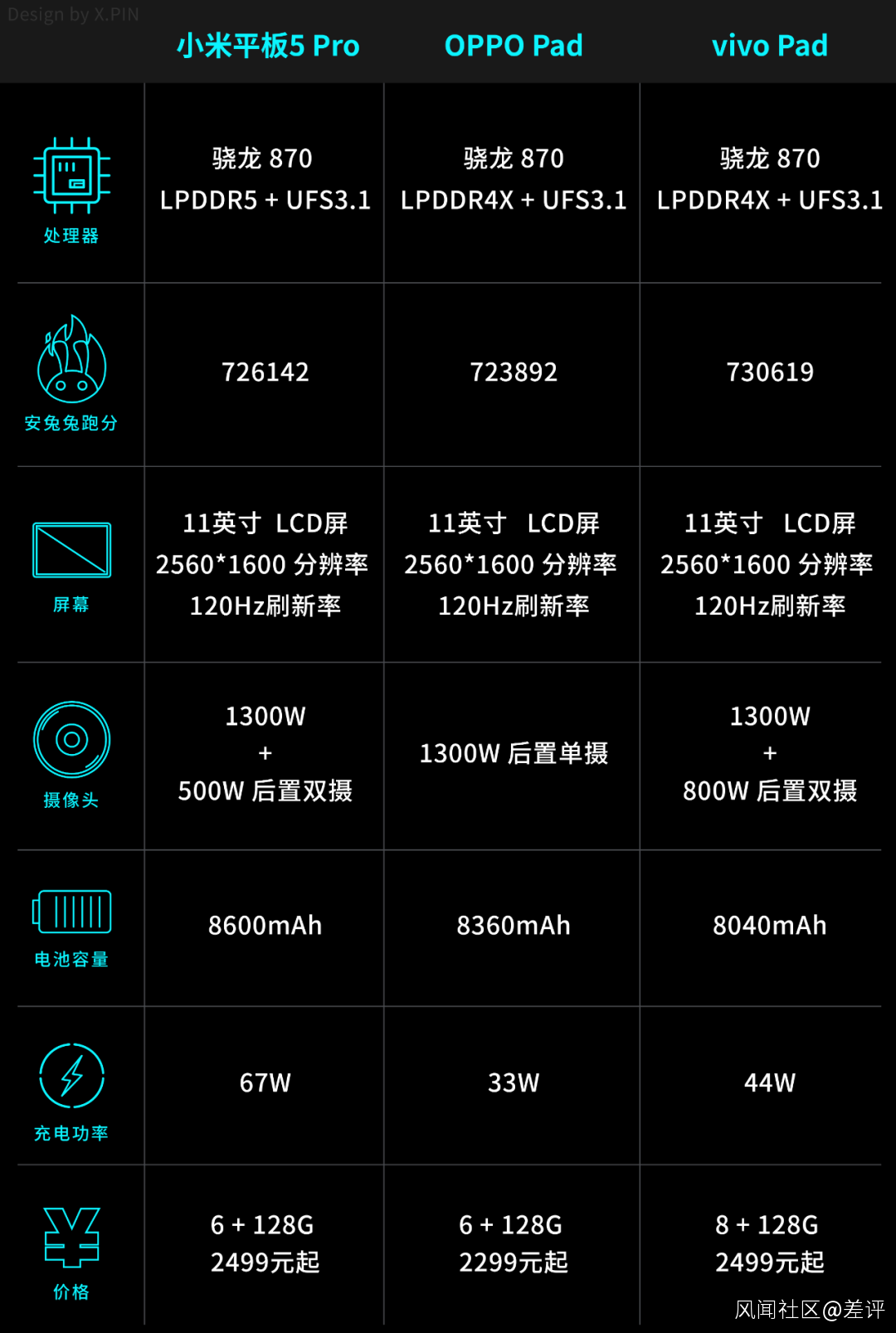
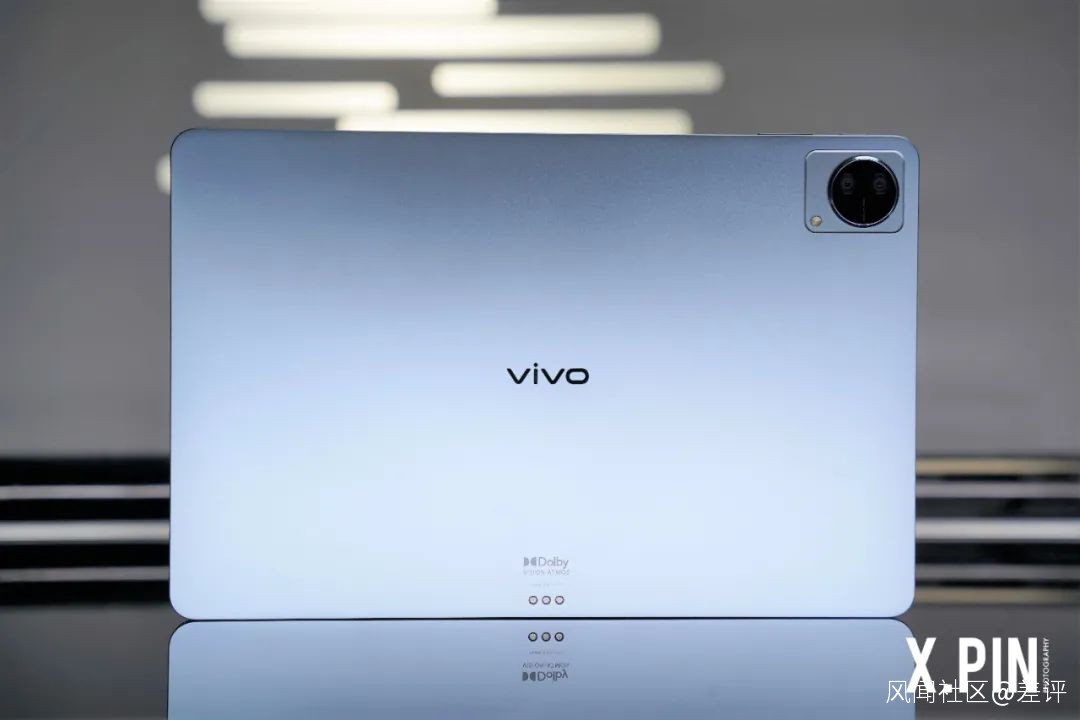
外觀設計方面,託尼在這三台平板中,最喜歡的是 vivo Pad 的設計,這次藍廠調的藍色,確實是很耐看。
在硬件配置和性價比的維度上,其實沒啥好多説的,國產廠商相互之間卷的比誰都明白。
平板買回去,大部分消費者也就是放個愛奇藝或 Bilibili,懂得都懂。
 真正能體現平板產品力的地方,其實是在娛樂功能以外的部分,而這部分的核心,其實從配件和互聯功能中,就可見一斑。
給平板配鍵盤和觸控筆本身沒多大毛病,畢竟光有那麼大塊屏幕,是當不成生產力的,必須得有點高端的**“ 輸入裝備 ”**加持。
但這三家對於鍵盤和筆的重視程度,又沒有那麼積極。
 就拿鍵盤的摺疊來説吧,OPPO 和小米採用的是背吸式鍵盤,放在桌面上折一下就能支稜起來。
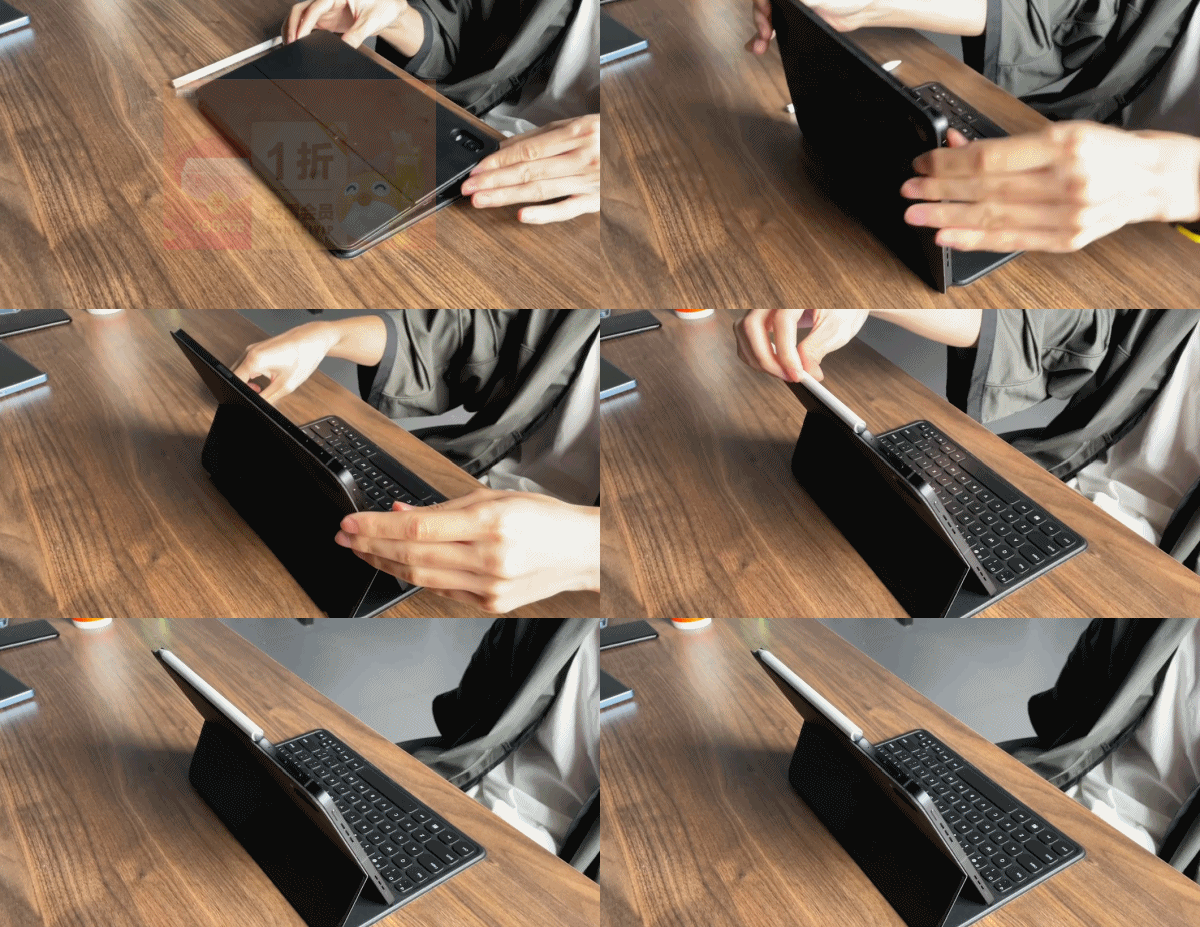
而這兩塊鍵盤最大的問題在於,裝上之後平板只能以一種角度立在桌面上打字,沒法調整。
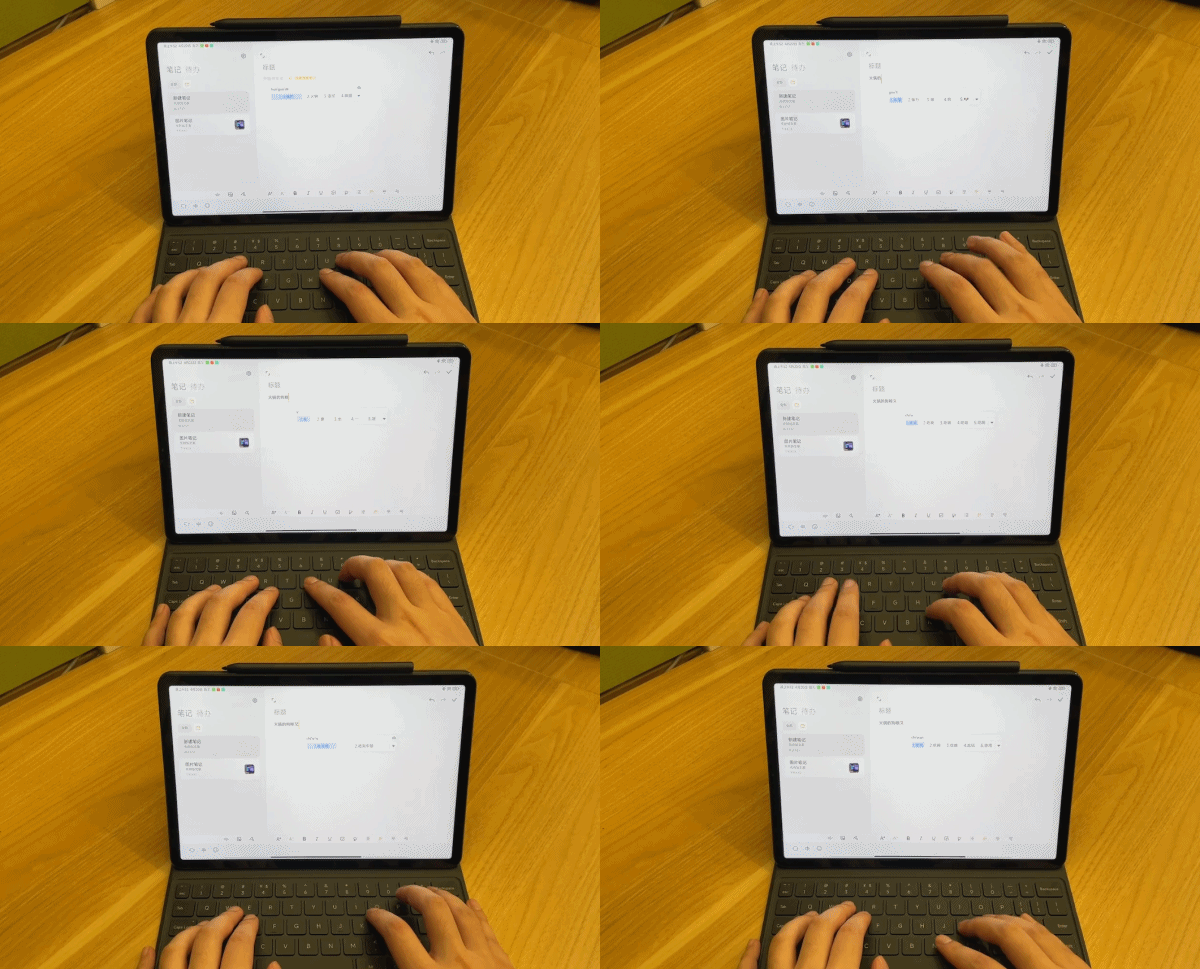
小米這塊鍵盤的觸點甚至還在底部,如果想要躺平打字的話就直接斷連給你看。
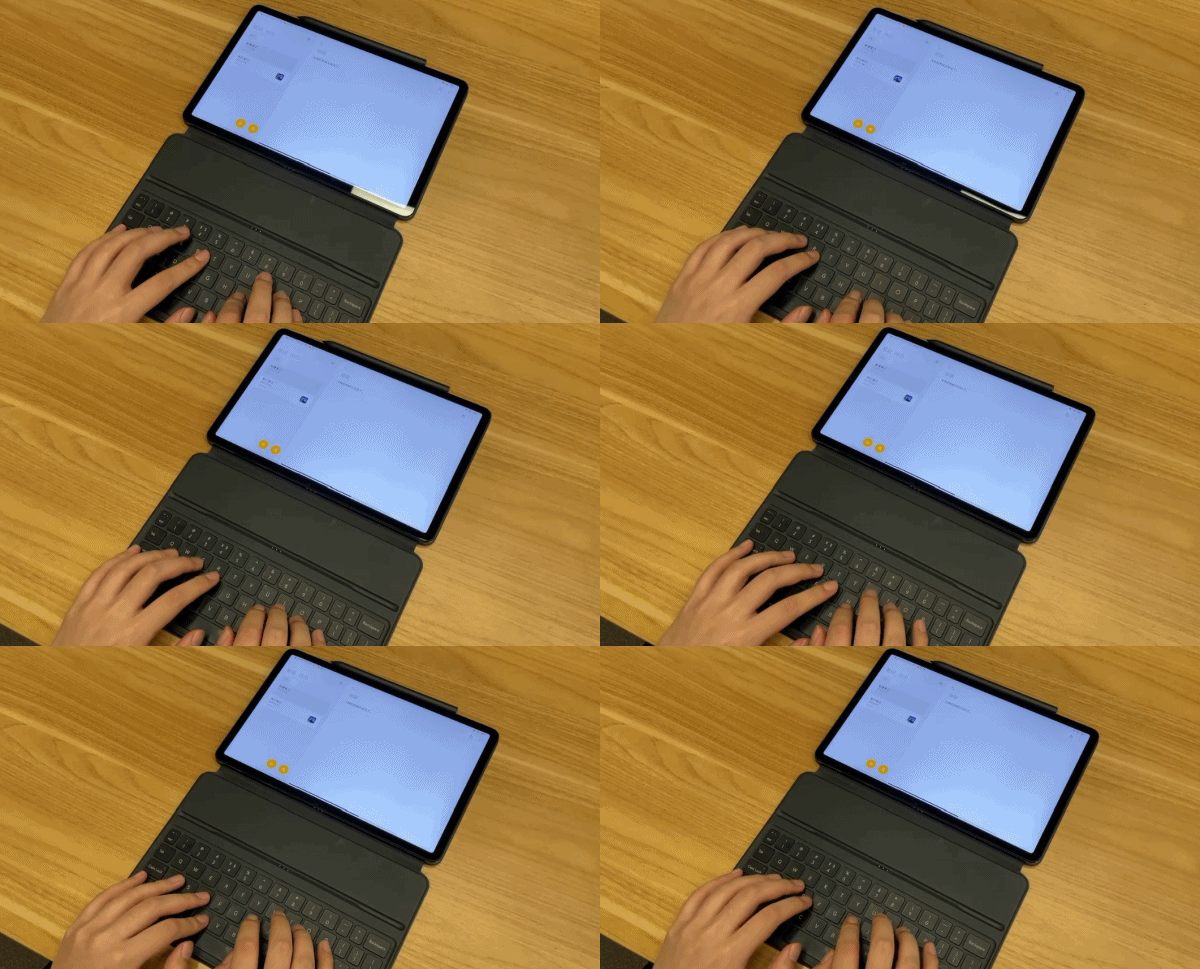
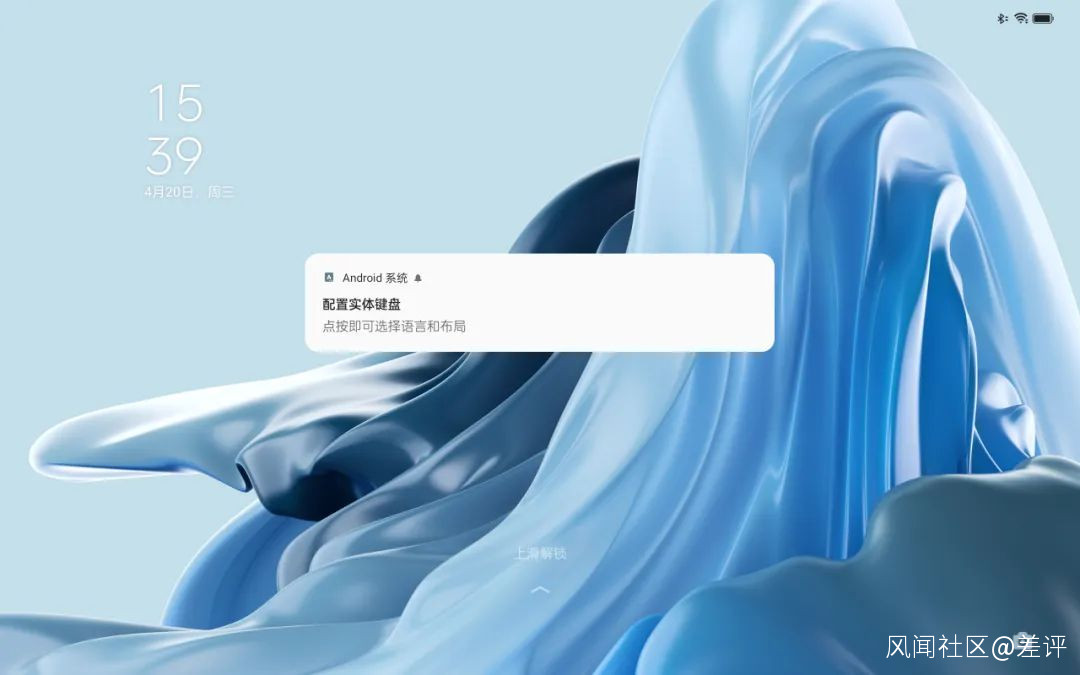
 OPPO 的鍵盤倒是能放平打字,但它採用的是三方配件商 Rapoo 訂做的藍牙鍵盤。
不僅平時連接的時候要一直把藍牙開着,還得單獨給這塊鍵盤充電。
託尼現在終於明白為什麼蘋果的妙控鍵盤賣這麼貴了,懸浮式鍵盤真的是好用又輕便啊。。。
OPPO 和小米的這兩塊鍵盤雖有槽點,可在日常使用上倒沒什麼大問題,最讓託尼崩潰的是 vivo Pad 鍵盤的設計。
雖然它既有觸控板、又能調整平板的角度,但它的鍵盤背殼,是從上往下折的。。。
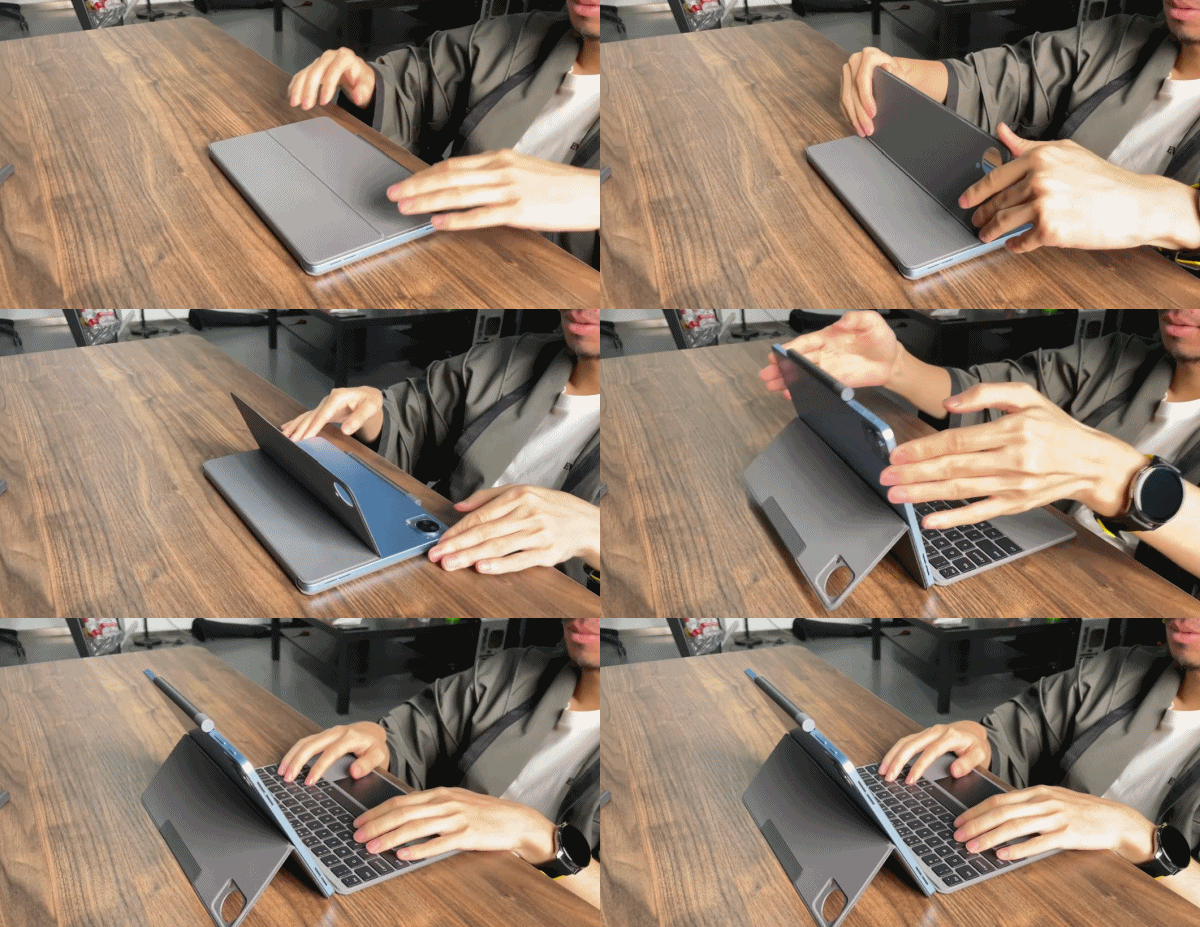
 只要你沒有遵循先摺疊再站立這個步驟,就有可能引發嚴重的跌落事故,這塊磁吸觸點的鬆弛程度,就像託尼日漸失去光澤的皮膚。
別問,問就是遭受到了 100% 的
Emotional Damage ▼

觸控筆這塊,小米和 OPPO 用的是和 Apple Pencil 一樣支持磁吸充電的觸控筆。
標配 4096 級的壓感和高採樣率,讓他們可以支持更豐富的筆鋒書寫以及更好的跟手體驗。
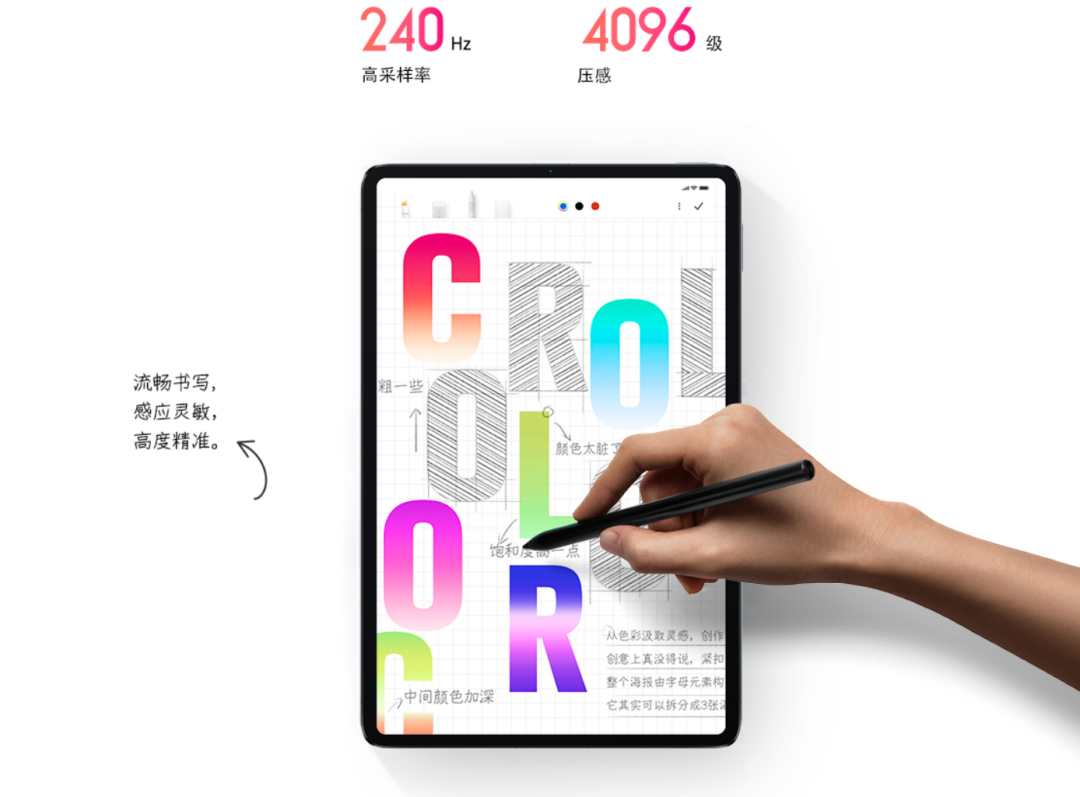
不過目前安卓端支持的觸控筆的 App 會少一些,除了第一方的畫板之外,OPPO Pencil 倒是對 Huion Sketch 等主流軟件做了適配。
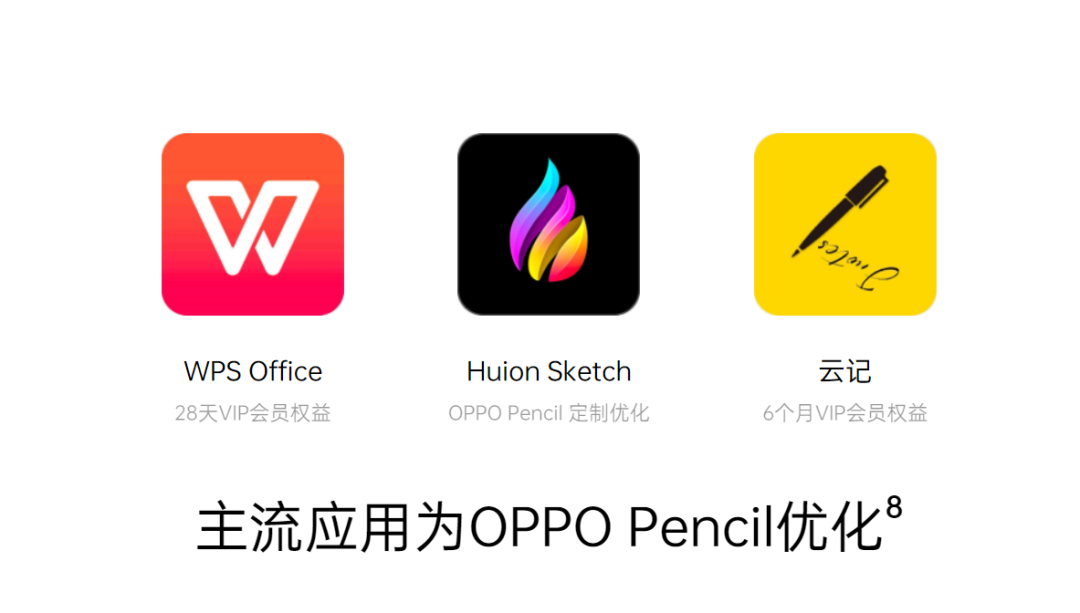
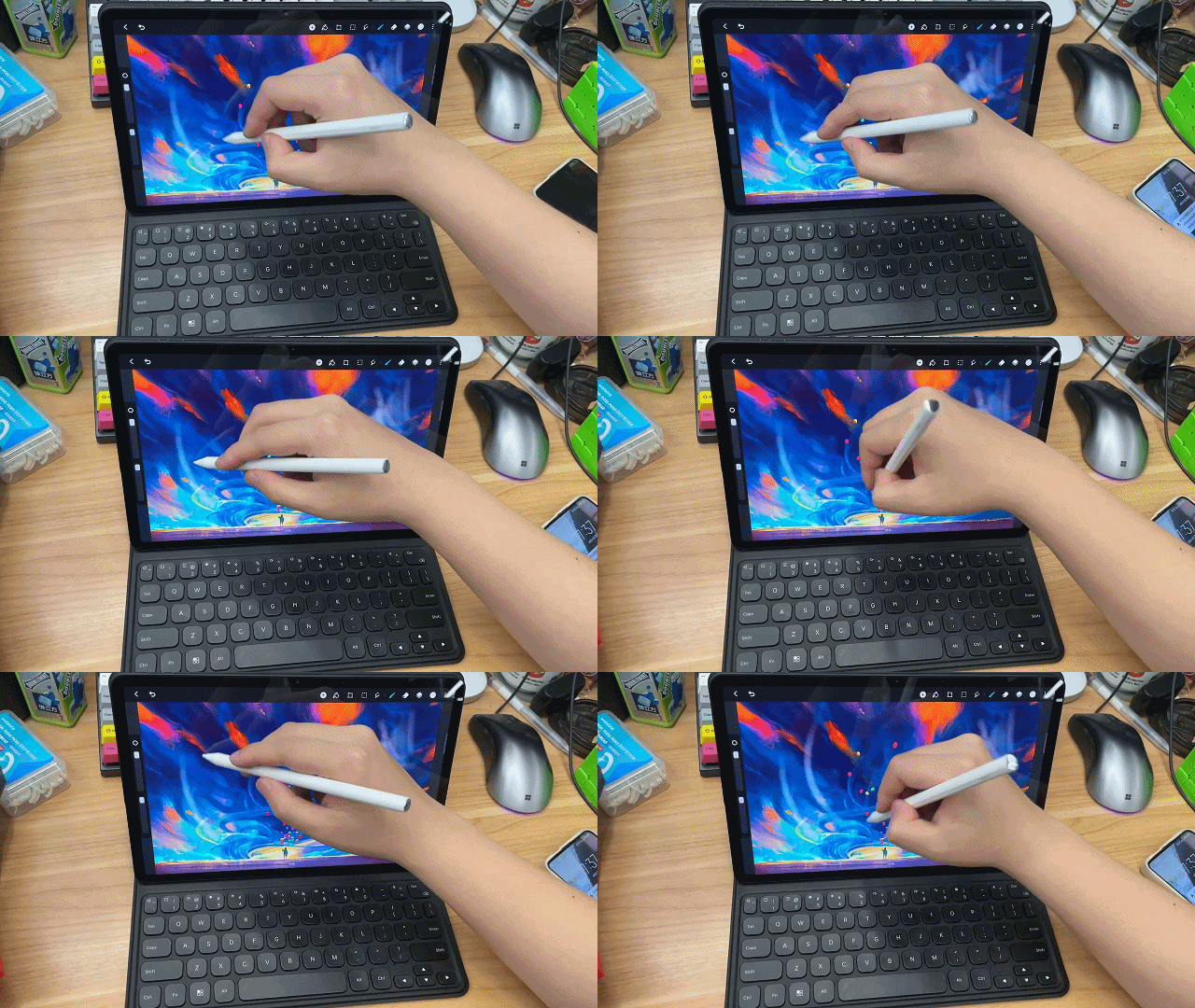
畫起來輕重緩急都能體現,筆刷和基本的着色器也有,可在繪圖功能上,Huion Sketch 還是沒蘋果的 Procreate 來的豐富。
而 vivo 則是用上了和 Surface Pen 一樣,要塞進一枚 9 號乾電池的觸控筆。
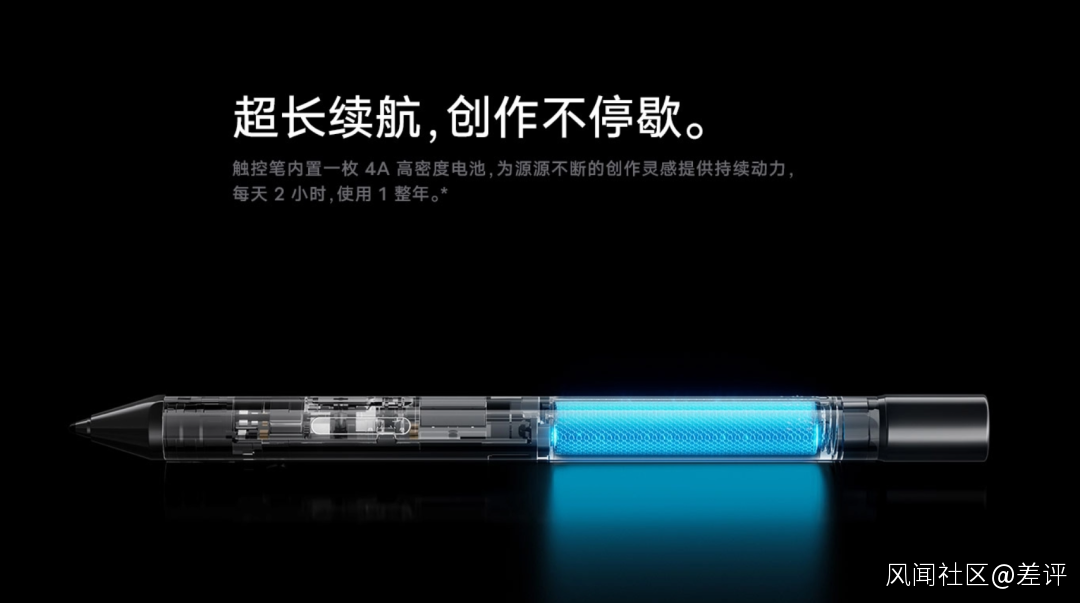
** **雖然前者看起來不用塞電池,要厲害一點,可實際測試下來,獨立塞電池的筆確實要更牛逼一些。
就拿寫筆記的部分來説吧,小米和 OPPO 的筆只侷限在了畫畫上,不支持手寫識別。
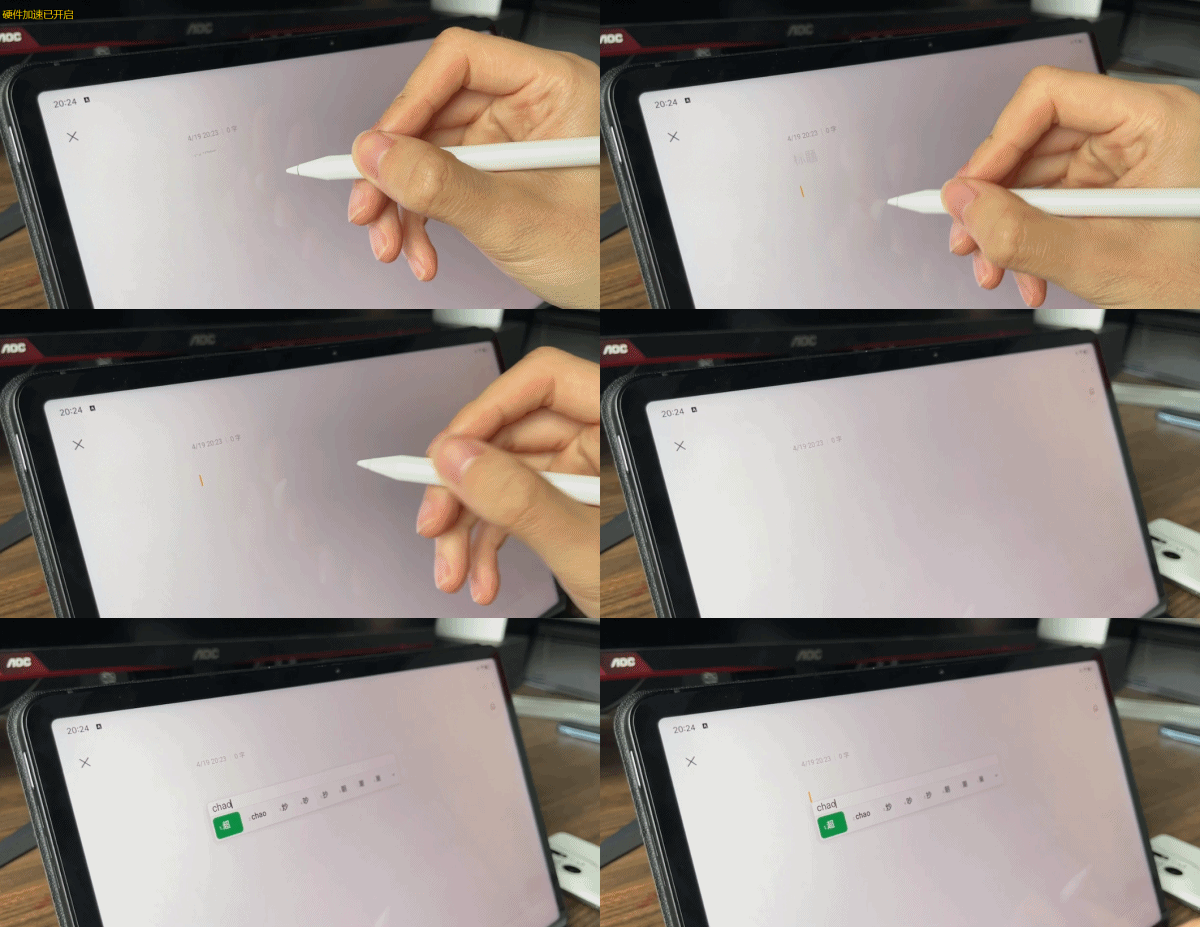
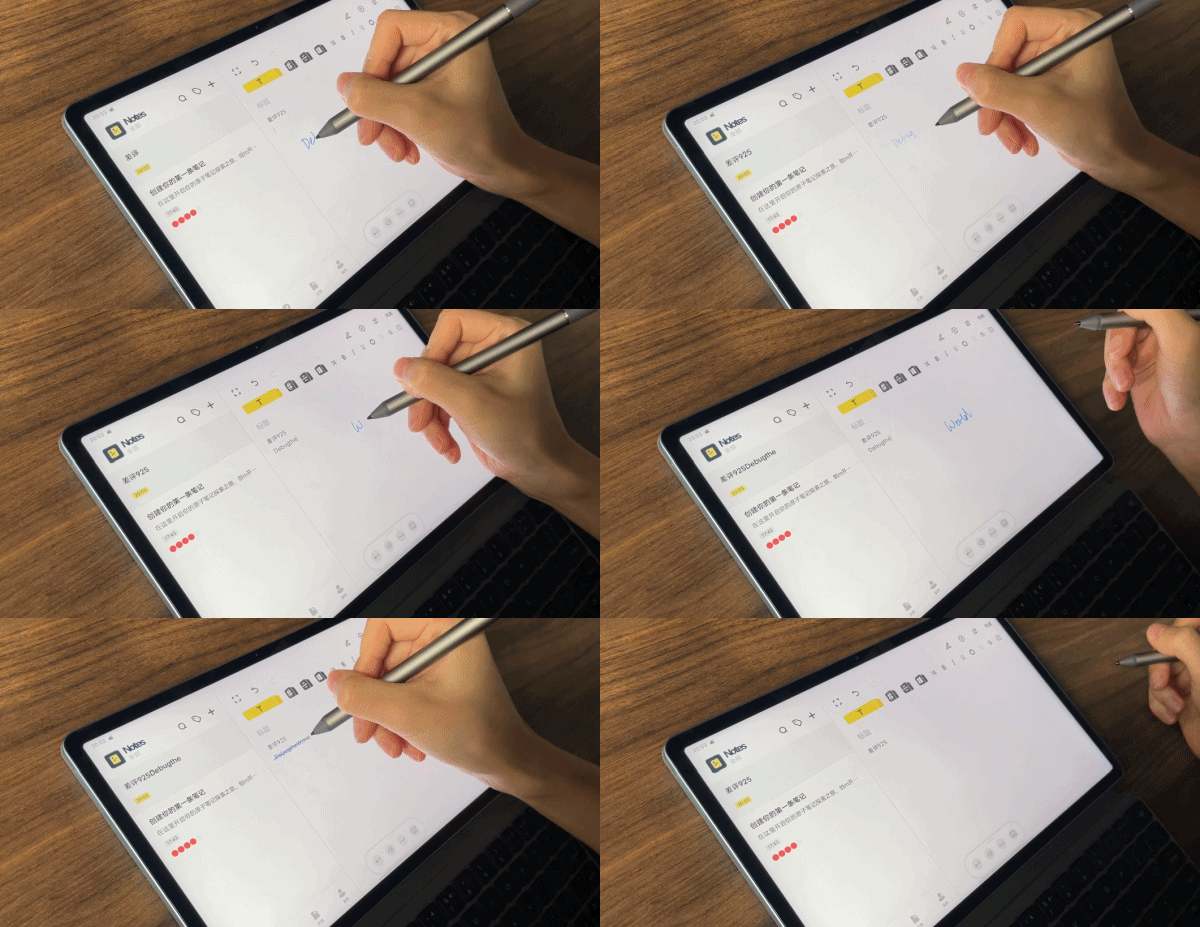
而 vivo Pad 的觸控筆 + 配套的 App,不但支持手寫字體識別,還能塗抹刪除,對於有手寫筆記需求的朋友來説爽到起飛。
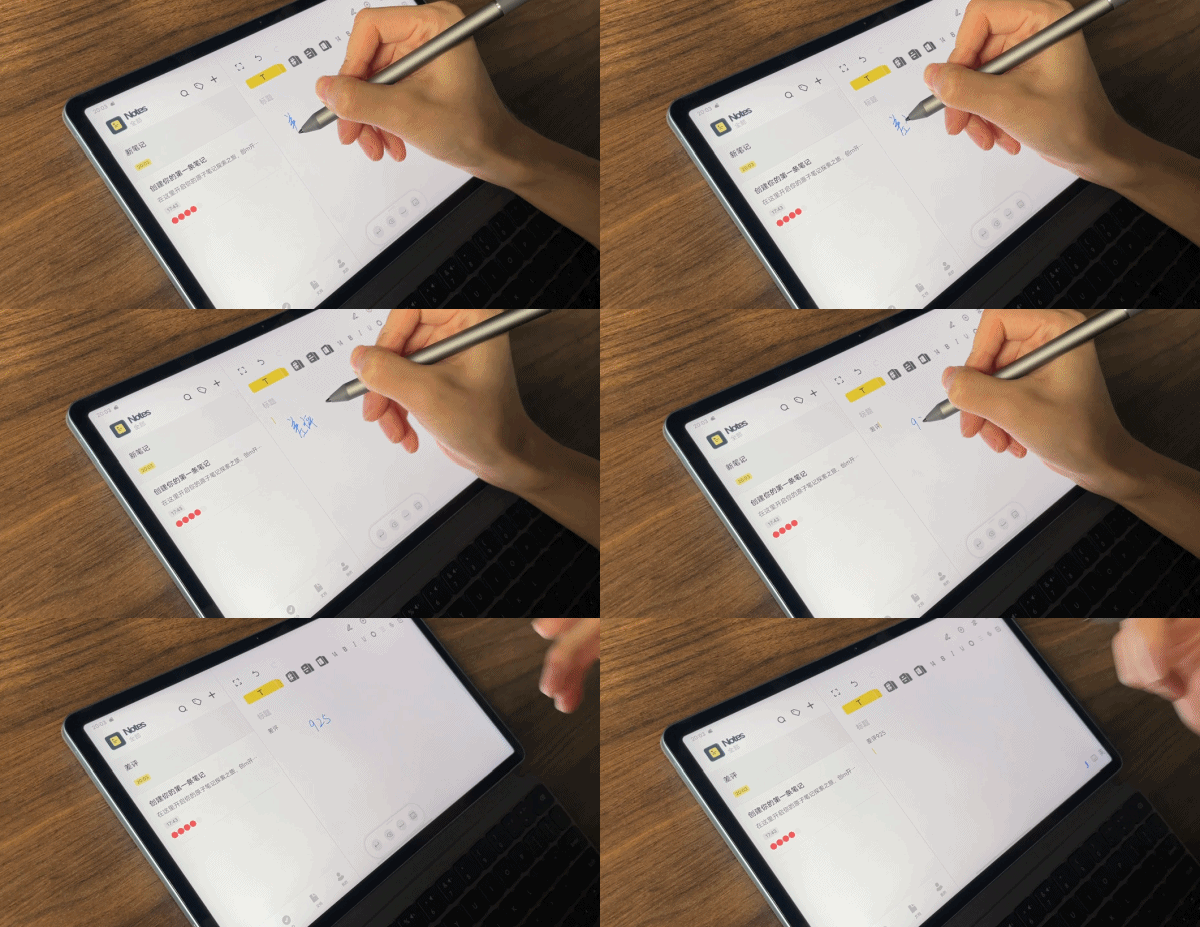
不過這個功能在手寫英文的時候,單詞與單詞之間似乎不會自動空格,需要手動摁鍵盤。
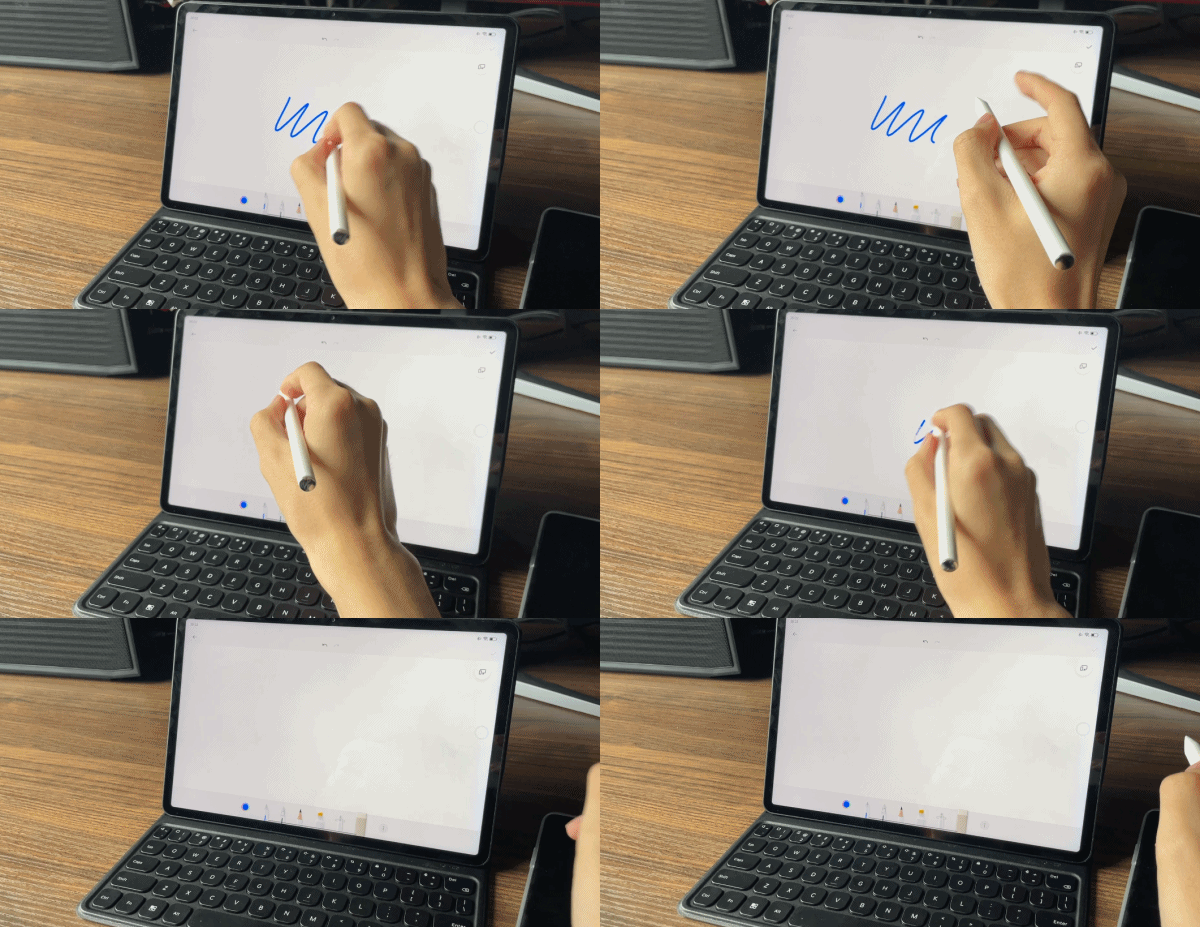
 畫畫方面,三支筆的交互邏輯和 iPad 基本類似,但因為安卓端並沒有像蘋果端有 Procreate 那樣的殺手級畫畫軟件,所以觸控筆的潛力沒有被完全開發出來。
OPPO 平板觸控筆切換橡皮 ▼
總的來説,這三款平板配件的綜合體驗,基本在卧龍鳳雛之間。
硬要排個名的話,OPPO 平板鍵盤的打字手感最好,而 vivo 平板的觸控筆功能最豐富。
 可把他們的體驗放到 iPad 跟前一對比,還是要差了一截,即使是同樣一個功能,使用細節也完全不一樣。
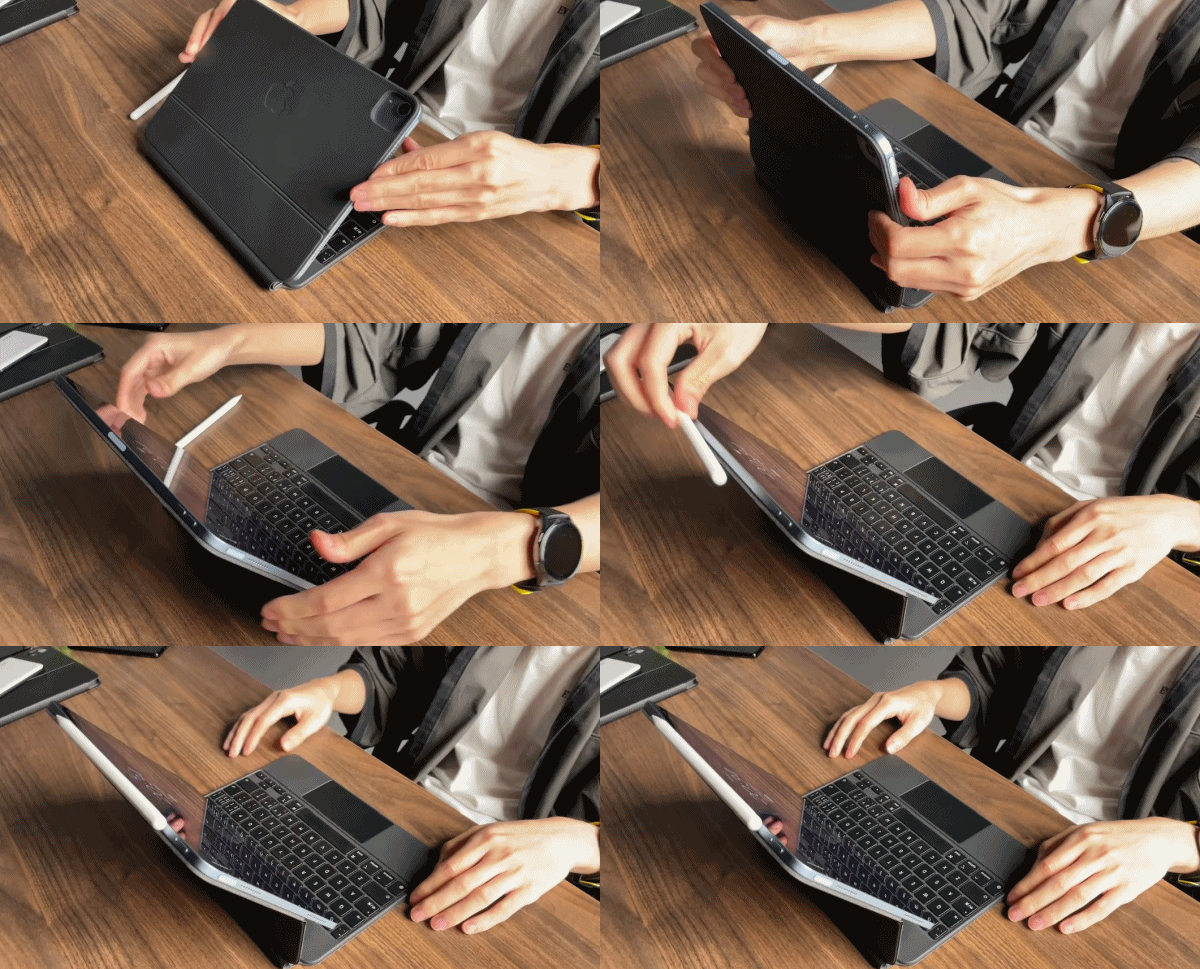
比如三款安卓平板的磁吸筆磁力都不強、側邊位置也不好摸索,吸十次可能會掉七次。
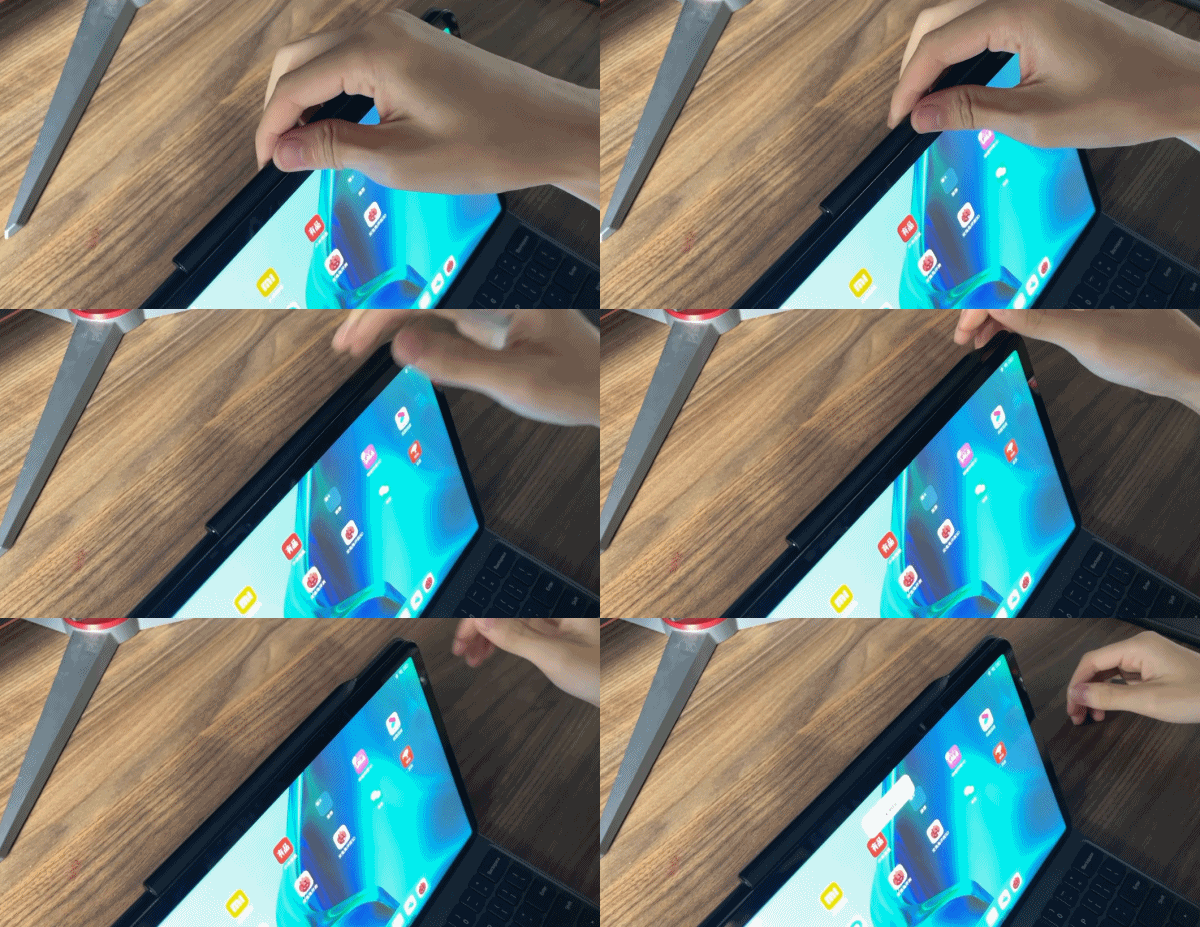
而 iPad 不管是 Air4 還是 Pro,都是一吸就牢。
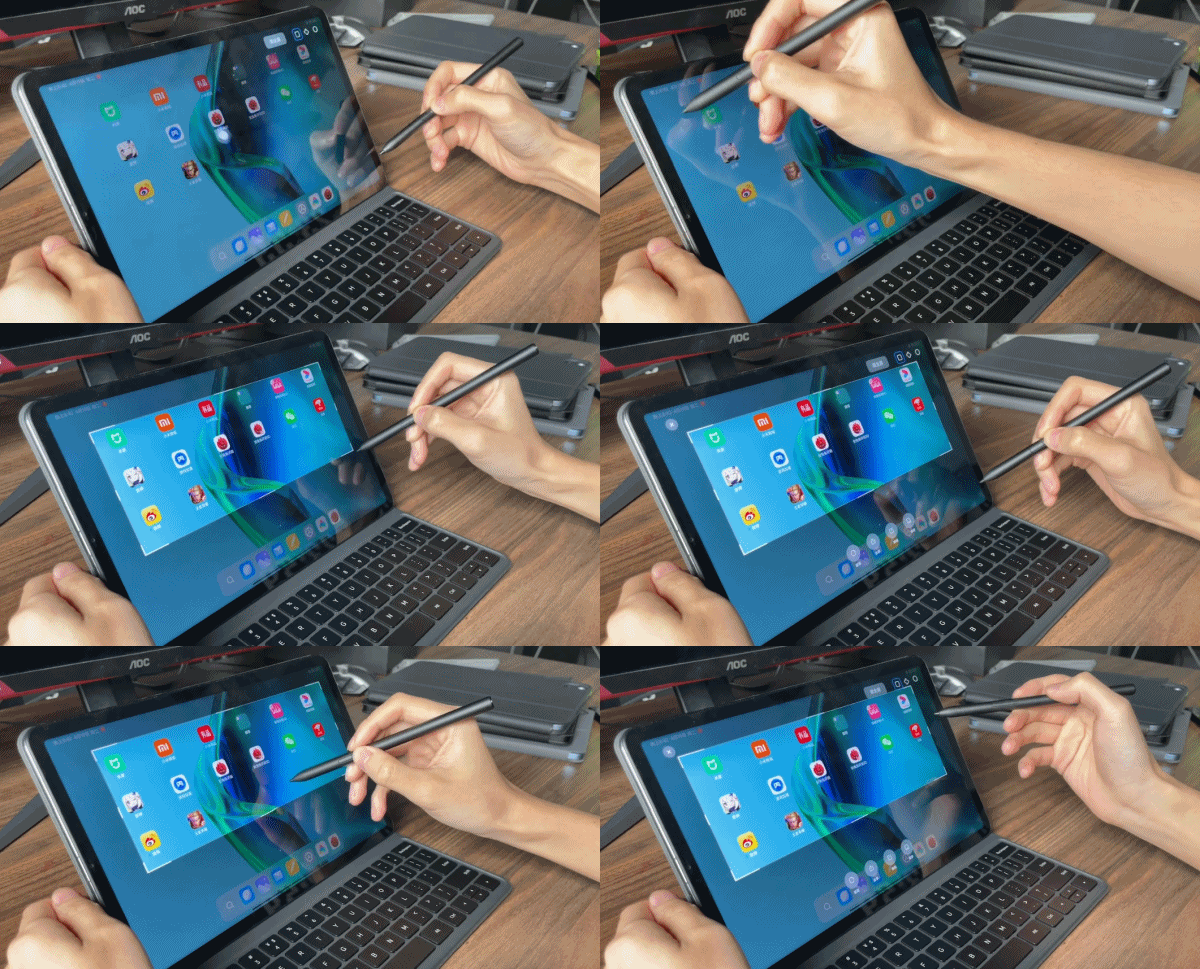
又比如説,小米的觸控筆支持長按自由截屏,看到啥重要的,摁住一劃就有,相當方便,不過編輯截圖內容要進入二級菜單操作。
 而 iPad 的截屏功能比小米多想了一步,它在截完屏之後,直接用 Apple Pencil 就可以在截圖中塗塗畫畫、標註信息。
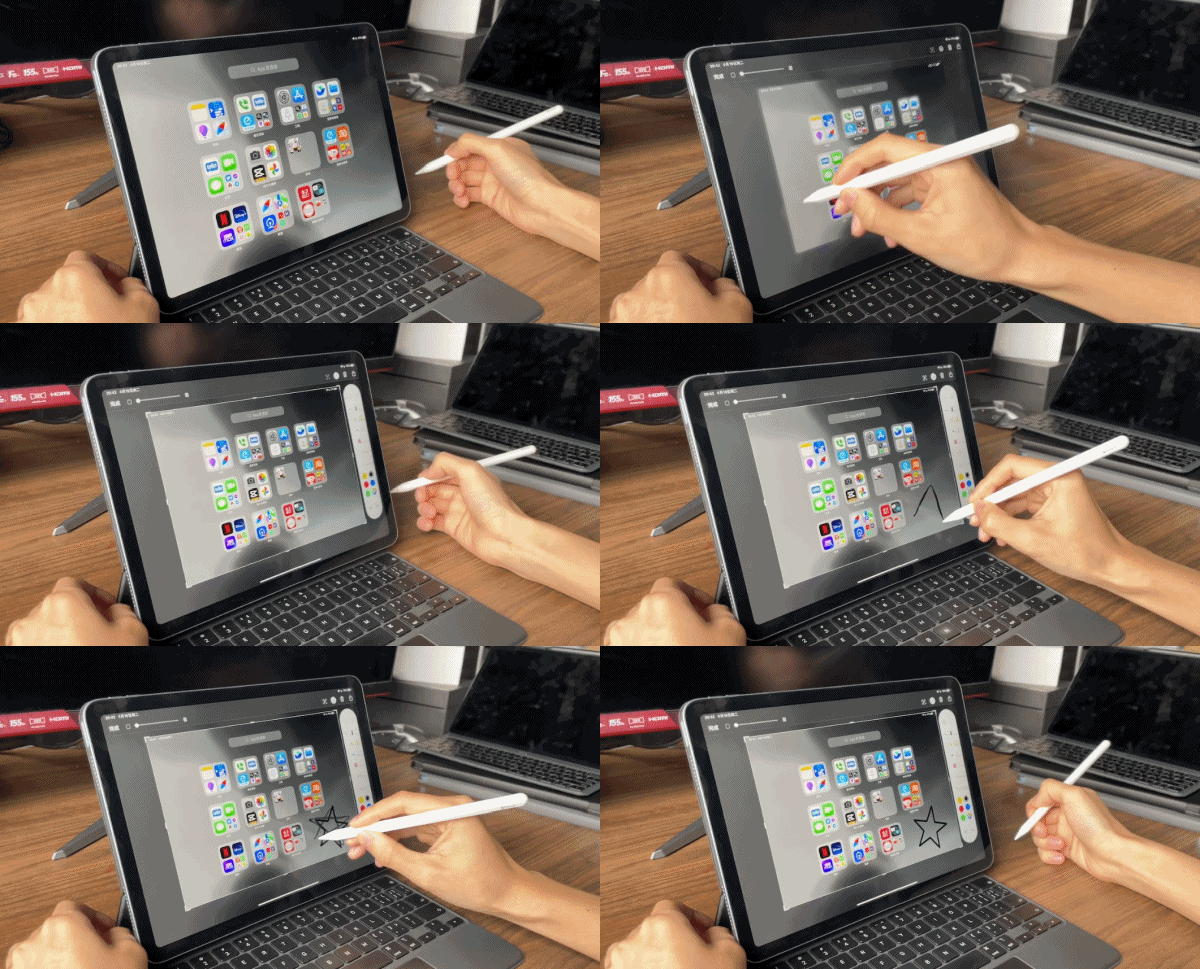
如此一 “ 筆 ”,高下立判了。
除了筆和鍵盤之外,託尼發現藍綠米不約而同的在平板上標配了一個叫**“ 跨屏互聯 ”**的功能,。
這項功能之前在華為的設備上大家就見到過,作為設備相互關聯的一種形式,還挺直接的。
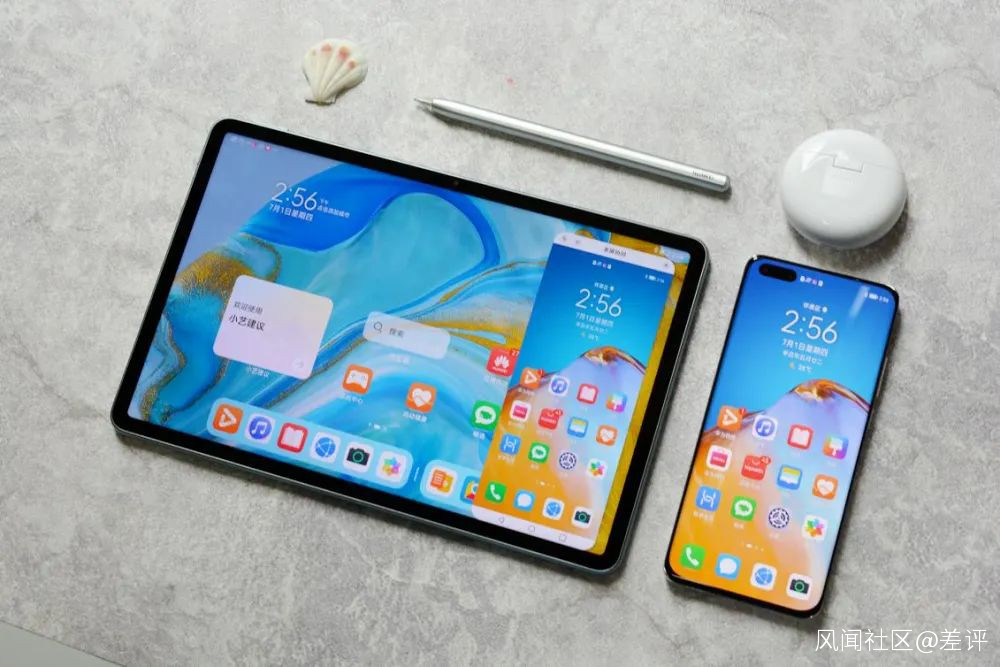
 用好了,是提升生態體驗,用的不好,也無傷大雅。
但説實話,三家都沒好好把這個功能優化到最好。
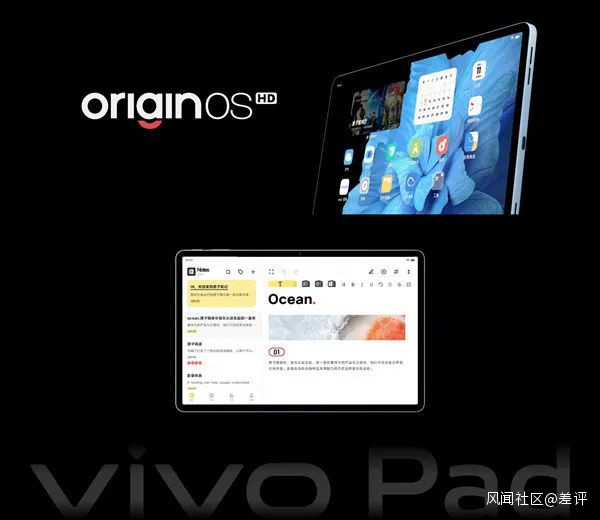
矮子裏拔高個兒,完成度上做的比較好是 vivo Pad,結合 Origin OS HD 的系統 UI,已經有點互聯辦公內味兒了。
只要是用藍廠Origin OS 的手機,在開啓 NFC 之後往 vivo Pad 的右上角一掃,就能把手機屏幕投射到平板上。
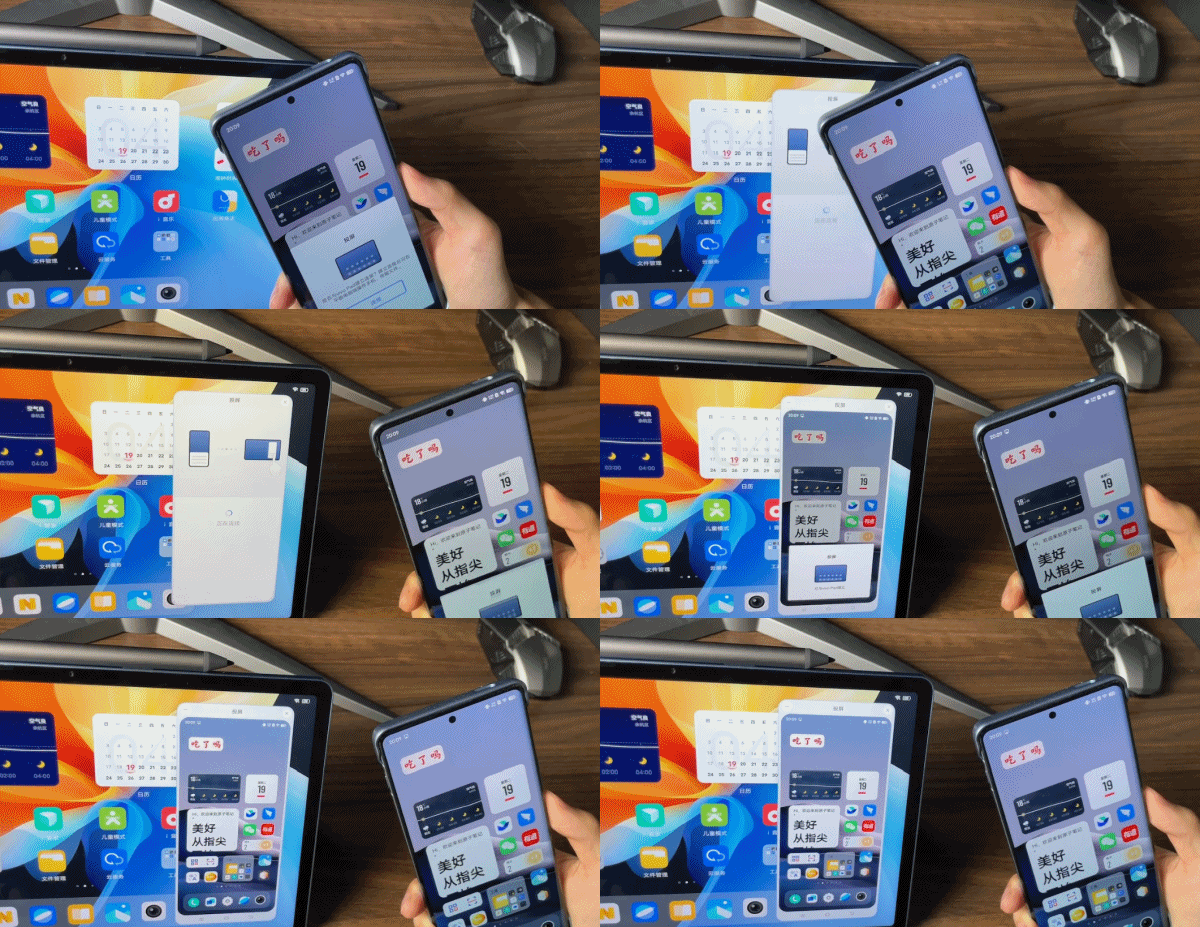
 對比在手機設置裏一通找的交互,還是要方便不少。
連上之後,手機的所有操作都能同步到平板上來,包括手機攝像頭在內,也可以在平板上調動。
拿這功能當相機監視器梳頭或許也是個好用處。
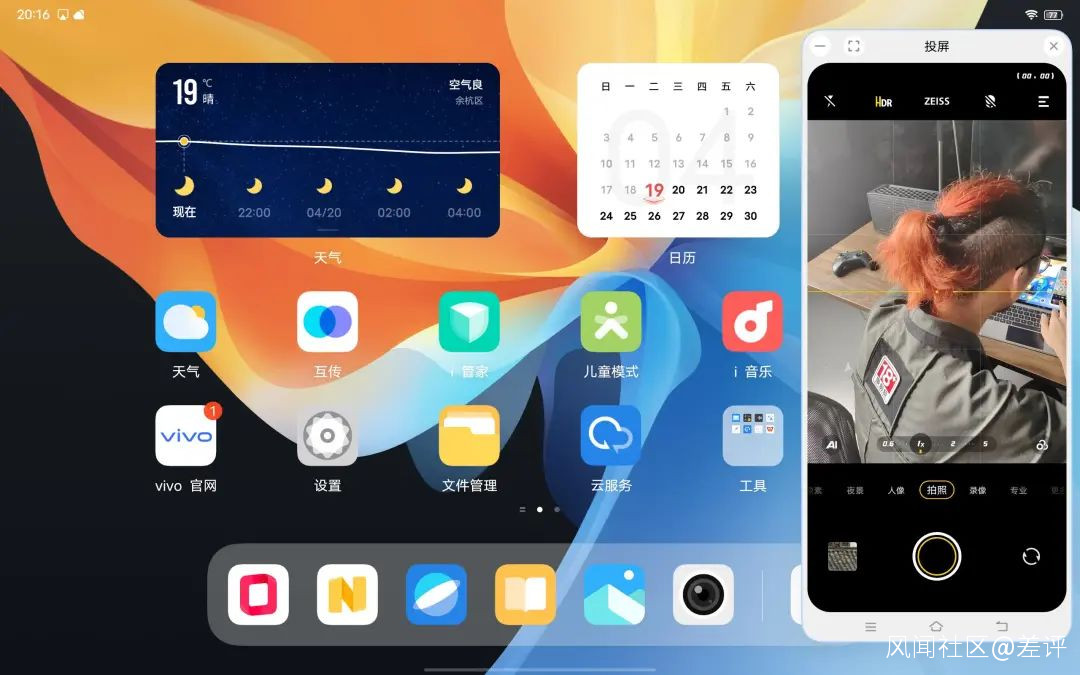
文件傳輸上,vivo Pad 支持照片的直接拖拽,不過在傳完之後需要點擊一下才能放大顯示,要是拉過來之後能直接大屏顯示就更舒服了。
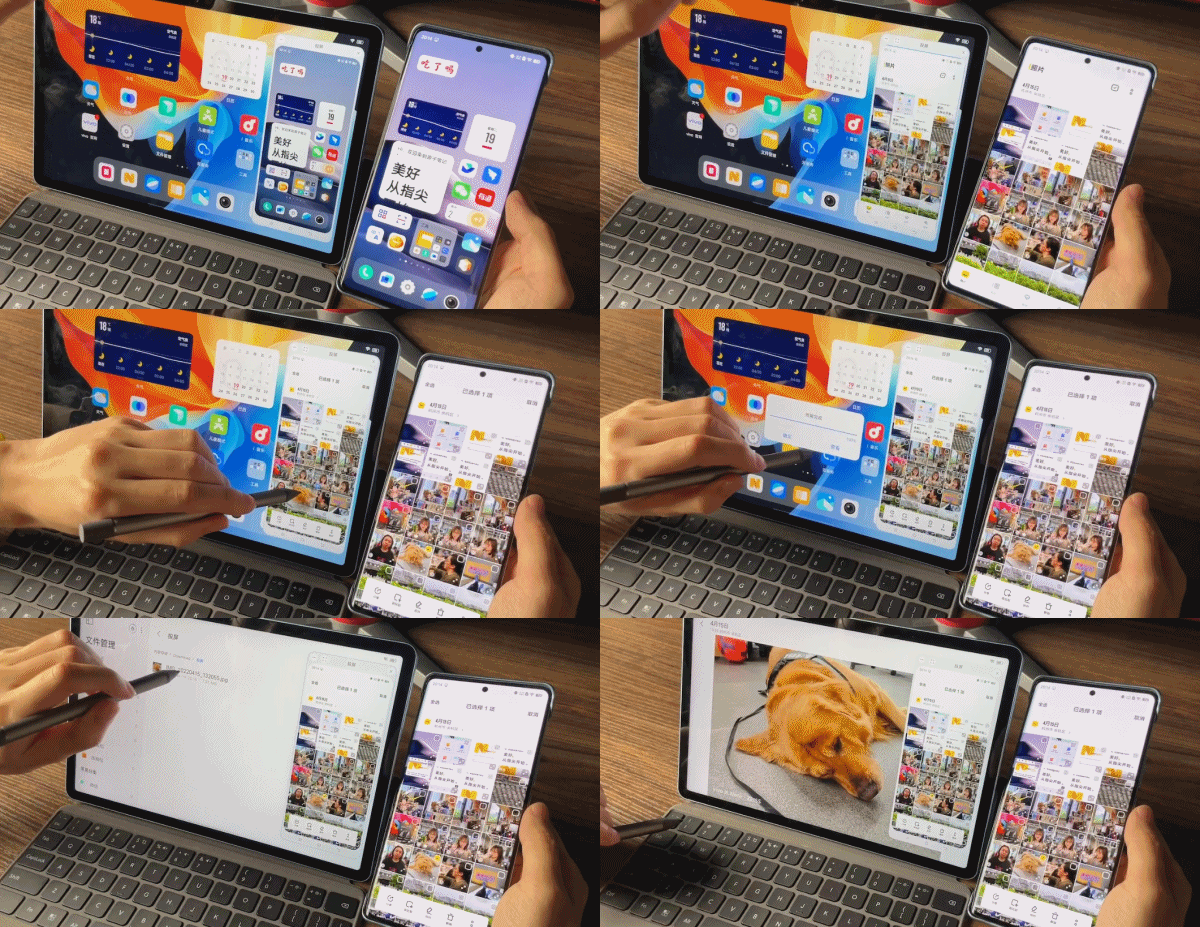
 OPPO 和小米兩兄弟對比藍廠就比較尷尬了,小米跨設備照片是能拖,但沒辦法直接拖到平板的桌面上,一定要拖進文件夾才行。
至於 OPPO,則是完全拖不了。。。
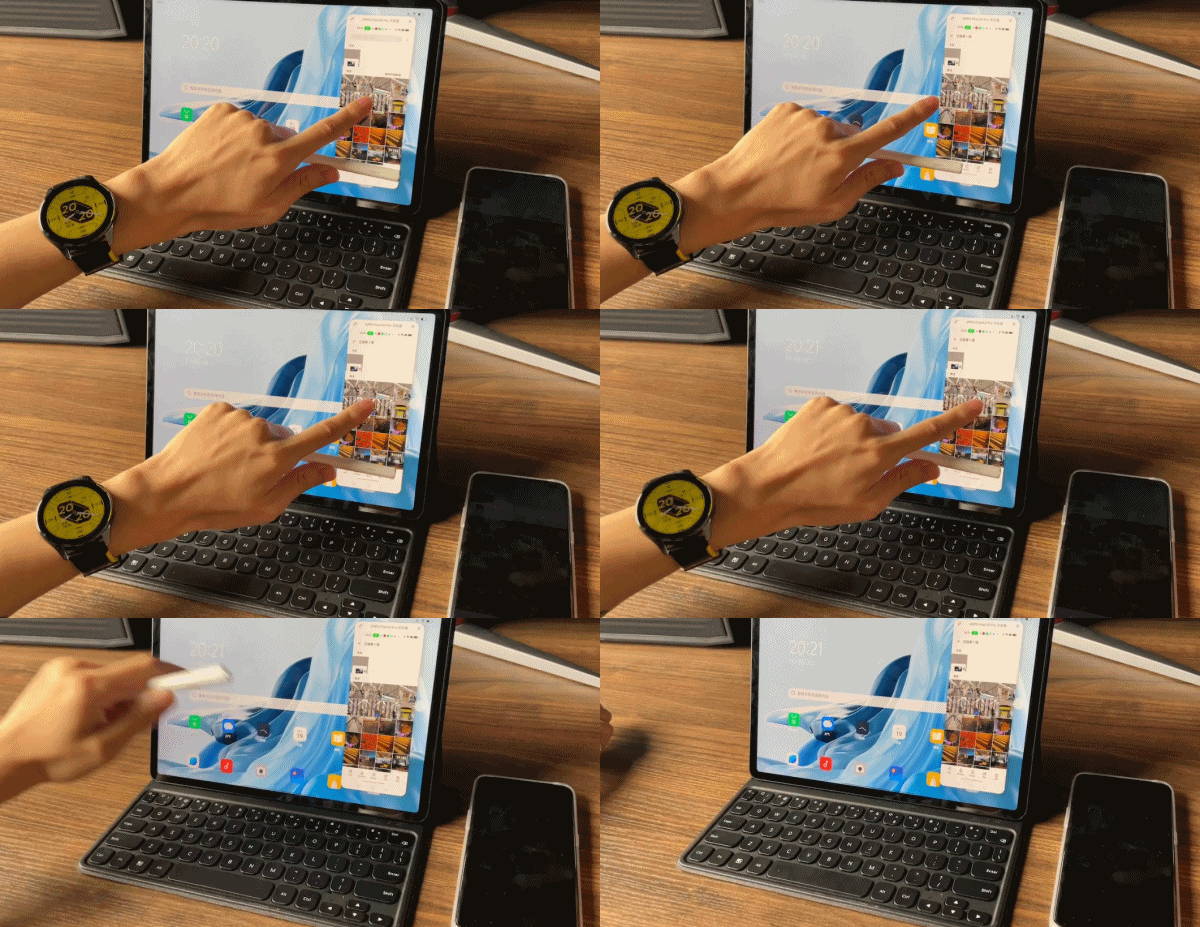
總結來説,把手機投屏到平板上之後的交互,第一次確實讓人眼前一亮,可新鮮勁過去後,再打開它的慾望就不大了。
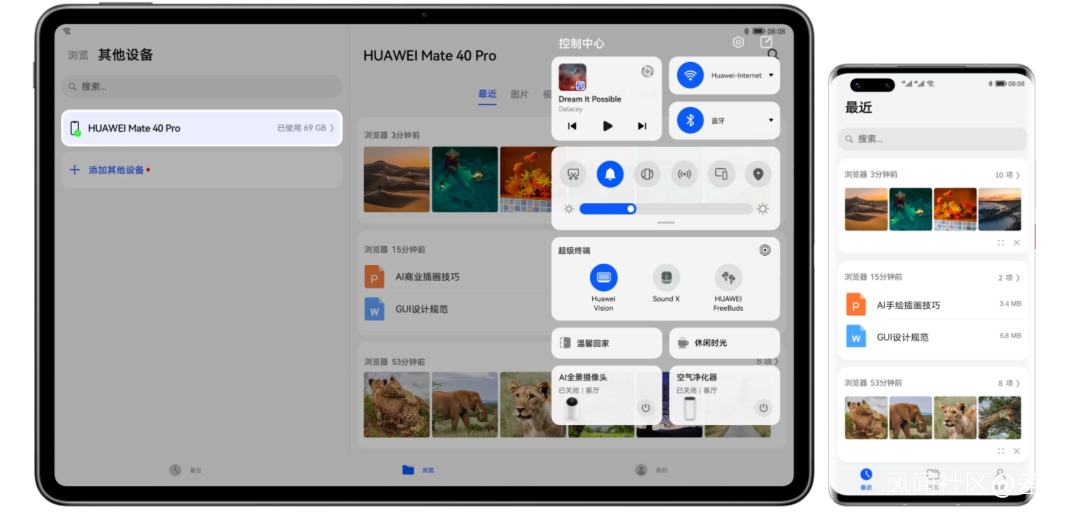
咱們再看看人華為是怎麼做的,在做好 “ 跨屏 ” 的同時, 他們還把 “ 互聯 ” 給管貫徹到底了。
比如華為可以在平板上做手機端的文件管理,一終端掌握所有設備的情況,這就把平板的優勢給激發了出來。
在測試過程中,託尼還碰到了一個有意思的事情。
那就是小米的**“ 跨屏互聯 ”功能,還得去小米社區申請“ 小米妙享中心 ”**的內測,才能進行下載體驗。
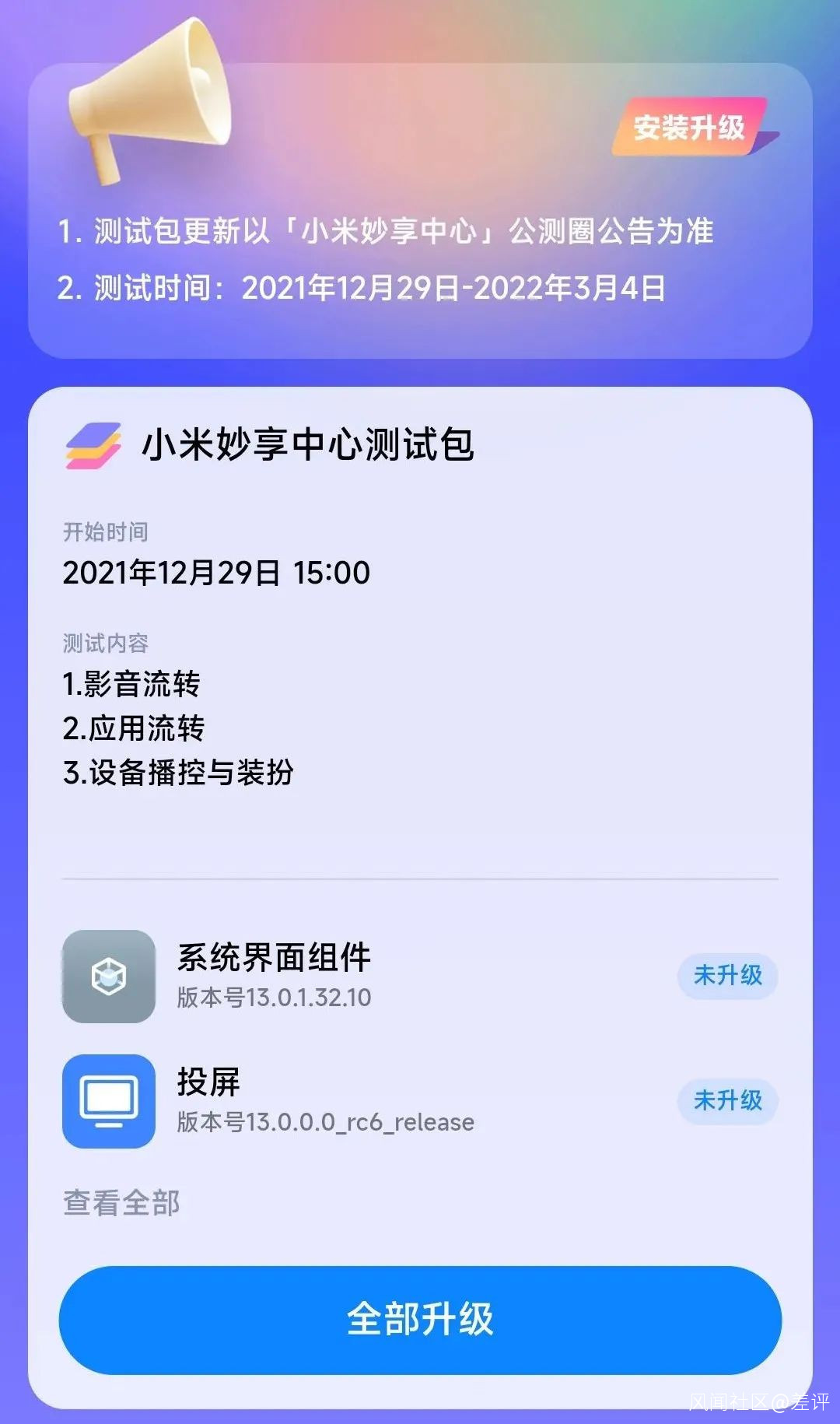
 藍綠都直給了,就小米還在內測。。。
你米社區的積分,還必須達到金凡老師訂下的 200 分,才能加入**“ 妙享受中心小組 ”**,嚐鮮這個功能,不然就只好去重温《 聖經 》了。
但只要你通過了金凡老師的試煉,就有資格在小米平板上使用**“ 跨屏互聯 ”**。
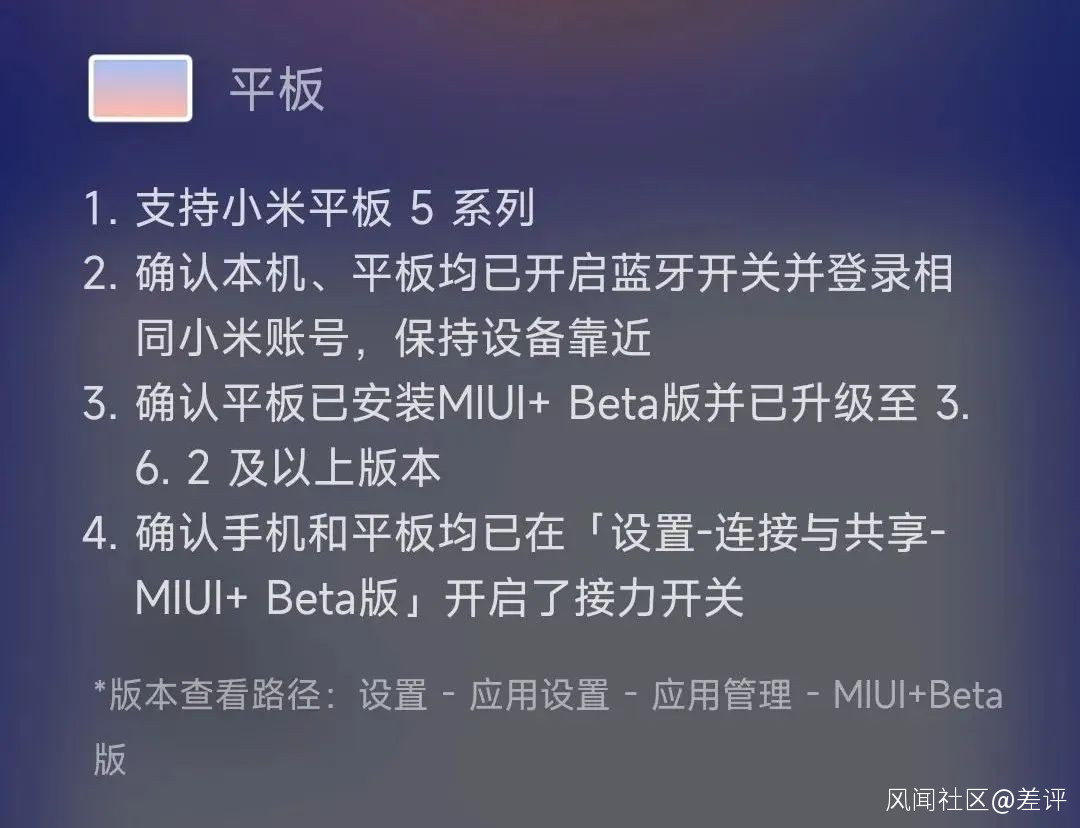
不得不説小米的連接的交互方式還是挺有意思的,是以拖動氣泡的方式,將手機拖動到平板設備上。
有點**“ 萬物互聯 ”**內味兒了。▼
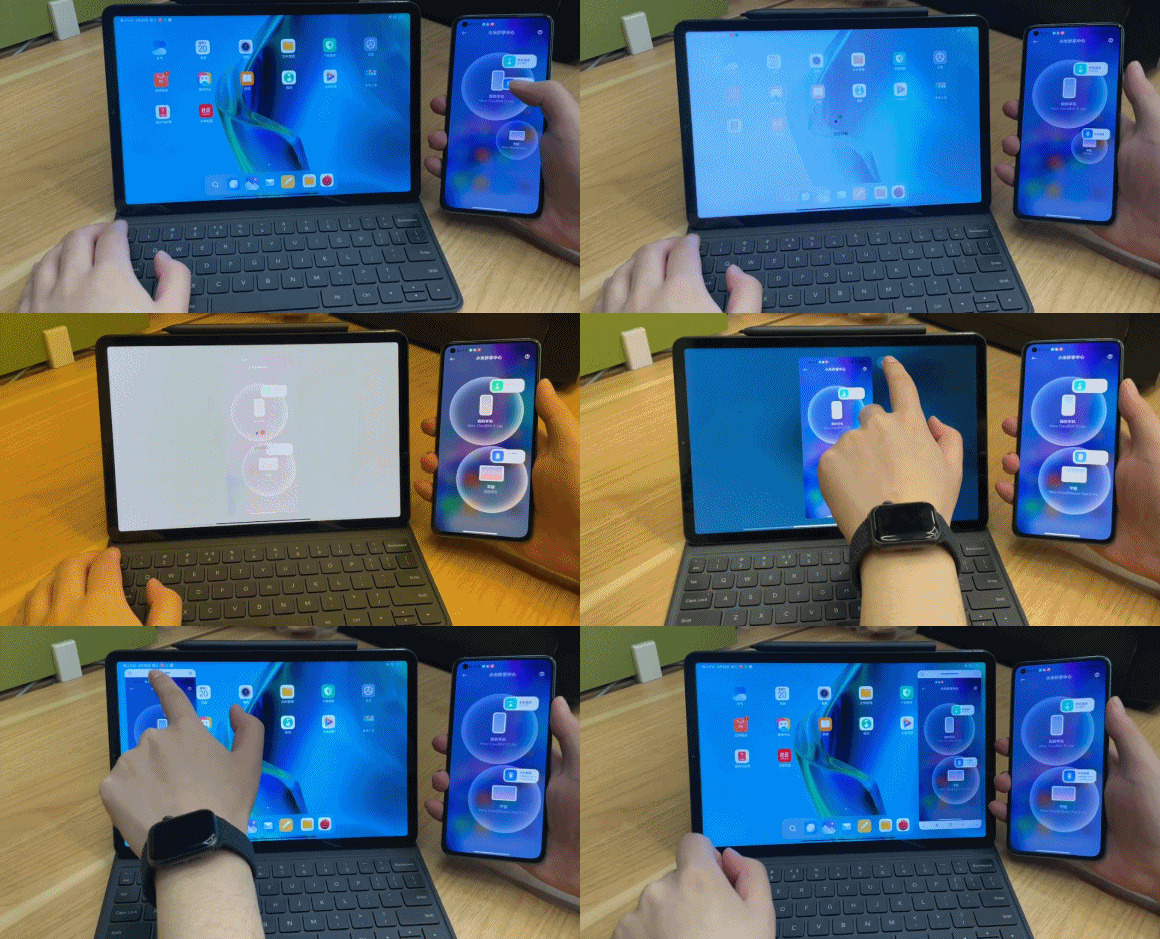
 除此之外,託尼覺得這三台平板的**“ 跨屏互聯 ”的功能,還只是限於“ 把手機投屏到平板 ”**上罷了。
這次託尼在評測這三台平板的時候,有意找了**“ 鍵盤、觸控筆 ”以及“ 跨屏互聯 ”**這兩個點來切入。
 不為別的,就為了看看廠商們到底願意為自己的平板傾注多少**“ 生產力 ”**。
然而結果是令人遺憾的,他們是做了,只是沒認真做。
慶幸的是,現在買平板的人,大約也不知道自己要的是什麼。
説出來你可能不信,如今人們在要不要買平板的問題上,另一個考量的競品維度,是筆記本。
o → a ▼
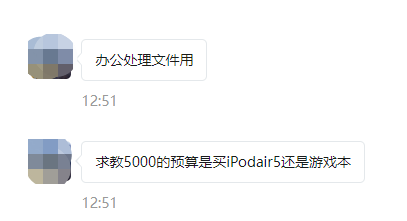
換句話説,大部分人在意的點,是自己到底是需要一台筆記本,還是平板。
 託尼覺得,儘管平板電腦它也叫電腦,但和真正的筆記本相比,它的購買優先級並沒有那麼的高。
從我自身的角度出發,我認為大眾擁有個人數碼設備的順序應該先是手機、電腦 / 筆記本,最後才輪到平板。
説到底,平板能做的大部分事,將就一下在手機上也能做,而要拿筆記本做的大事,平板都做不了。
平板電腦真正的受眾,一定是對自身定位非常明細的角色。
 像是需要隨時聽網課、練習繪畫的學生黨,又或者是經常出差、需要隨時快速編輯文字、PPT****的打工人。
今天介紹的這幾款安卓平板,大概能滿足一部分人的需求,但託尼的最終建議是:
既然下定決心買了,那就對自己好一點,多花點錢上體驗更好的 iPad 吧。