為了不讓舊筆記本電腦吃灰,我選擇把它拆了!_風聞
差评-差评官方账号-2022-10-31 08:36
本文原創於微信公眾號:差評 作者:託尼
事情的起因是這樣的,最近託尼從牀底下翻出一台大學時候用的筆記本電腦,本來我是打算直接掛閒魚賣掉的,反正放着也是吃灰,賣了就賣了。
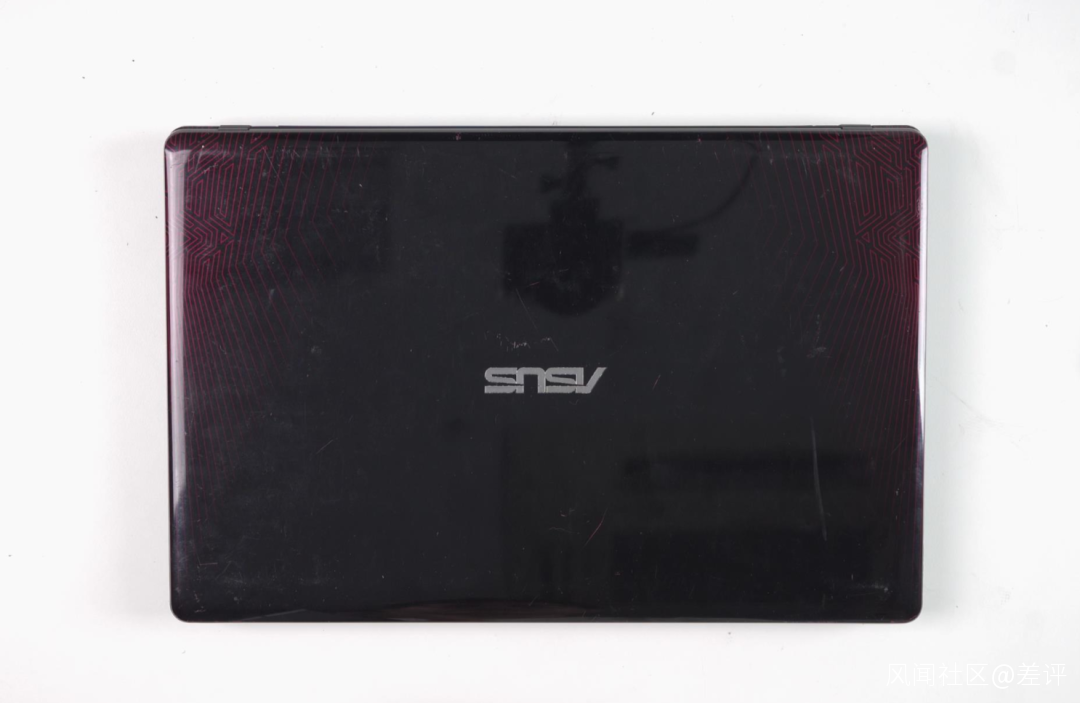
 然而沒想到像我這種買了好幾年的電腦,在如今的海鮮市場就跟破爛似的,根本沒多少人感興趣,以至於一連掛了好幾個禮拜都沒人來問。
所以我就尋思着能不能把它改裝成一台 NAS,這樣一來這枱筆記本電腦起碼還能在它短暫的有生之年繼續發揮它的餘熱。
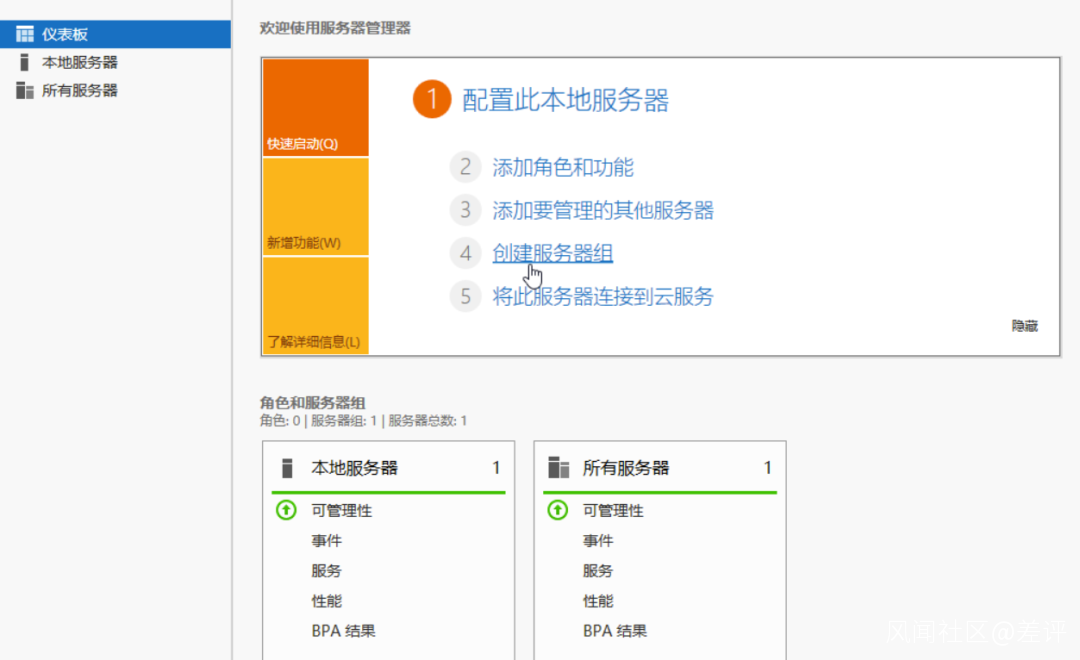
不過在做過一番功課之後,我發現拿電腦改 NAS 貌似有那麼一點小題大做。
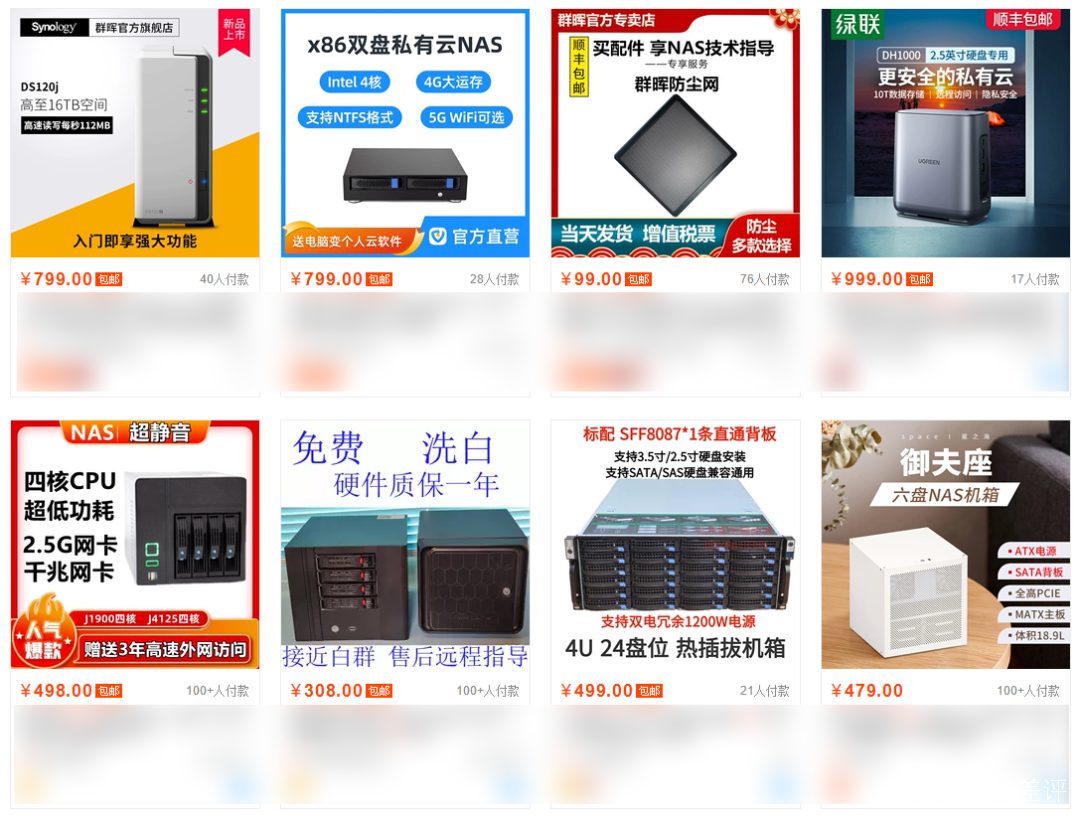
一方面是因為筆記本的能耗會比 NAS 要高出不少,性能有些過剩了;另一方面它的擴展性也不如正兒八經的 NAS,都插不了幾塊硬盤,除非外接。
現在 NAS 也不貴 ▼
 所以我最終還是選擇把這枱筆記本給拆了,把它的屏幕改裝成便攜顯示器,拿它主板上的硬盤做成移動硬盤,畢竟這兩種東西都可以高頻使用。
把硬盤改裝成移動硬盤很簡單。
一般來説,在筆記本電腦的背面都留有專門的硬盤插槽,我們只要用螺絲刀擰下插槽周圍的螺絲,然後把蓋板取下來,就能看到插在主板上的硬盤。
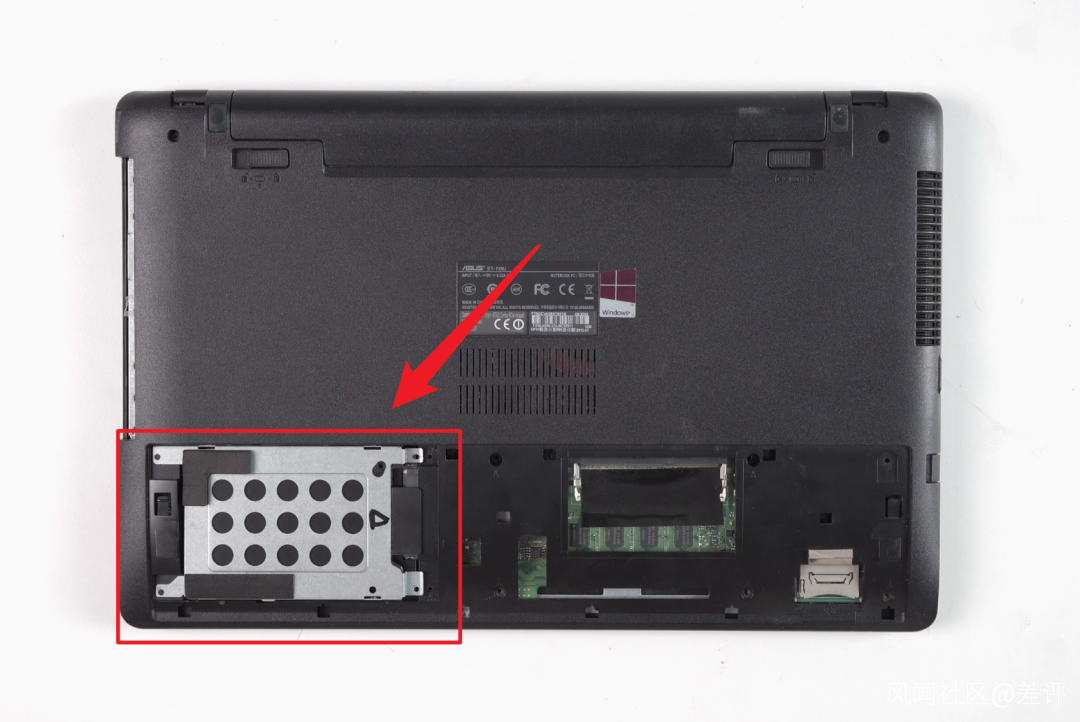
要是你的筆記本沒留硬盤插槽也沒關係。
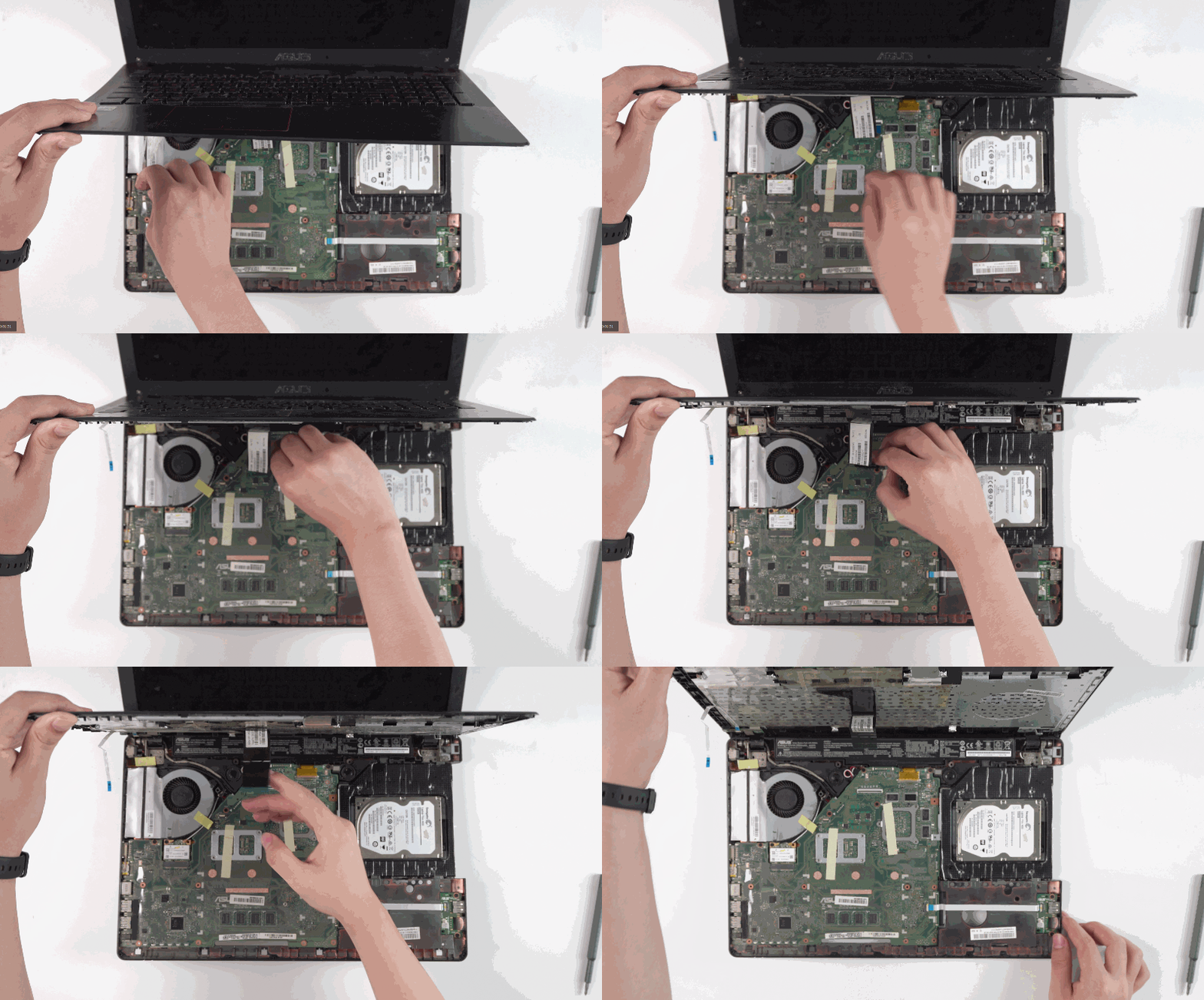
這時候我們可以把電腦背面的螺絲全擰下來,接着再用卡片或者指甲把整個 C 面也就是鍵盤所在的那面撬開,斷開上面的排線卸下鍵盤,就會看到硬盤。
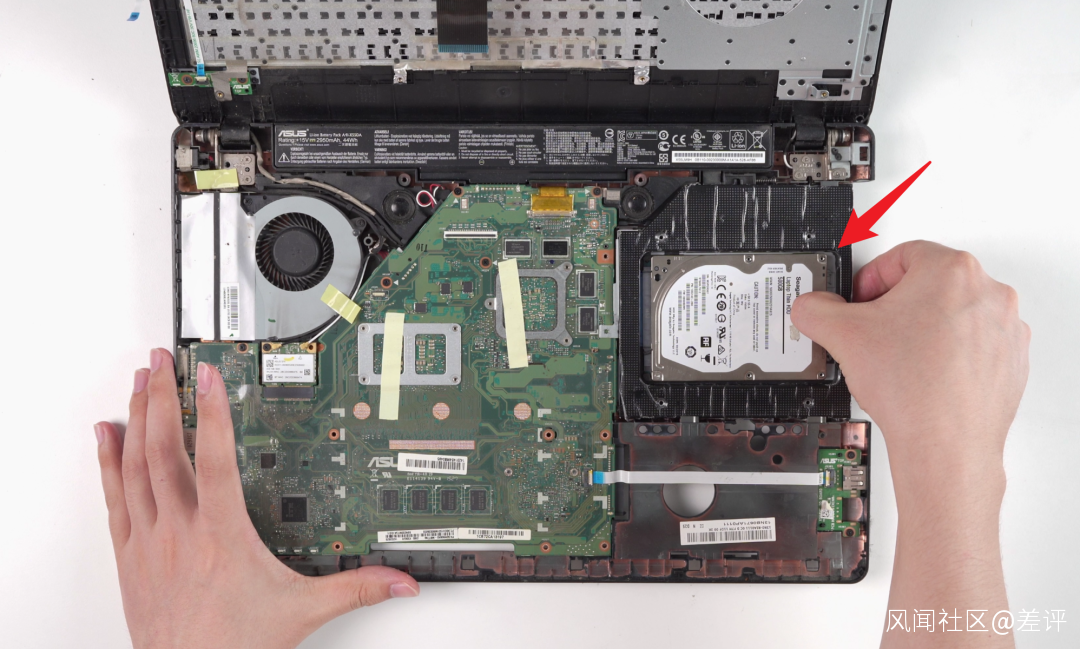
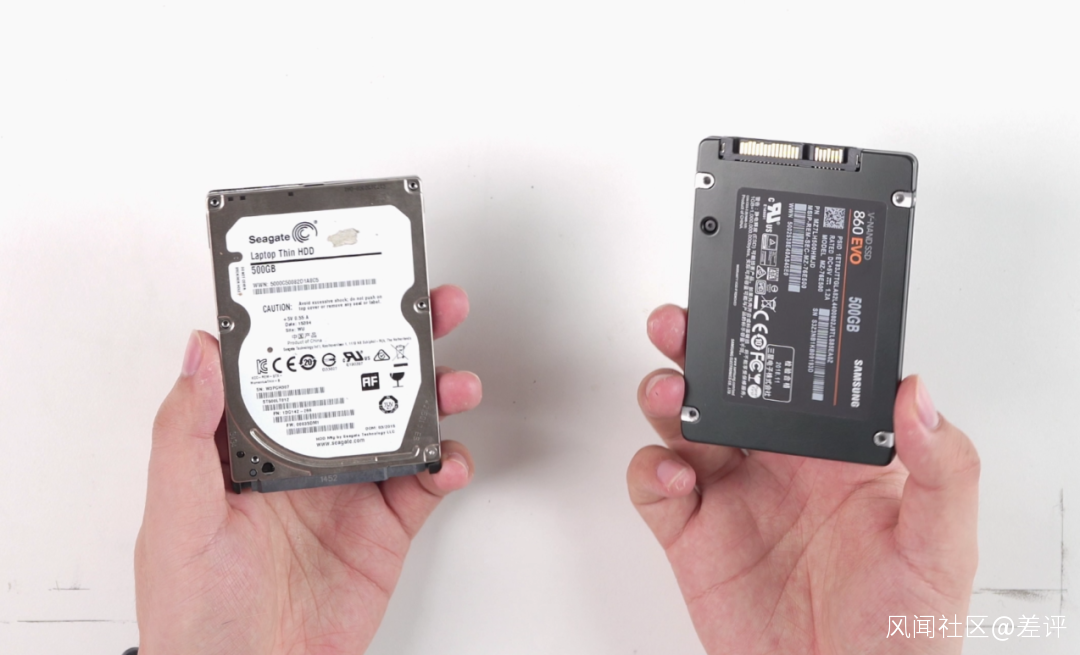
差友們可以看到像我這台電腦,使用的就是 2.5 英寸 SATA-3 接口的硬盤,由於電腦沒留硬盤擴容位,我當初還特意把光盤位騰出來額外加裝了個硬盤:
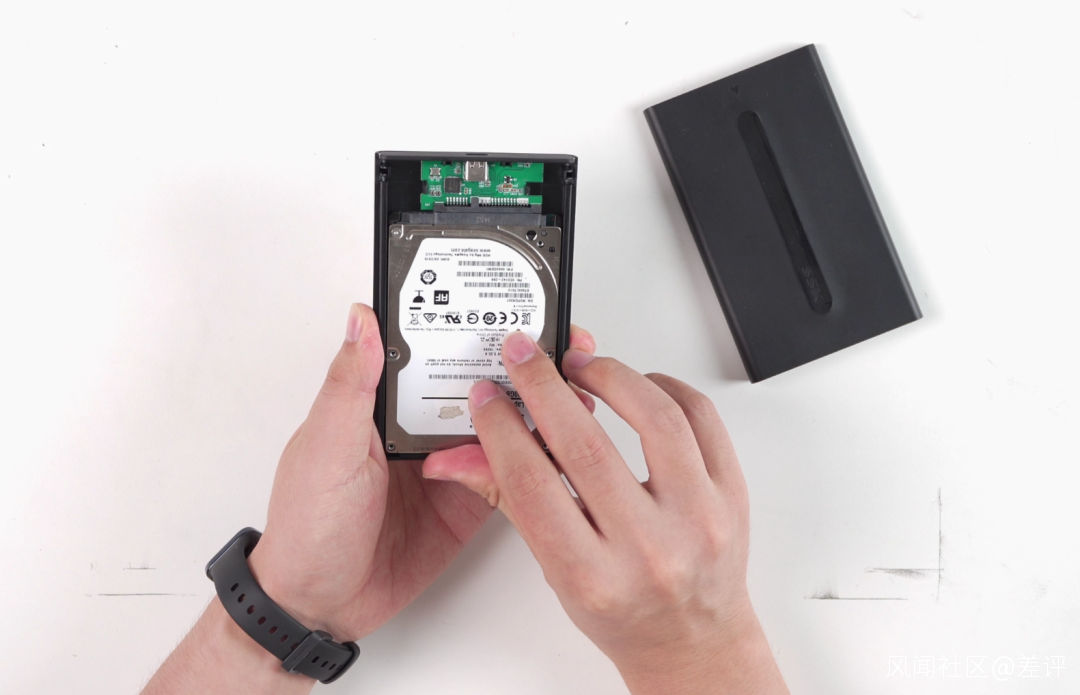
 確定好硬盤類型後,我們只需在某寶上買個適配這個尺寸和接口的移動硬盤盒,然後再把拆下來的硬盤裝進硬盤盒,就等於擁有了一個移動硬盤。
這次我一共買了兩個硬盤盒,其中一個是雙 C 口,可以直接插手機備份照片:
另一個則是普通的 USB 口,它們的外殼材質分別是塑料和金屬,金屬散熱會好些,讀寫速度倒是沒區別。
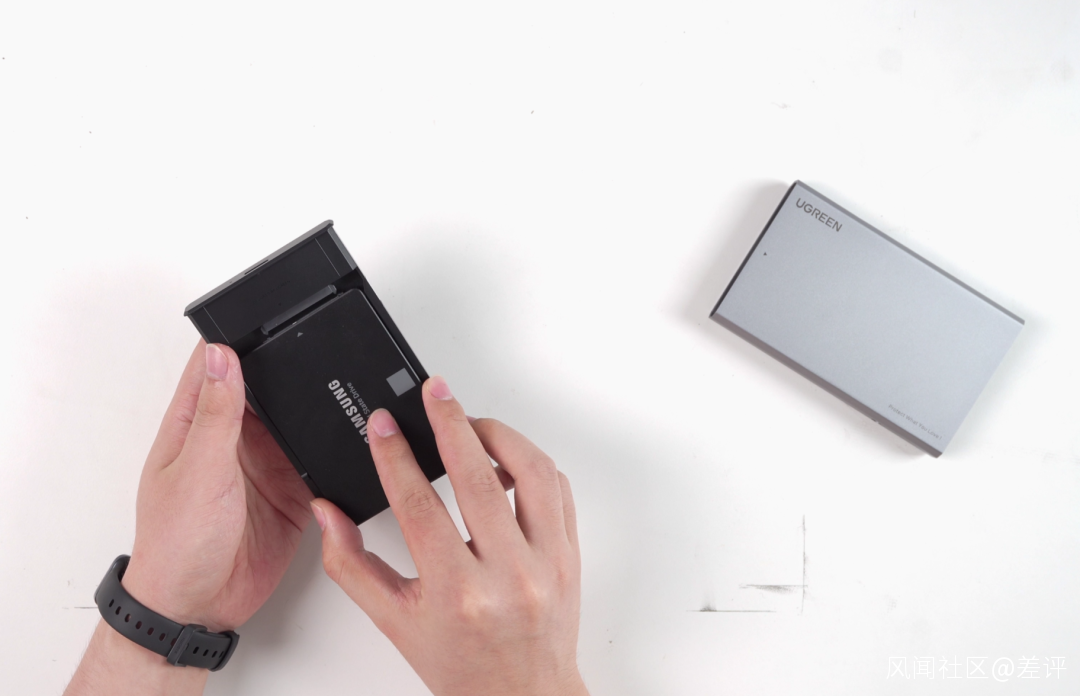
 所以如果各位預算有限,買個塑料外殼的硬盤盒就行。
要是你不差錢,其實也可以考慮買一個類似這樣帶 RGB 燈效的硬盤盒,插在電腦上賊拉風~
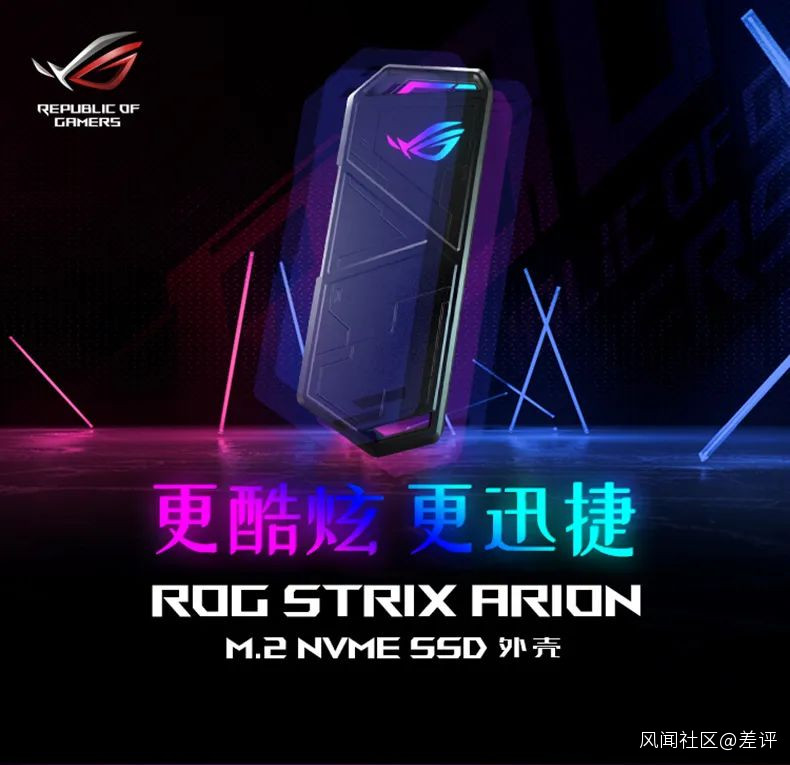
OK,硬盤部分介紹完畢,接下來就是改裝屏幕了。
目前市面上已經有不少把筆記本屏幕改裝成便攜顯示器的方案,為了省事,我這次直接買了一套集成外殼、驅動板、揚聲器、排線以及接口的改裝套件。
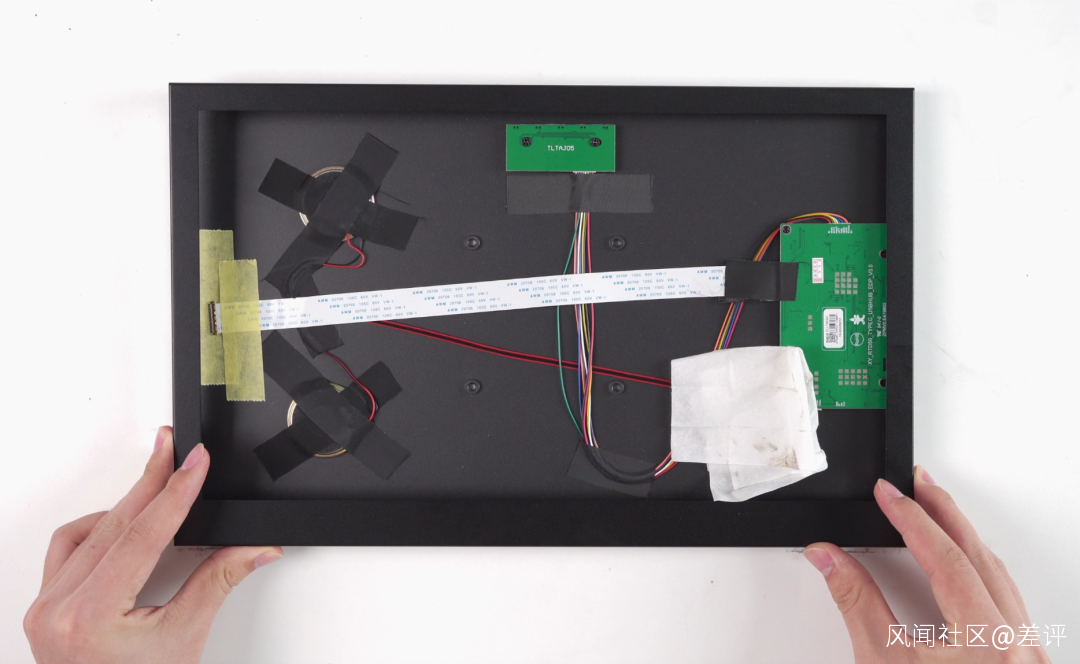
 這裏我們唯一要做的,就是把屏幕從筆記本電腦上拆下來,然後再把它安裝到套件上。
説實話拆筆記本電腦屏幕其實沒啥難度,因為它跟拆硬盤一樣,先擰下螺絲再用翹片把屏幕的塑料框給卸了,然後斷開排線,屏幕很輕鬆就能取下。
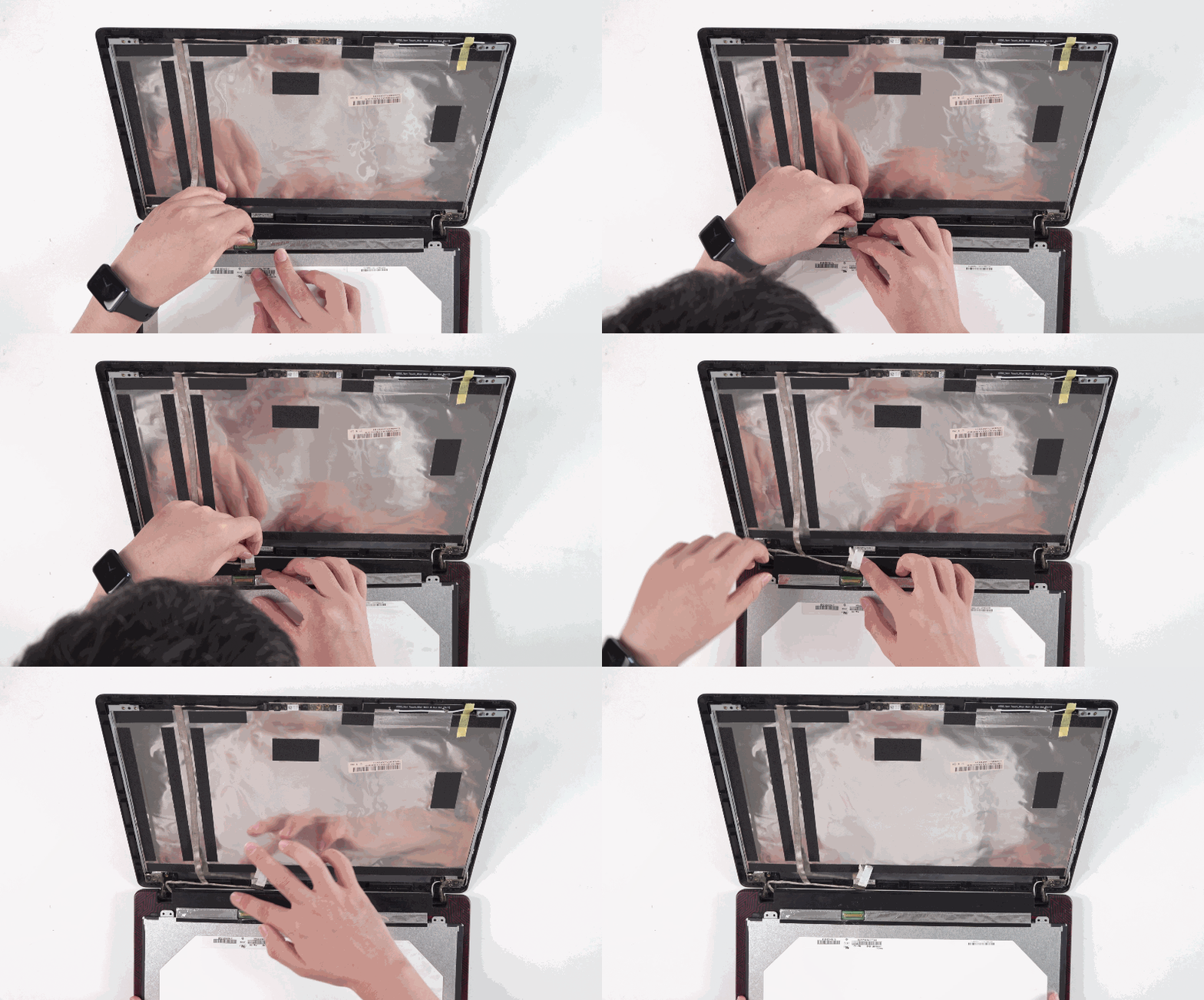
取下屏幕之後,接下來就是在屏幕邊緣黏上雙面膠,把它黏到套件前框,然後再用膠帶在它的背面進行加固,確保屏幕能固定在前框不會掉下來。
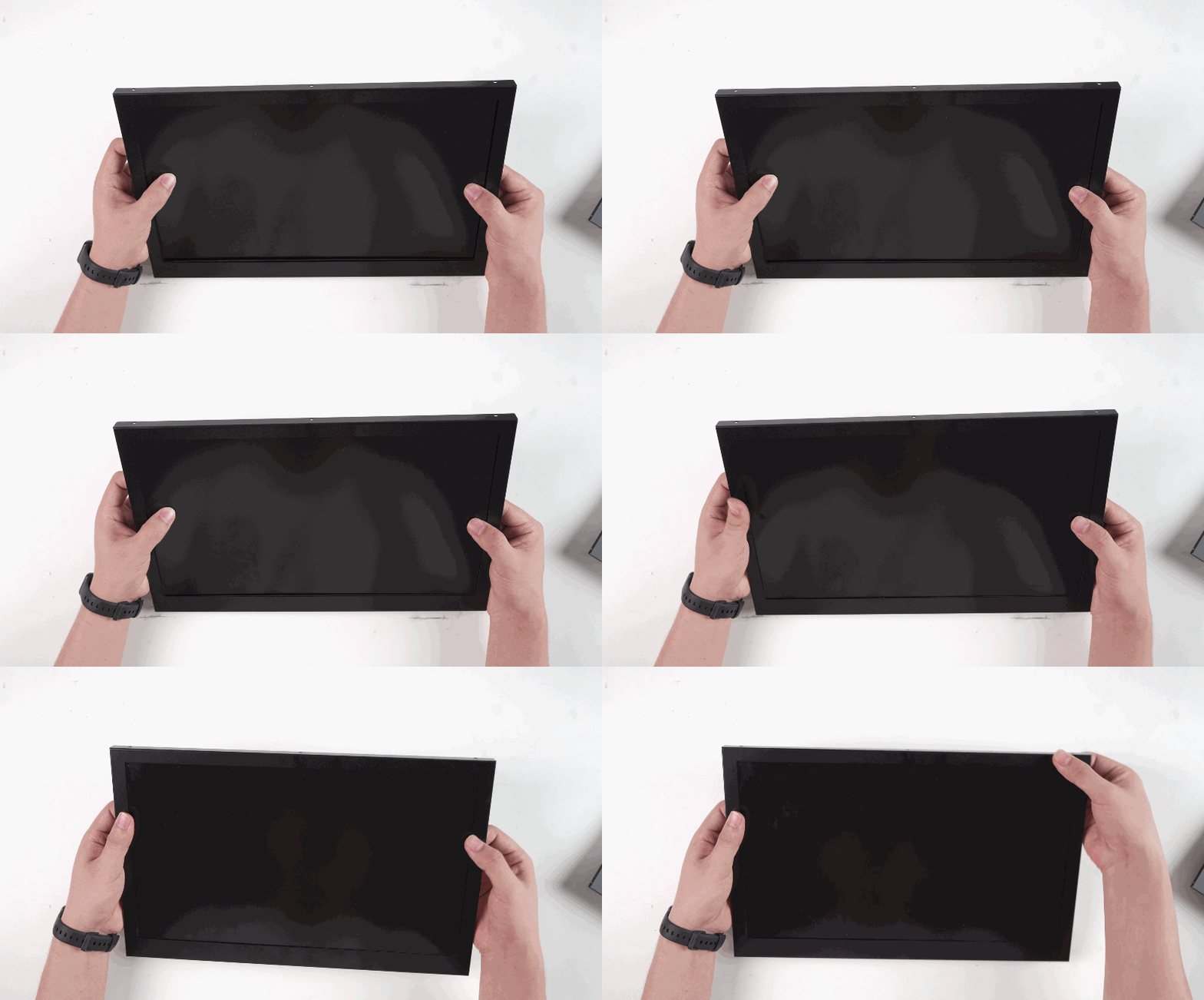
 接着把驅動板上的排線插到屏幕,蓋上背板擰上螺絲,就算大功告成。
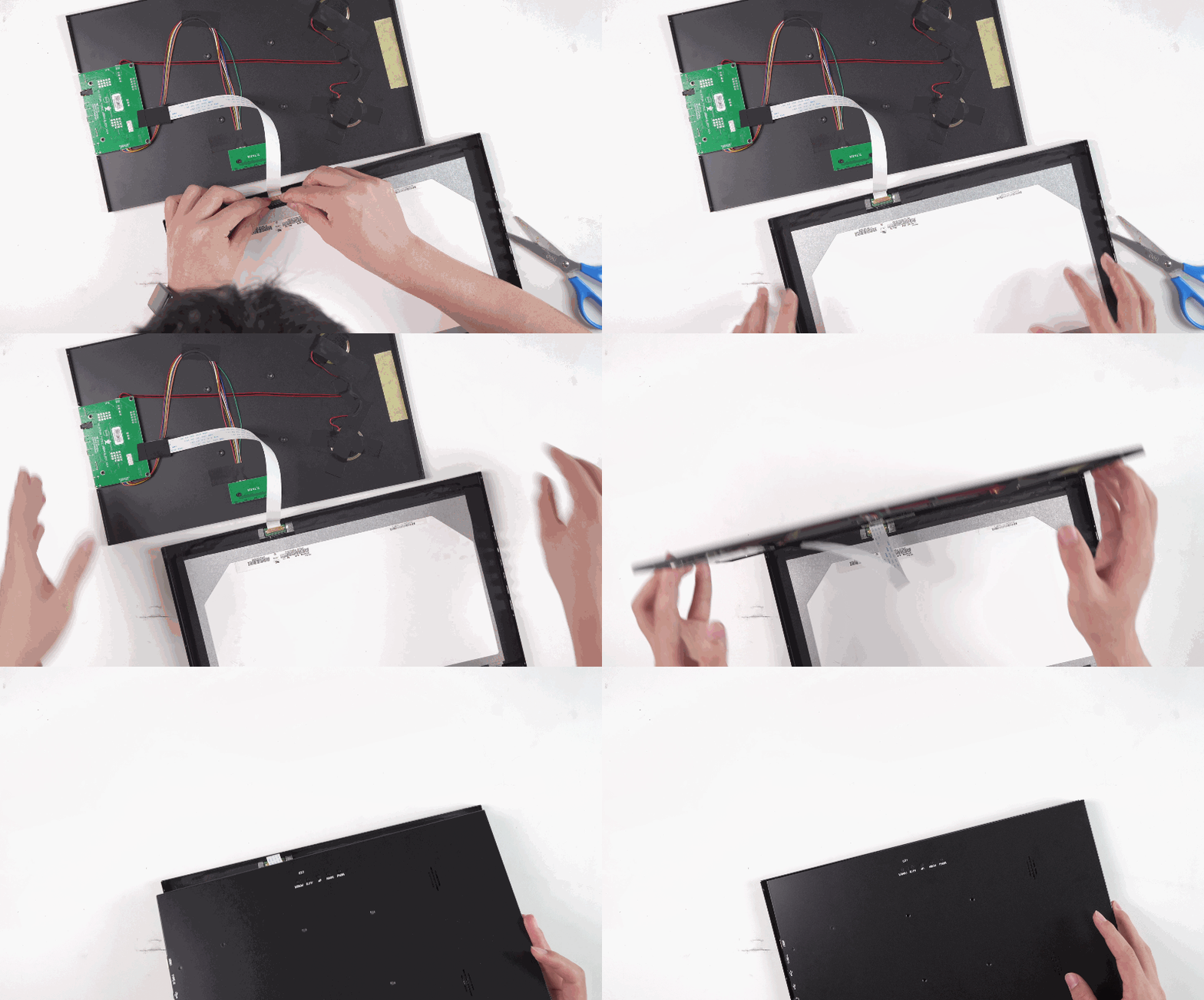
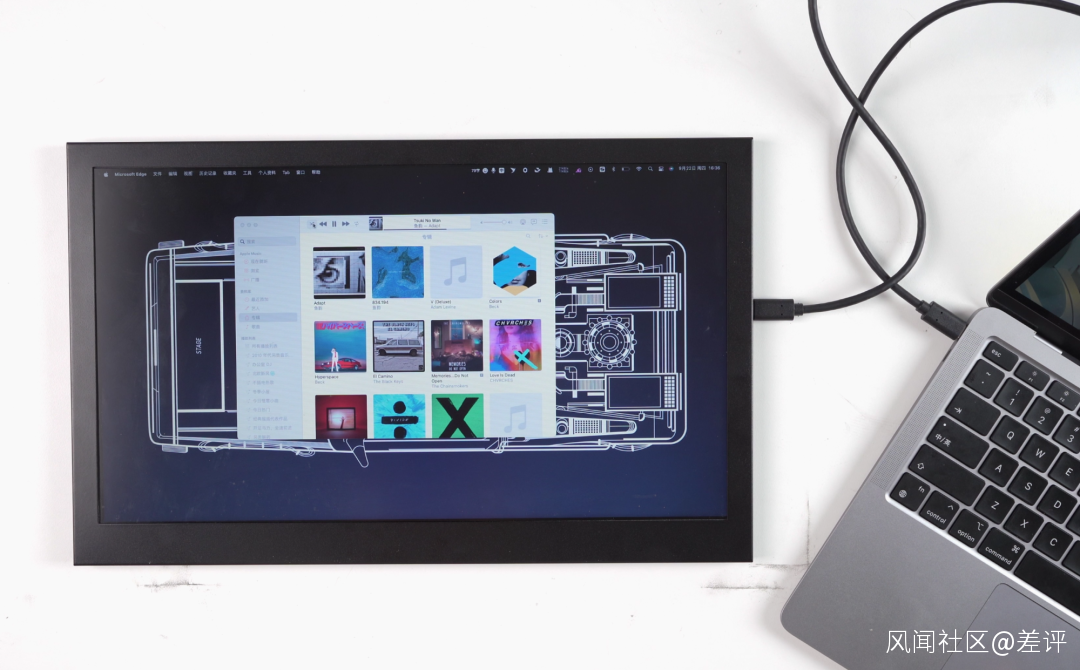
由於我購買的是帶有 Type-C 口的套件,所以直接用一根線連上 MacBook 就可以當副屏用,還挺方便,可惜屏幕本身素質一般,顯示效果只能説還行。
看到這裏,肯定有差友會好奇前面這一番折騰下來到底花了多少錢。
 這麼説吧,不算工時,買兩個硬盤盒花了我一百,買屏幕改裝套件花了兩百五,只花三百五我就獲得了兩個移動硬盤和一個便攜顯示器,還挺划算。

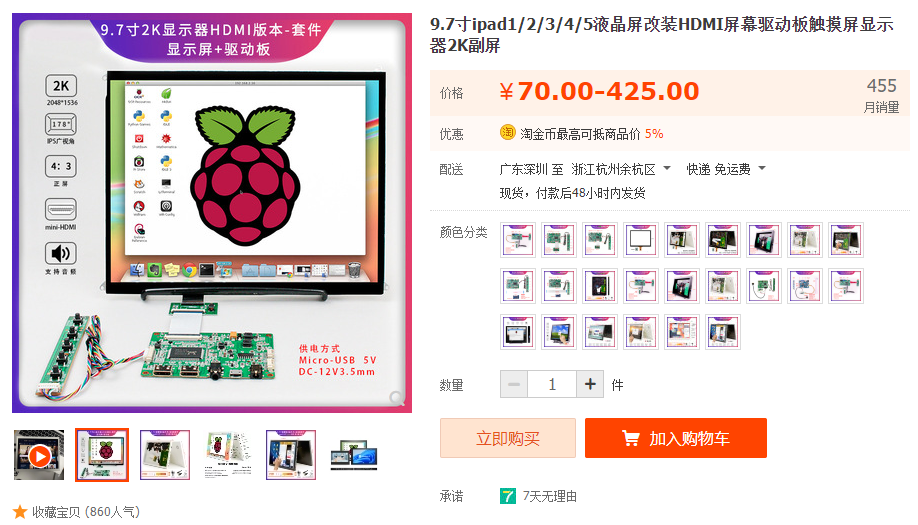
哦對了,除了筆記本電腦,iPad 的屏幕其實也能拿來改裝成便攜顯示器,手頭上剛好有舊 iPad 的差友不妨也可以考慮自己動手嘗試一波:
 至於拆剩下的主板和內存條該怎麼充分利用,目前我還沒有什麼想法,如果差友們有什麼建議,也歡迎在評論區留言分享,感謝大家的觀看!
圖片資料來源:
淘寶
什麼值得買,手把手教你搭建 NAS 系統:舊電腦 0 元改造成 NAS 的步驟