綠聯私有云DX4600:易上手、性能強
用照片和視頻記錄生活已然成為很多人的日常習慣,然而手機和電腦的存儲空間卻逐漸告急。尤其是短視頻創作者,需要很大的空間備份。
最近,我們拿到綠聯私有云DX4600並進行測試使用。
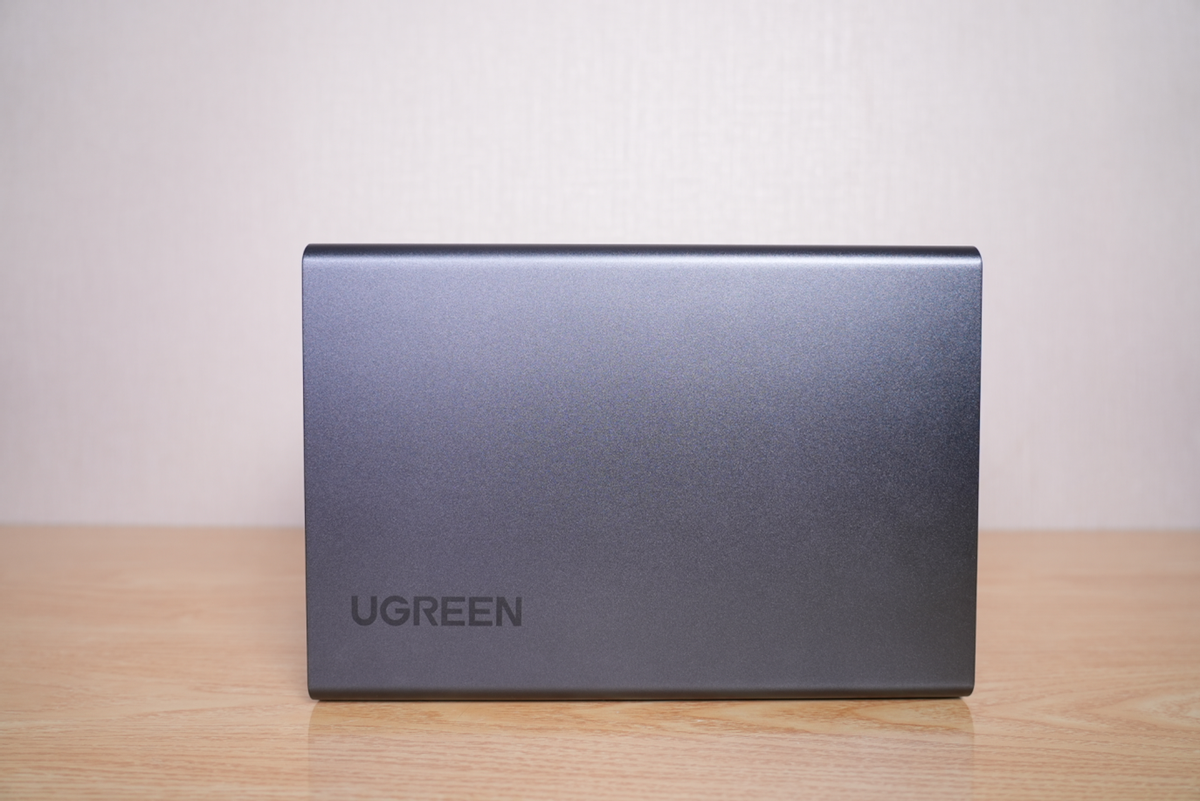
外觀
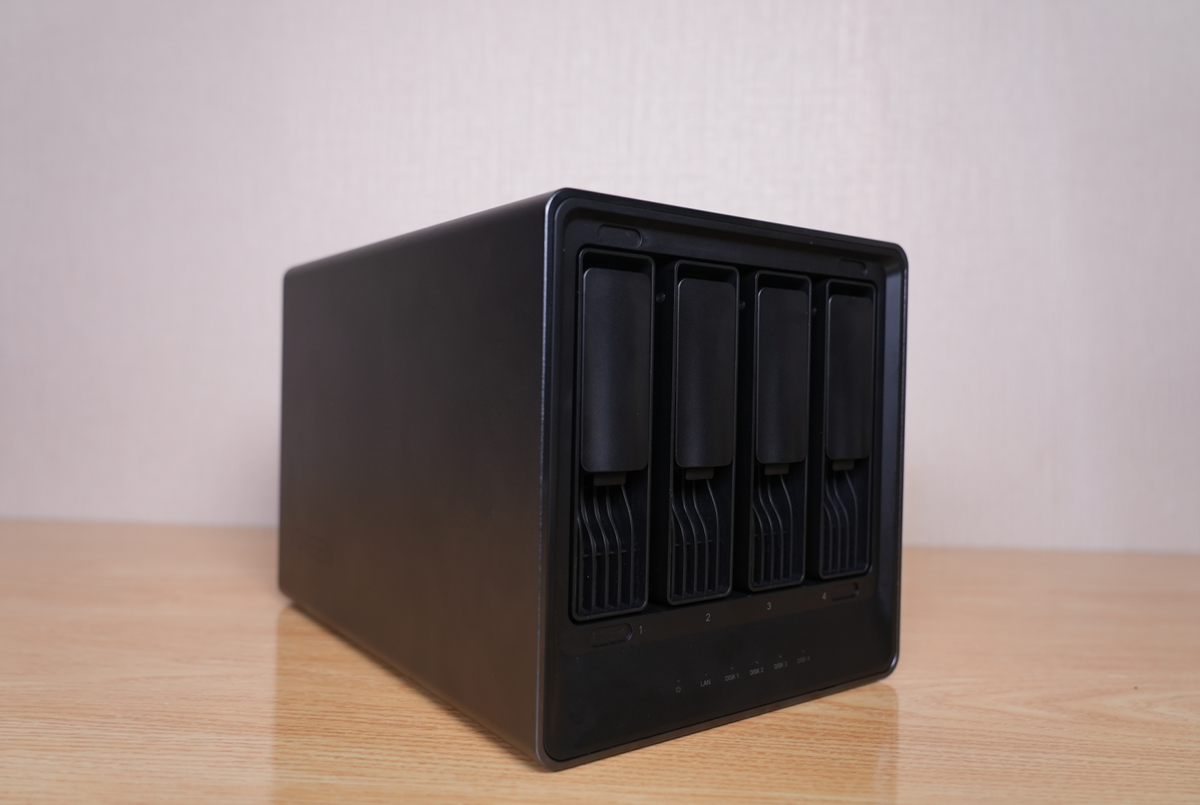
鋁合金材質外殼,觸感細膩,利於散熱。正面有四個硬盤托架(盤位),底部為電源、網絡、硬盤指示燈。背面取下磁吸防塵網,散熱風扇映入眼簾。
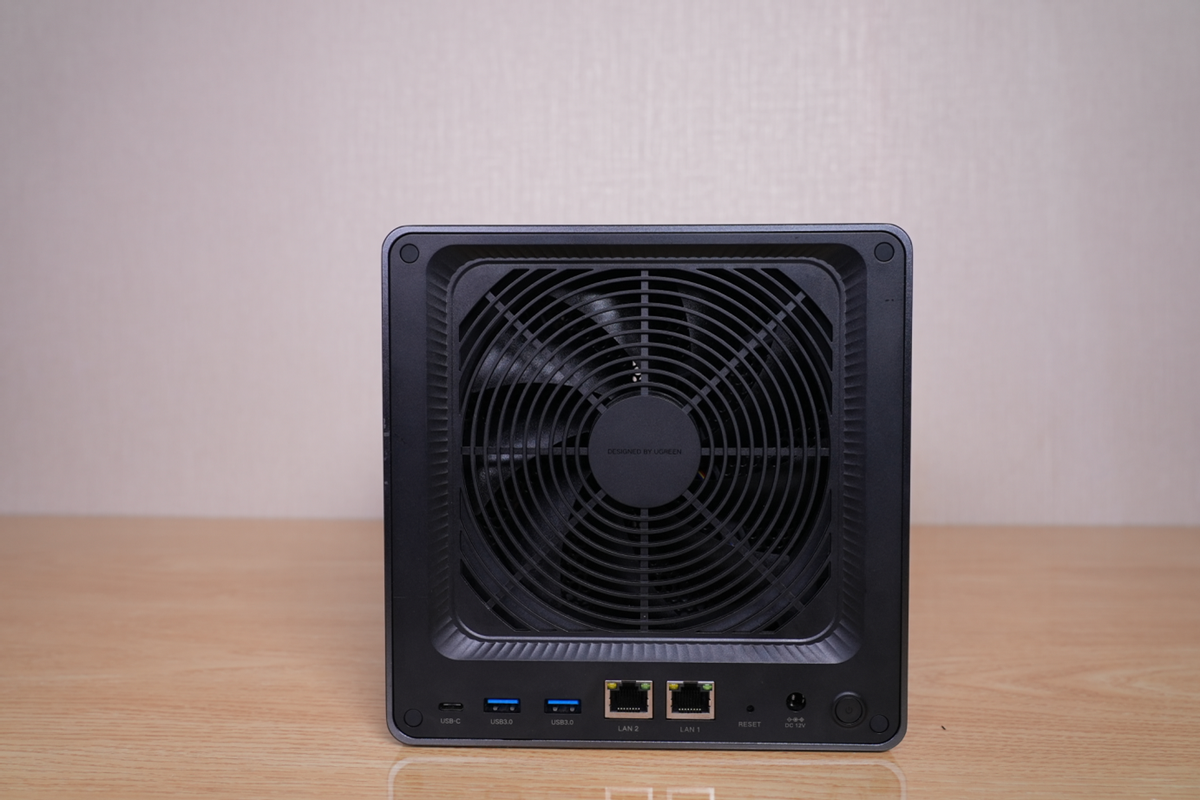
底部有USB-C接口,兩個USB-3.0接口,兩個2.5G網口,以及復位鍵、電源接口和電源鍵。
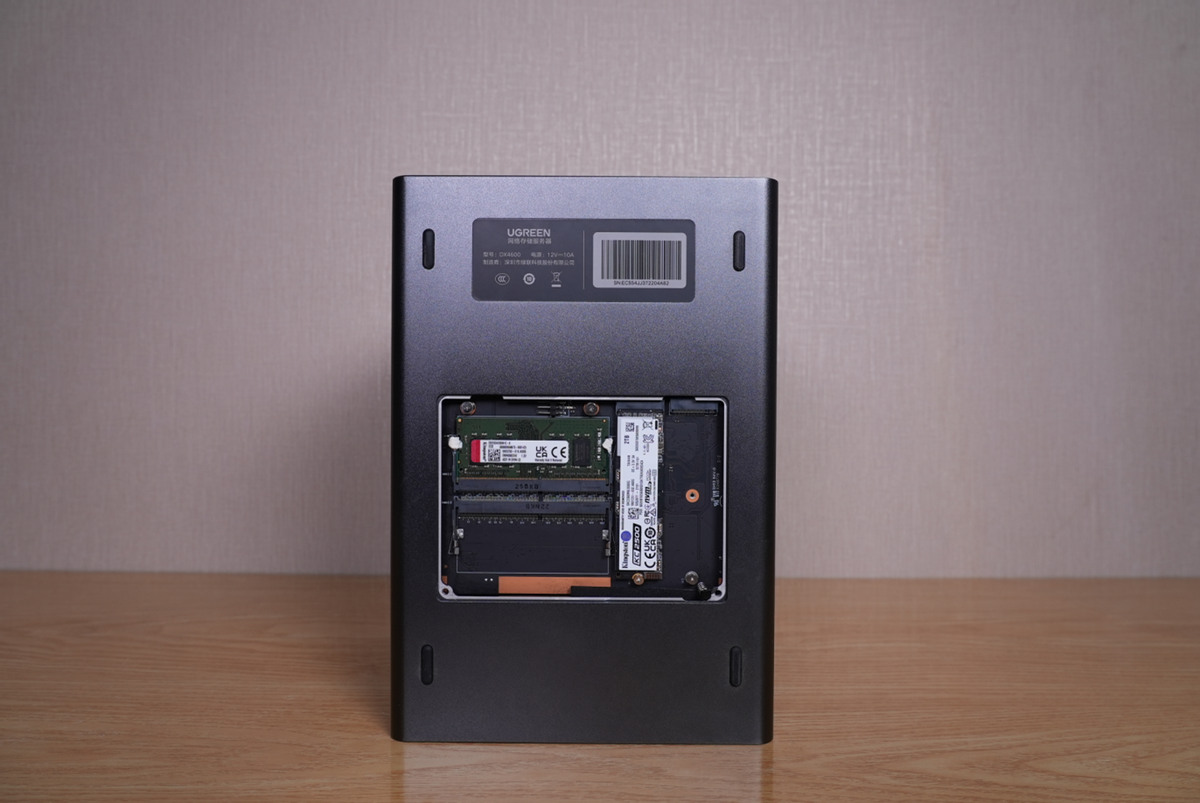
底部鬆開螺絲,取下面板,可以看到兩個M.2插槽 以及兩個內存條插槽。目前已預裝一條內存條,預留升級插槽,可拓展至16G,不過8GB已經完全滿足日常使用。
使用
無需繁瑣的設置,裝好硬盤,接入網絡,激活綁定設備即可。
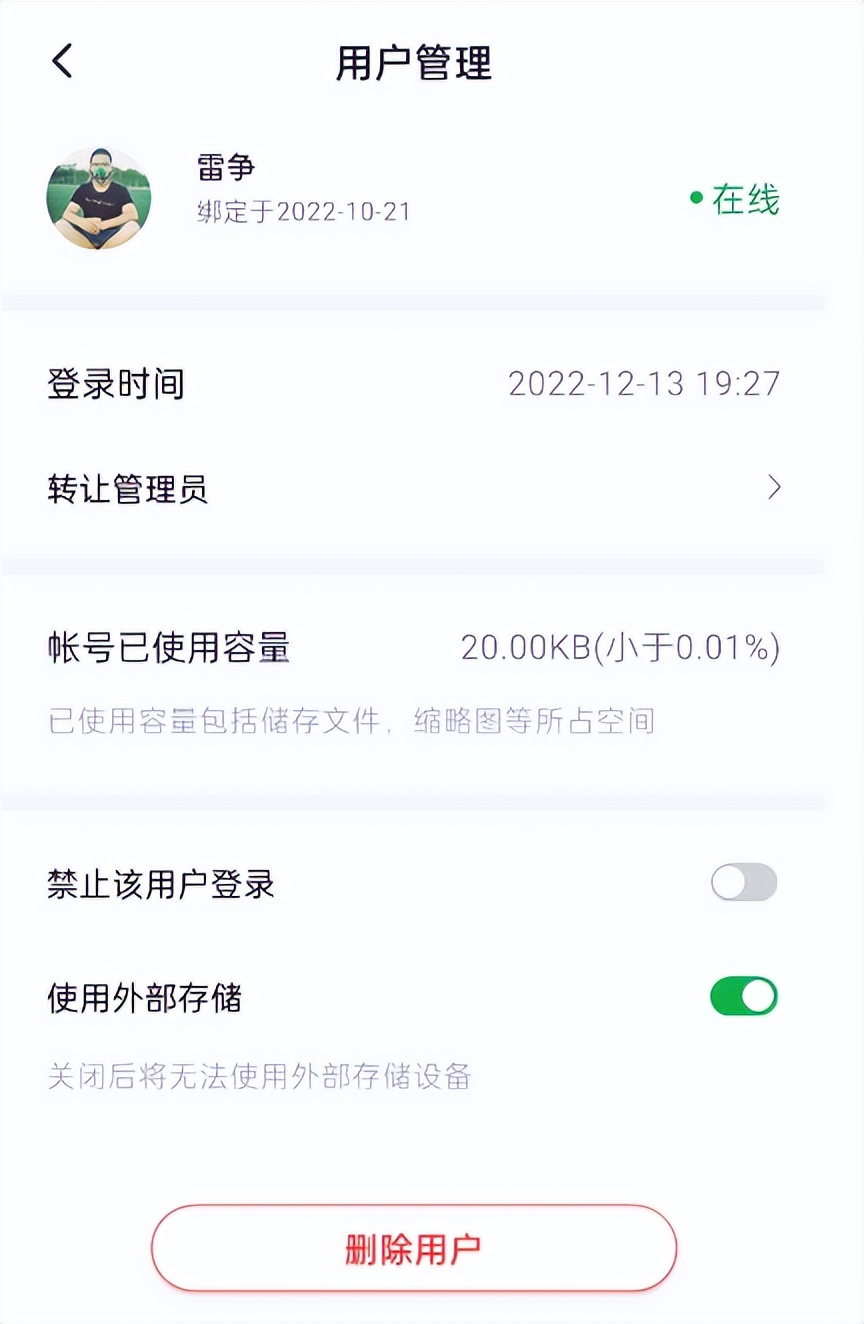
NAS插上網線後,在應用商店或者官網下載“綠聯雲”,註冊並綁定設備後,成為管理員,可以邀請朋友加入這台NAS,並對賬户權限進行管理,最高可實現32賬户共享,有個人空間、共享空間、公共空間功能。
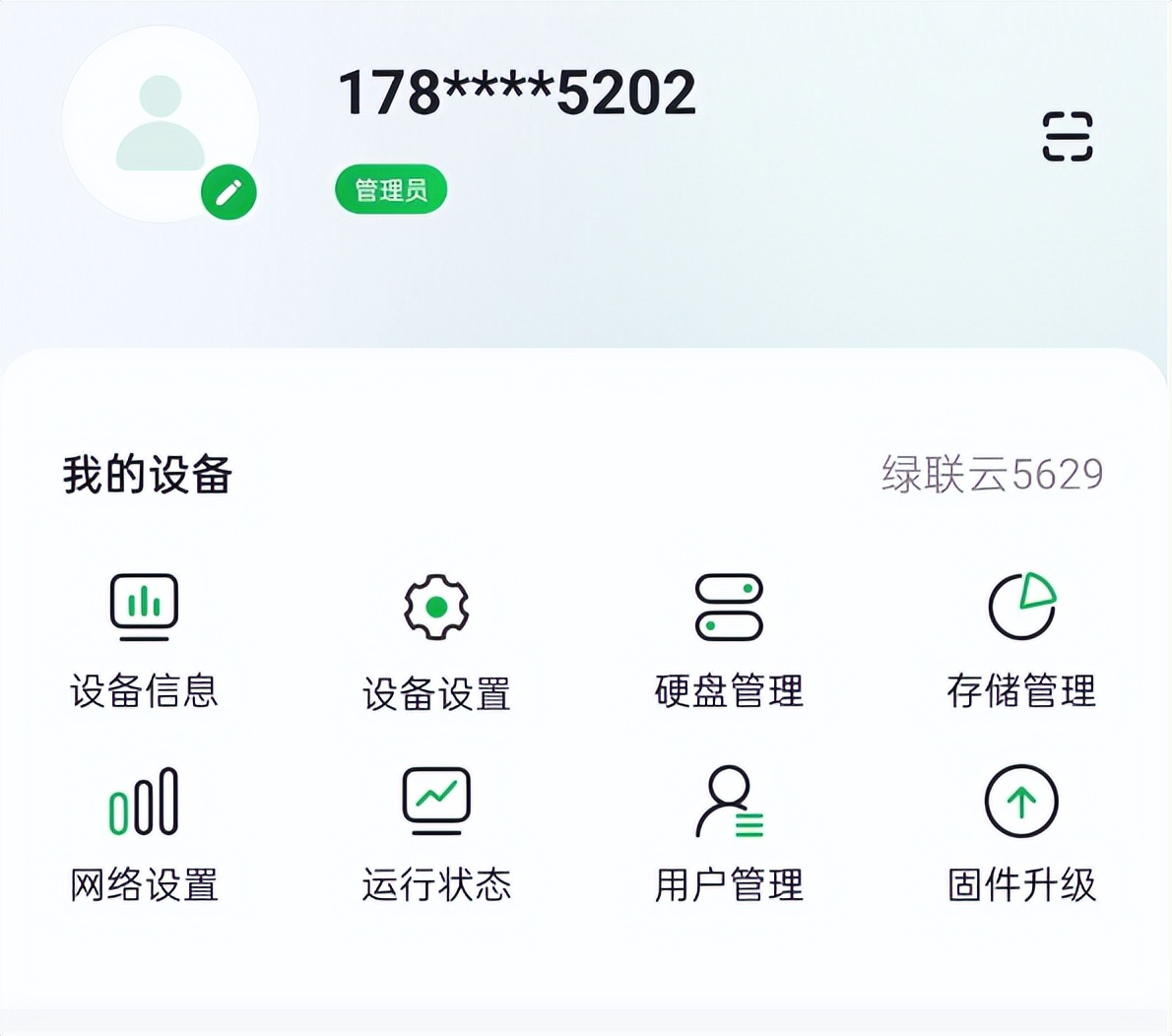
每個用户都有自己的存儲空間,也可加密文件,從而保障了私密性。想共享的資料放入公共空間,也可分享給指定用户。綠聯雲客户端內置百度雲盤和迅雷下載,方便用户遠程下載資料。
綠聯私有云DX4600也支持無線連網。有線狀態下插上USB網卡,即可通過手機APP設置連接無線網絡(優先支持有線連接)。同時,支持 Samba、AFP 、FTP、WebDAV四種協議,開啓Samba後,可通過手機、電腦、電視等支持Samba協議的設備在本地網絡訪問共享文件夾。
性能
採用Intel N5105芯片,四核四線程,睿頻可達 2.9GHz。
兼容3.5/2.5英寸硬盤,硬盤插槽支持20T*4,M.2插槽支持4T*2,理論上,可達88T最大容量。這個性能,基本可以滿足各種需求,待機功率17W,耗電量低。
傳輸速度上,雙2.5GbE網口支持鏈路聚合為5G,由於我們的路由器和PC不支持,所以設置成自適應負載均衡。
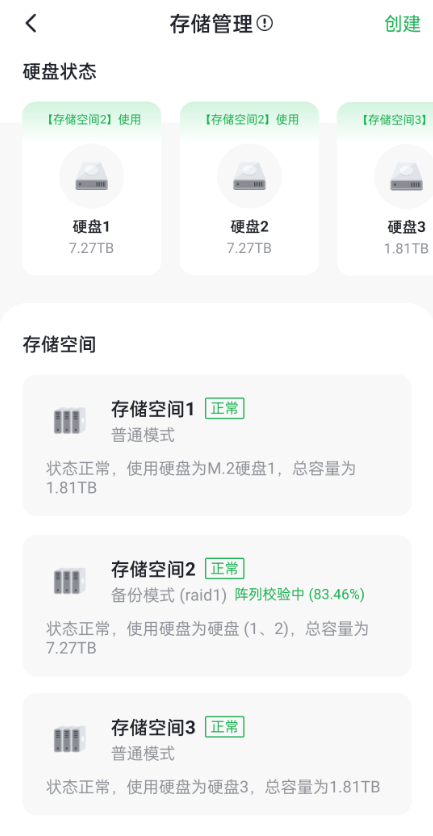
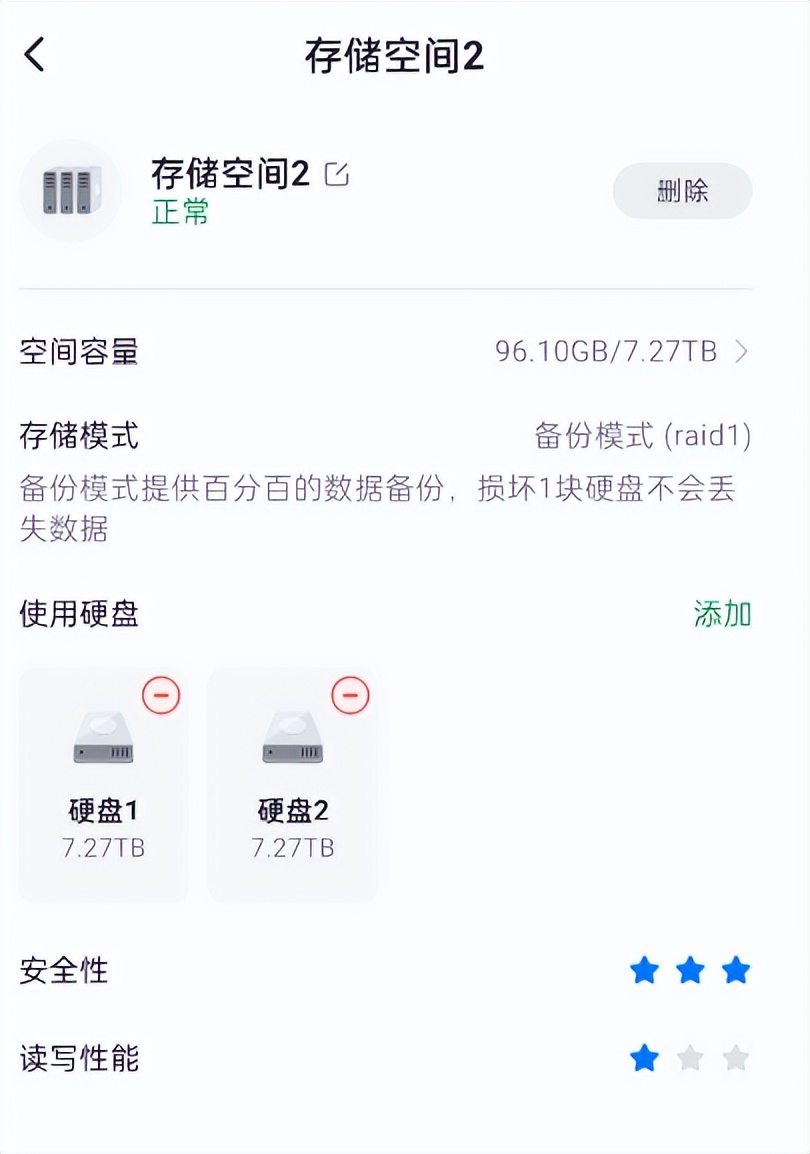
目前,我們已安裝四塊硬盤,一塊2T M.2固態硬盤普通模式獨立存儲(存儲空間1),兩個8T機械硬盤組成RAID1備份模式(存儲空間2)以及一塊電腦淘汰下來的2T機械硬盤普通模式獨立存儲(存儲空間3),進行實測。
測試
局域網環境下,NAS和電腦有線連接中興最新的AX5400Pro+ 路由器,均支持2.5G速度網口。
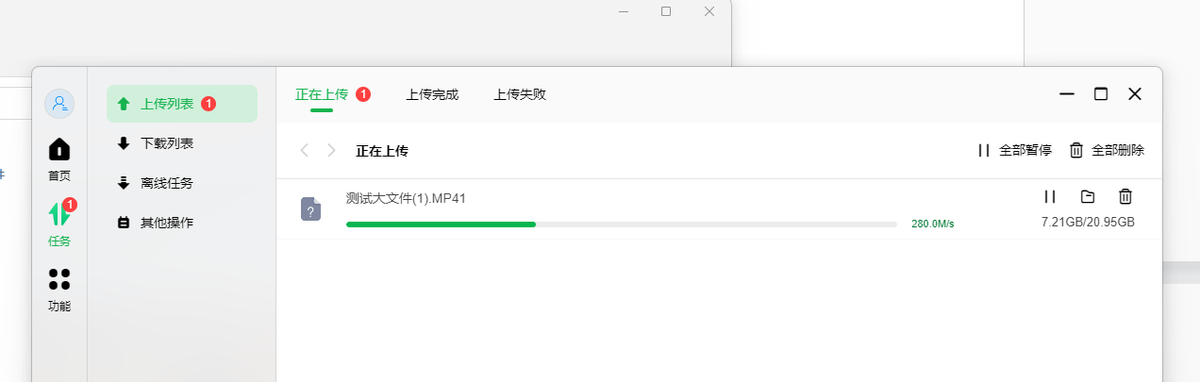
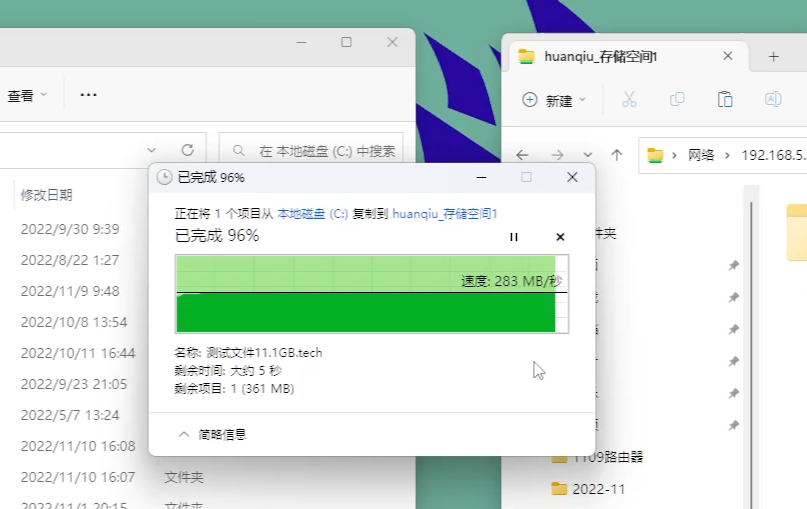
傳輸20.9GB文件,由C盤傳輸至存儲空間1(2T 固態硬盤)
上傳速度280MB /S 左右,最高可達283MB/S左右;
下載速度為250MB /S左右,最高可達254MB/S。
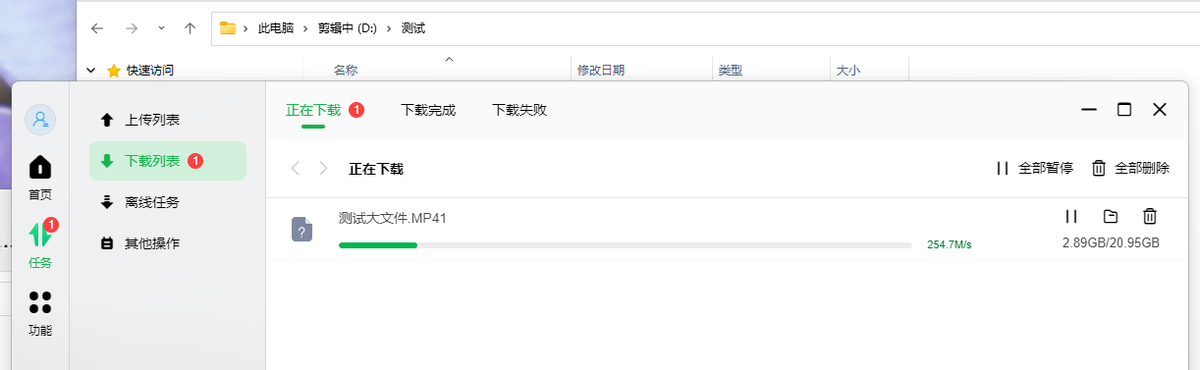
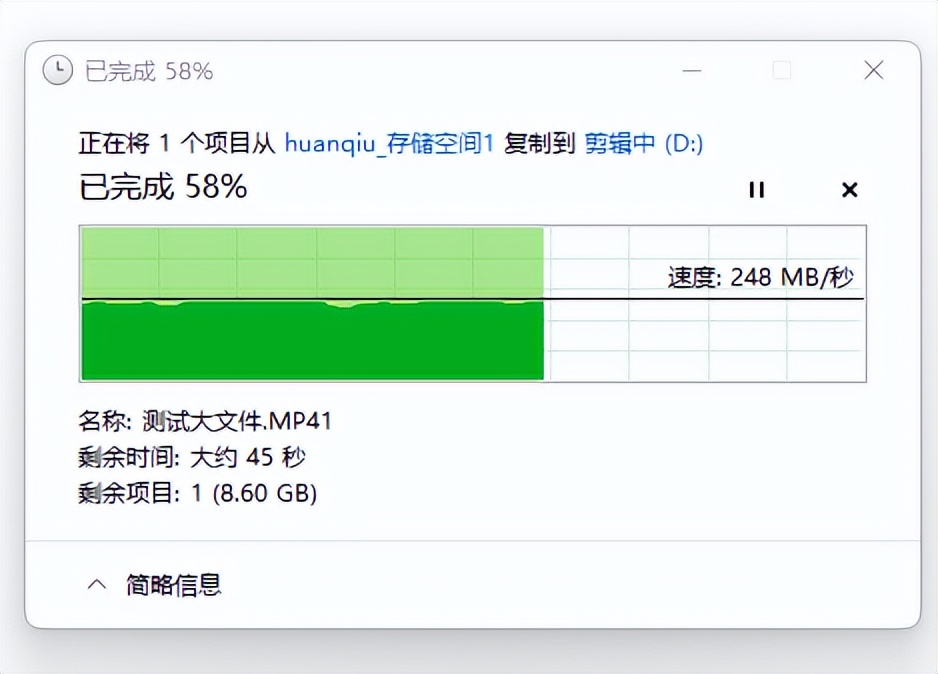
可以看到傳輸非常穩定,媲美本地硬盤,儲存在綠聯私有云DX4600的視頻文件,直接導入pr進行剪輯,也是無壓力。
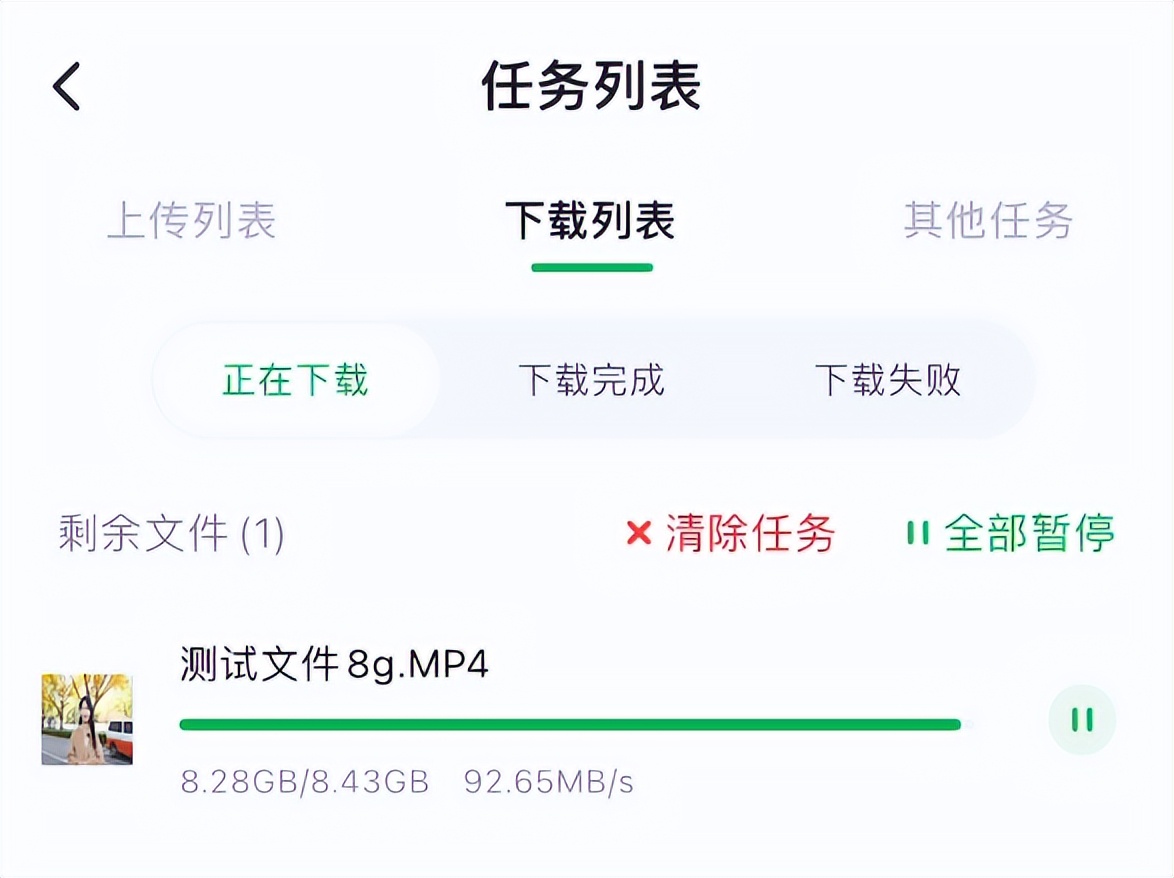
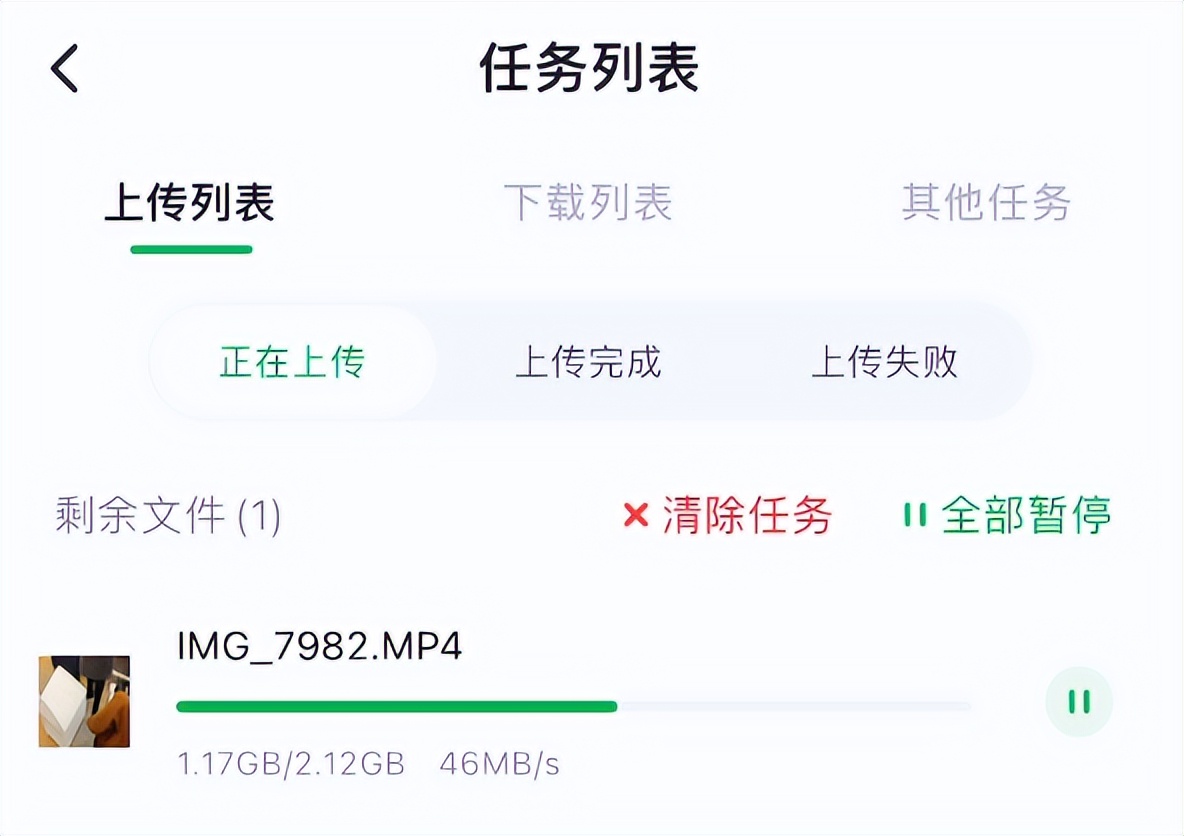
蘋果手機(Wi-Fi5)無線連接同一網絡環境,
傳輸視頻文件,
下載速度穩定在80MB /S左右 ,最高可達92MB /S左右。
上傳速度由20MB /S 上升,並穩定在40MB /S左右,最高可達46 MB /S左右。
在此環境下,存儲空間之間文件移動速度如何?
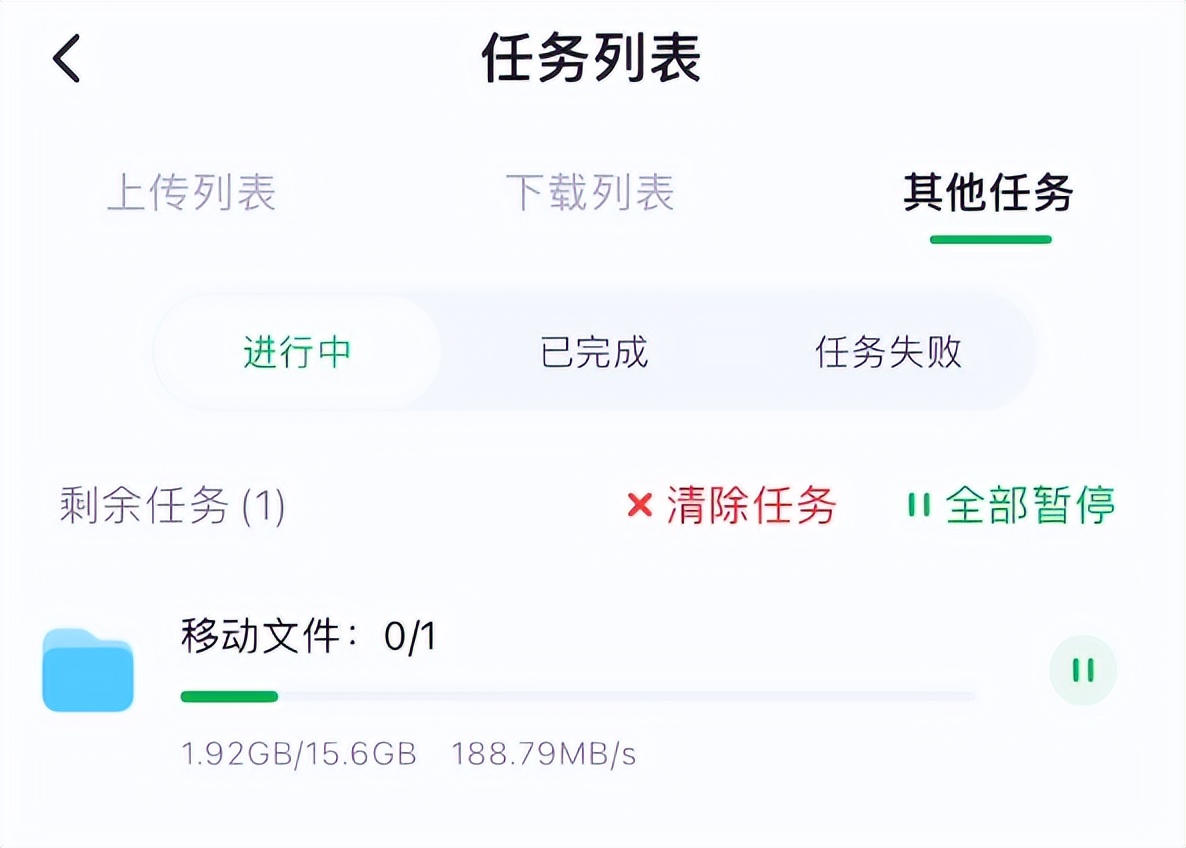
手機端,將15.6G測試文件,由存儲空間2移動到存儲空間1
寫入速度160MB /S左右,最高可達188MB /S,用時1分33秒。
綠聯雲Pc客户端,將20.9G測試文件,由存儲空間1(2T 固態)移動到存儲空間3(2T機械)。
速度160MB /S左右,最高可達166MB /S,可以看出,舊的機械硬盤性能依夠用,綠聯私有云DX4600可以讓多塊舊硬盤“復活”。
廣域網環境下,傳輸速度取決於兩設備接入的網絡速度(主要是上傳帶寬)。
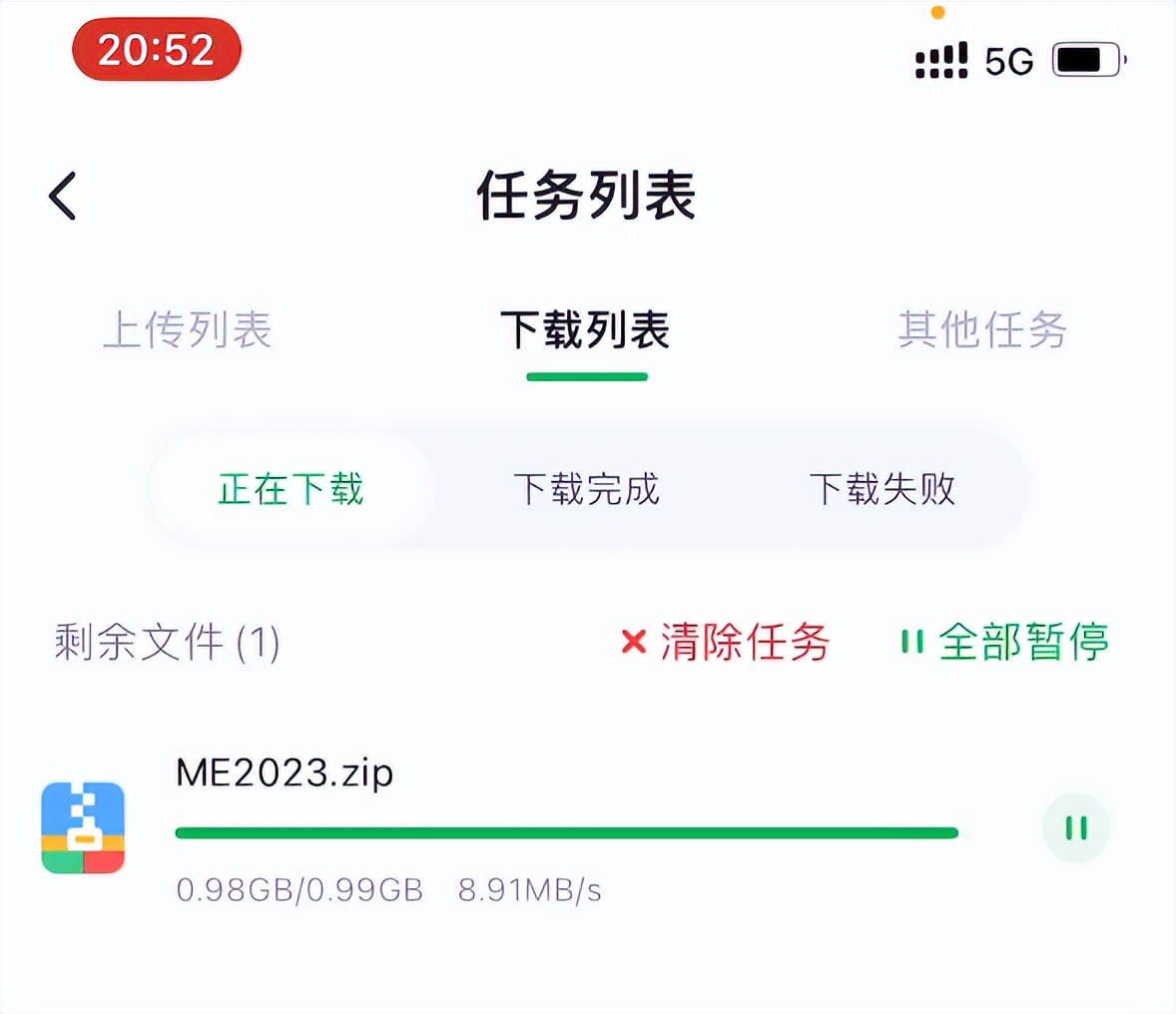
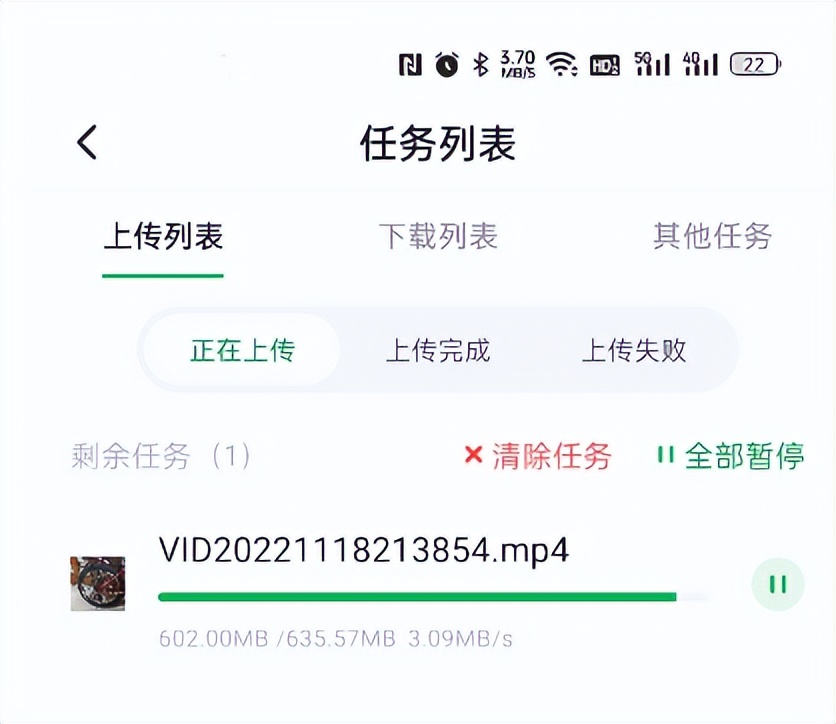
手機端傳輸文件,下載平均速度為7MB/S ,最高接近9 MB/S左右,平均上傳速度為3MB/S 。
值得一提的是,綠聯私有云DX4600可以外部擴容,支持硬盤櫃和U盤。我們將128G U盤插入設備,在手機和電腦綠聯雲客户端內,可將資料在U盤和硬盤之間隨意移動。
總結
綠聯私有云DX4600配置豐富,上手簡單易用,支持大容量硬盤,文件傳輸穩定,可隨心存放個人資料,而且不用擔心隱私泄露。
局域網環境下,PC端上傳速度280MB /S 左右,下載速度250MB /S 左右,快速傳輸無壓力,蘋果手機和安卓手機讀寫速度穩定,廣域網環境下,傳輸文件速度取決於網絡環境。
此外,綠聯私有云DX4600具有自動備份、離線下載、視頻轉碼、外置UPS等功能,方便用户使用,針對進階用户也提供了 docker 功能,可以通過該工具搭建自己的 NAS 服務。