網速慢?藍牙故障?這些技巧能解決99%的科技問題——《華爾街日報》
Nicole Nguyen
一年到頭,我總能收到讀者和朋友們分享他們的科技煩惱。去年,我寫過關於如何避免技術問題的文章。今年,我要分享如何解決最常見的問題,包括網絡延遲、藍牙故障和公共Wi-Fi連接難題。
如果你曾為這些問題頭疼過——或者作為家庭官方IT人員被類似問題狂轟濫炸——這裏有個好消息:只要有耐心,你就能自己解決大部分問題。
大多數技術故障都有簡單解決方案。連不上網?關閉再打開無線設置。不同步?退出賬號重新登錄。運行緩慢?重啓設備或清除瀏覽器緩存。以下是成為自己技術問題解決專家所需的設置和工具。
尋找源頭
獲取指導的最佳地點是官方支持頁面。訪問蘋果官網獲取iPhone和Mac支持,微軟官網獲取Windows支持,谷歌官網獲取Android和Chrome OS支持。熱門應用如Zoom和Slack也提供優質幫助資源。
不要輕信道聽途説。例如,手機進水時人們常建議放入生米中吸水,但蘋果公司指出米粒可能卡進機身。正確做法是將開孔朝下放置,輕拍排出殘液,並置於通風乾燥處。
若問題持續,請檢查設備是否運行最新固件。系統更新通常包含錯誤修復。若設備已停止支持更新,建議考慮新型號。
善用設置搜索
問題的答案往往藏在「設置」這個神奇之地——可能只需切換某個開關(或反覆切換)。但除非使用搜索框,否則很難定位具體菜單。
iPhone: 打開設置後下滑調出頂部搜索欄
安卓: 各品牌設置界面略有不同。三星需點擊右上角放大鏡圖標,其他機型通常在設置頁頂部直接顯示搜索框
Mac: 打開系統設置(舊稱系統偏好設置),搜索框位於左上方(老版本系統在右上方)
Windows: 設置界面左上角有搜索框,也可直接在任務欄輸入「settings:」+關鍵詞
終結公共Wi-Fi的煩惱
咖啡館、機場、酒店等公共場所常設有"強制門户"Wi-Fi網絡。當您通過手機或電腦選擇這類網絡時,會彈出頁面要求付費或提供憑證(如酒店房號)。但有時彈窗無法正常顯示,幸運的是您可以手動調出認證頁面。
**iPhone或Mac用户:**在瀏覽器地址欄輸入captive.apple.com
**安卓或Chrome OS設備:**在瀏覽器地址欄輸入google.com/generate_204
**Windows系統:**在瀏覽器地址欄輸入www.msftncsi.com/ncsi.txt
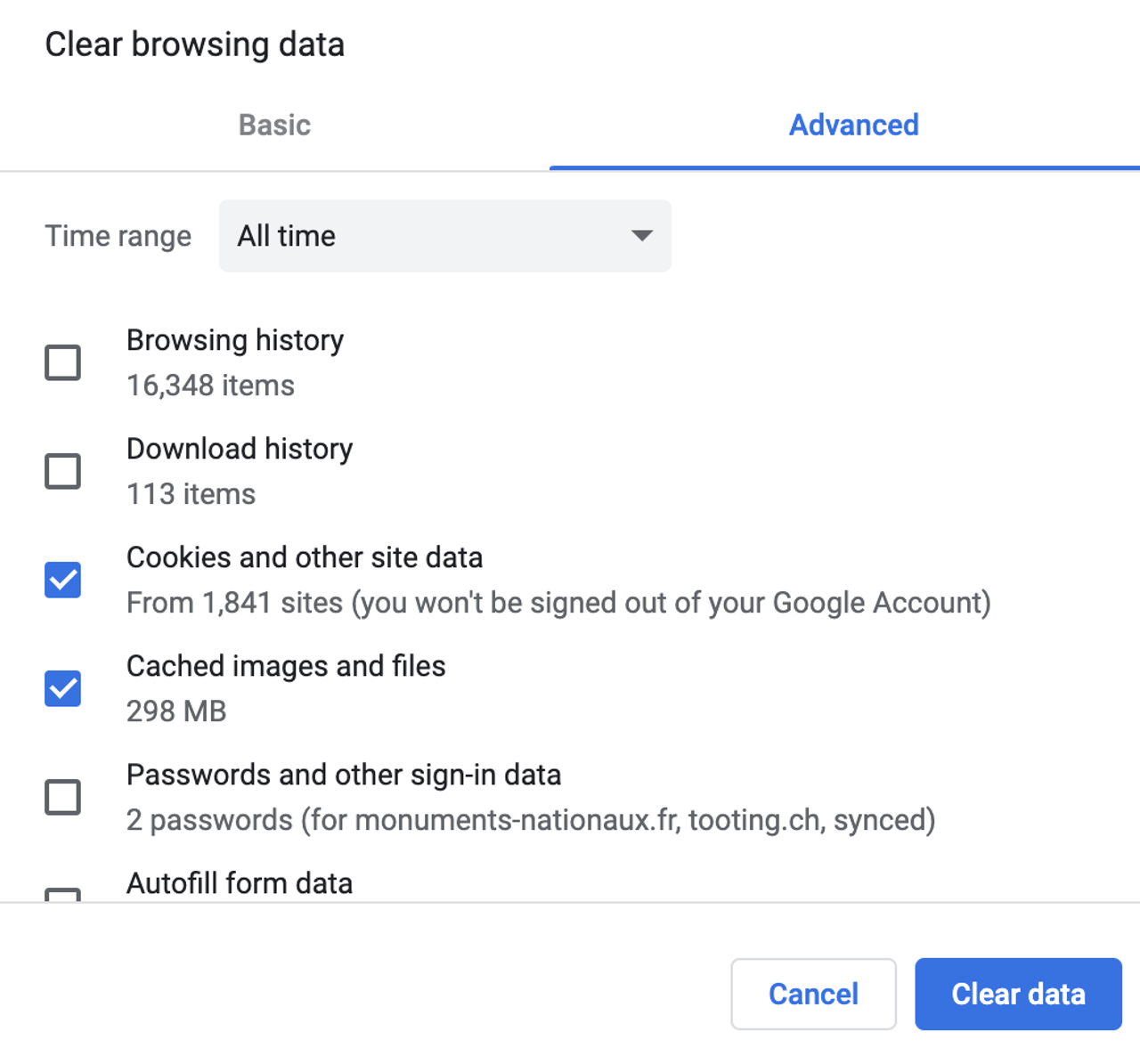 若網頁無法加載,請點擊三點菜單選擇"清除瀏覽數據"圖片來源:Nicole Nguyen/華爾街日報仍未解決?您可能需要清理瀏覽器緩存——這也能修復其他網頁異常問題。請注意:清除Cookies後通常需要重新登錄網站。
**Chrome瀏覽器:**在電腦端點擊右上角三點圖標→“更多工具”→“清除瀏覽數據”,勾選"Cookie及其他網站數據"和"緩存的圖片文件";在移動端點擊三點菜單→“歷史記錄”→“清除瀏覽數據”。
**Safari瀏覽器:**在Mac上,前往Safari菜單,選擇設置,然後點擊隱私。選擇"管理網站數據",選中目標網站後點擊"移除"或"移除全部"。在移動設備上,打開設置應用,選擇Safari,點擊"高級"→“網站數據”,選擇"移除所有網站數據"。
修復藍牙連接故障
將藍牙配件連接到手機、電腦或汽車可能很麻煩。這個修復方案通常有效:關閉手機或電腦的藍牙功能→關閉配件電源→重新啓用設備藍牙→開啓配件並進入配對模式→在列表中找到配件名稱。
仍然無效?嘗試從手機或筆記本電腦的藍牙菜單中移除該配件,然後重新添加。
**iPhone:**在設置>藍牙中,點擊配件名稱旁的"i"信息按鈕,選擇"忘記此設備"。
 Mac用户可將聲音和藍牙控制添加到菜單欄以便快速排障。圖片來源:Nicole Nguyen/華爾街日報**Mac:**在系統設置中點擊藍牙,將鼠標懸停在設備名稱上並點擊X按鈕移除。
**安卓系統:**在設置中,前往“已連接設備”,然後選擇“連接偏好設置”,再點擊“藍牙”。輕觸設備名稱,隨後點擊X按鈕即可斷開連接。
**Windows系統:**在設置中,點擊“藍牙和其他設備”,然後選擇“設備”。在設備名稱旁,點擊“更多選項”,再選擇“刪除設備”。
藍牙耳機也可能導致視頻會議出現問題,因此請確保您能從電腦菜單欄訪問相關設置:
**Mac系統:**在MacOS Ventura上,前往右上角的控制中心。對於運行較舊系統軟件的Mac,“在菜單欄中顯示”選項可在藍牙和聲音設置中找到。
**Windows系統:**將藍牙和音頻控制固定到任務欄。
加速緩慢的互聯網連接
有時家庭Wi-Fi問題超出您的控制範圍:可能是服務提供商無法提供更高速率,或要求額外付費。有時解決方案是購買新路由器(如果選擇升級,我們推薦網狀網絡系統)。但在升級服務或硬件前,請先自行嘗試修復。
首先,靠近路由器並在手機或筆記本電腦上訪問Speedtest.net,確認是網絡問題而非設備性能問題(如打開的標籤頁過多)。下載速度低於15兆比特/秒、上傳速度低於5兆比特/秒即表明網絡狀況不佳。
如果您的路由器被塞在某個角落,請儘量將其移至遠離金屬傢俱和大型電器的開放中心位置。此外,過多聯網設備會拖慢Wi-Fi速度,因此請關閉不必要的設備(比如閒置的Kindle)。
若情況緊急,可用網線將電腦直接連接路由器。
優化通知設置
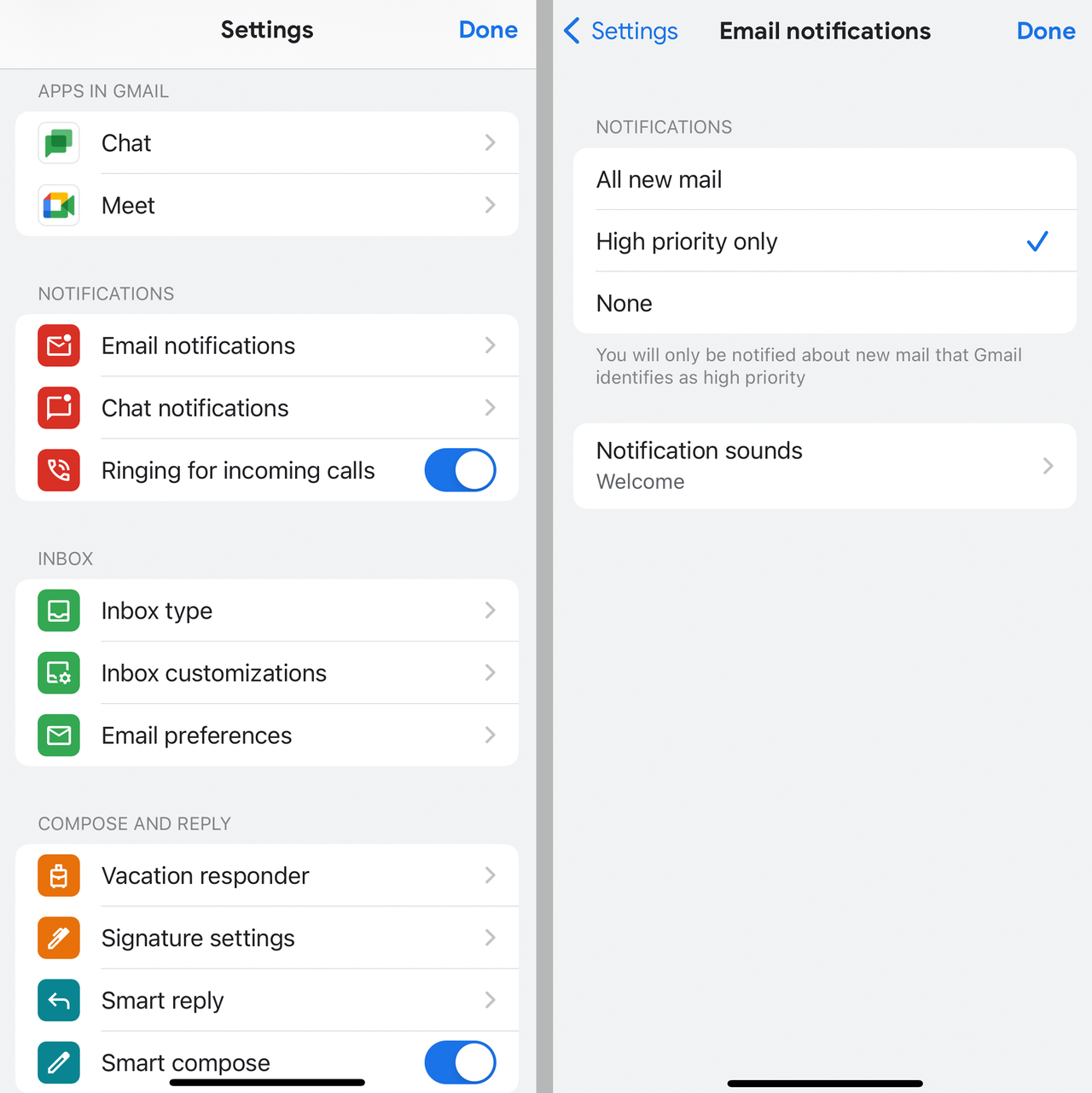 在Gmail中,您可以關閉工作賬户通知,同時保留高優先級個人郵件的提醒。圖片來源:Nicole Nguyen/華爾街日報無休止的通知提示音會讓人抓狂。開啓"勿擾模式"可全局屏蔽干擾——包括重要通知。
iOS系統的通知管理比安卓系統混亂,因此我們僅針對iPhone用户説明:所有應用通知都可通過主通知設置進行管理——您可以在此一鍵開關任意通知。
但諸如Slack、WhatsApp和Gmail等第三方應用還有自己的通知設置。若未收到預期通知,請同時檢查手機設置和應用內設置以排查問題。
——欲獲取更多《華爾街日報》科技板塊的分析、評測、建議及頭條新聞,請訂閲我們的每週通訊。
聯繫Nicole Nguyen請致信:[email protected]
出現在2022年12月27日的印刷版中,標題為《這些技巧能解決你99%的技術問題》。