《華爾街日報》:修復通知功能如何改變了我與手機的關係
Nicole Nguyen
直到最近,我還深陷手機通知的地獄中。
未讀短信和郵件堆積如山。應用頻繁推送消息,讓我開始產生口袋裏的幻震感。我開啓勿擾模式後,等再次準備好接收信息時,卻要面對一長串提醒。我真想把手機扔進海里,徹底斷網。
這一切在我明確真正需要的通知類型,並調整幾個關鍵設置以恢復手機與生活的平衡後發生了改變。
應用會請求推送通知權限,而我們往往應允——畢竟能即時知曉包裹送達是件好事。但提醒通知是終極干擾源。一旦被打斷,即便是社交媒體點贊這種小事,也可能需要近半小時才能重新專注原任務。
我的推送提醒救贖之路始於"社交覺醒"組織CEO馬克斯·斯托塞爾的建議,該組織倡導健康社交媒體習慣。他表示關閉非人際通知(比如短信可以保留,但yelp推送附近外賣優惠就該關閉)能幫助更專注地使用設備。
於是我核爆式關閉了所有通知,僅保留親友同事的聯絡。一週後,我選擇性恢復了部分應用提醒(沒有谷歌日曆通知,我開會屢屢遲到)。通過從零篩選必要應用,通知量最終減少約半。
批量通知與關閉角標
我仍需要突發新聞和共享相冊更新,只是不願被即時震動打擾。
iPhone的“定時摘要”功能會在特定時間將選定應用的通知批量發送。(安卓設備暫無類似功能,但下文會詳述該系統的通知工具。)
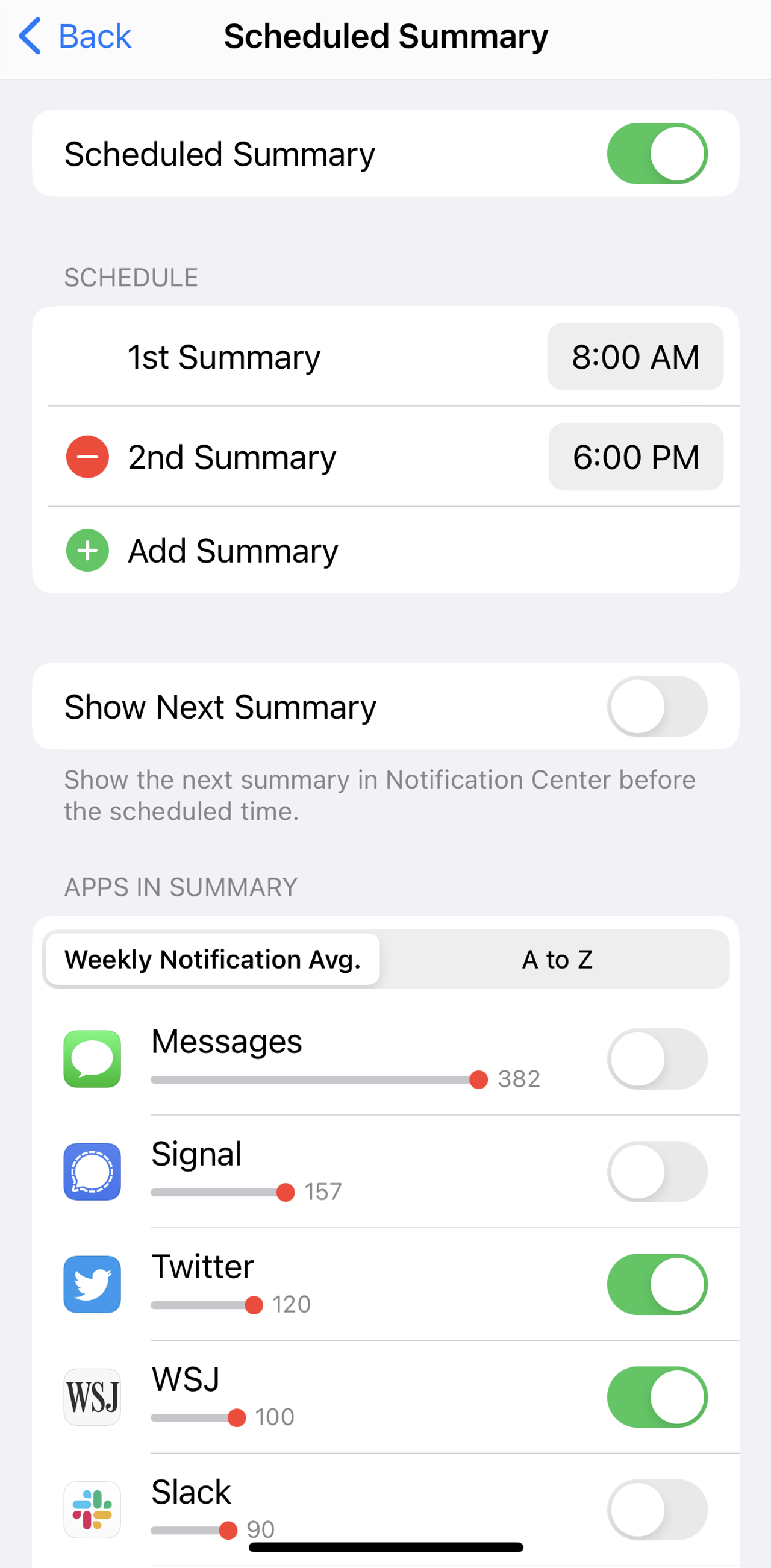 定時摘要是iOS系統的特色功能,可將選定應用的通知集中推送。圖片來源:Nicole Nguyen/華爾街日報定時摘要適用於非緊急內容。每天上午8點和下午6點,我會收到一批通知彙總。既保持在線狀態,又避免了持續干擾。
這對我們都有益處:杜克大學2019年研究發現,相比即時接收通知或完全不接收通知的人羣,批量接收通知者情緒狀態更佳。
當然,還有許多其他力量讓你手機不離手。(比如無意識的社交媒體刷屏行為!)但調整通知設置確實顯著減弱了手機對我的控制力。
若您也苦於數字提示音的轟炸,以下方法能助您更放鬆、專注且高效。
**僅對最重要應用開啓即時通知。**評估哪些通知真正有用——哪些你從未點擊過。 前往設置應用的通知選項進行開關操作。首先為時效性強的信息開啓即時提醒,如短信、日曆、安防攝像頭和關鍵天氣警報。其餘全部關閉。一週後,可重新啓用確實需要的應用通知。
你也可以採取臨時應對措施。在iPhone上,如果收到意外干擾,可以通過我稱為“輕柔左滑”的手勢阻止該應用再次打擾:從屏幕頂部向下滑動展開通知欄,然後緩慢向左滑動提醒,直到看到“選項”按鈕,即可靜音、禁用或配置該應用的提醒設置。注意:滑動過快會直接清除通知。
安卓用户長按通知,點擊設置圖標即可進入提醒設置。
將通知分組為定時摘要。若使用iOS 15及以上版本的iPhone,可通過“定時摘要”功能將提醒批量發送至指定時段。
在設置中進入“通知”,點擊“定時摘要”啓用該功能。此處可設置發送時間表,並查看各應用每週平均發送的通知數量。以我為例,“信息”應用以每週382條(!)提醒高居榜首。
滑動應用旁邊的開關將其加入摘要。若擔心遺漏重要信息,可開啓“顯示下一個摘要”設置提前查看。
安卓系統雖不支持批量提醒,但可將應用設置為“靜默通知”。手機屏幕不會亮起、發聲或振動,但從屏幕頂部下滑時仍會顯示提醒。
善用勿擾模式。該設置會靜音手機並阻止彈窗點亮屏幕。iPhone和安卓均可設置自動開啓或手動啓用勿擾模式。
只需讓緊急聯繫人知道如何突破“勿擾模式”,以防有緊急情況。例如,您可以允許重複來電者的提醒。在iOS上,您還可以創建自定義勿擾模式配置文件,以允許特定人員或應用的通知。
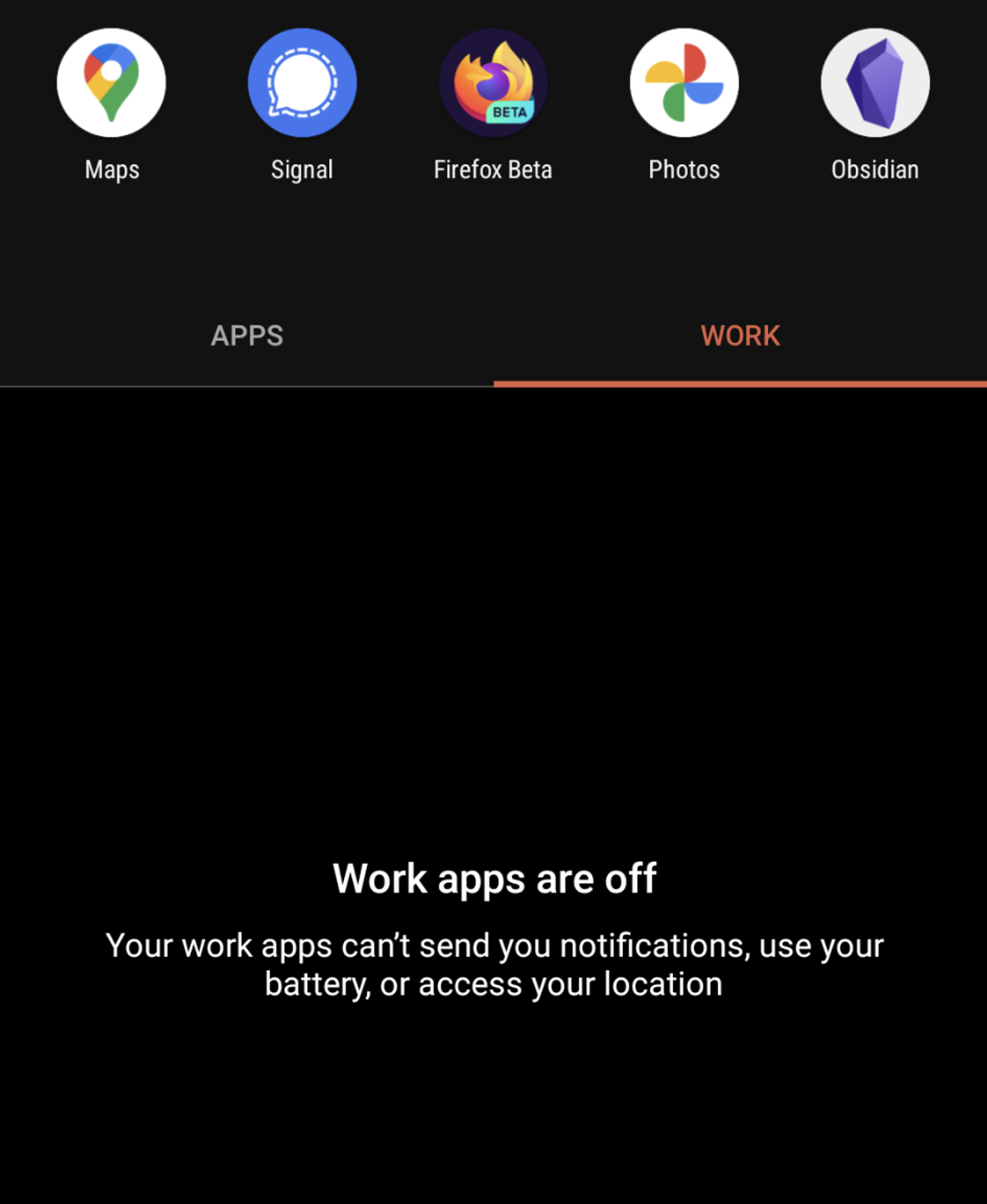 在安卓設備上,從應用庫中靜音所有與工作相關的應用通知。照片:Nicole Nguyen/華爾街日報在安卓上,專注模式可以隱藏選定應用的通知並阻止您使用這些應用。如果您的公司使用谷歌服務,您還可以僅從工作相關應用暫停通知。進入您的應用庫,然後點擊“關閉工作資料”。
**深入應用內設置以獲得更多控制。**在iOS和安卓上,一些應用在應用內提供更精細的通知控制。例如,如果您有多個Gmail賬户,可以關閉工作收件箱的通知,同時在度假時保留個人賬户的高優先級消息。工作聊天應用Slack提供多種自定義提醒方式,包括羣組頻道的特殊通知,您可以設置為僅在直接“@”提及時收到提醒。
**關閉紅色徽章。**那些小圓點提示應用中有新內容——未讀短信、待解鎖的新遊戲關卡、超過1萬封未打開的郵件等等。在iOS系統中,你可以通過在通知設置中禁用徽章,或在安卓系統中關閉通知圓點來消除它們。
當我為大多數應用關閉這些提示後,我發現並不需要這些額外的提醒,也不需要因此分心。
——想獲取更多《華爾街日報》科技分析、評論、建議和頭條新聞,請訂閲我們的每週通訊。
聯繫Nicole Nguyen,郵箱:[email protected]
本文發表於2023年1月23日的印刷版,標題為《調整通知設置有助於平衡手機與生活》。