把一張圖片餵給AI 500次會發生什麼?小白也能會|正經玩_風聞
中科院物理所-中科院物理所官方账号-54分钟前
ChatGPT和Deepseek火了!
可是你知道除了大語言模型之外,
AI在圖像領域其實有很多好玩的嗎?
把一張圖片餵給AI 500次會發生什麼呢?
如果你想自己動手嘗試一下的話
那就看下去吧~
小編保證 小白也能會哦!
實驗器材
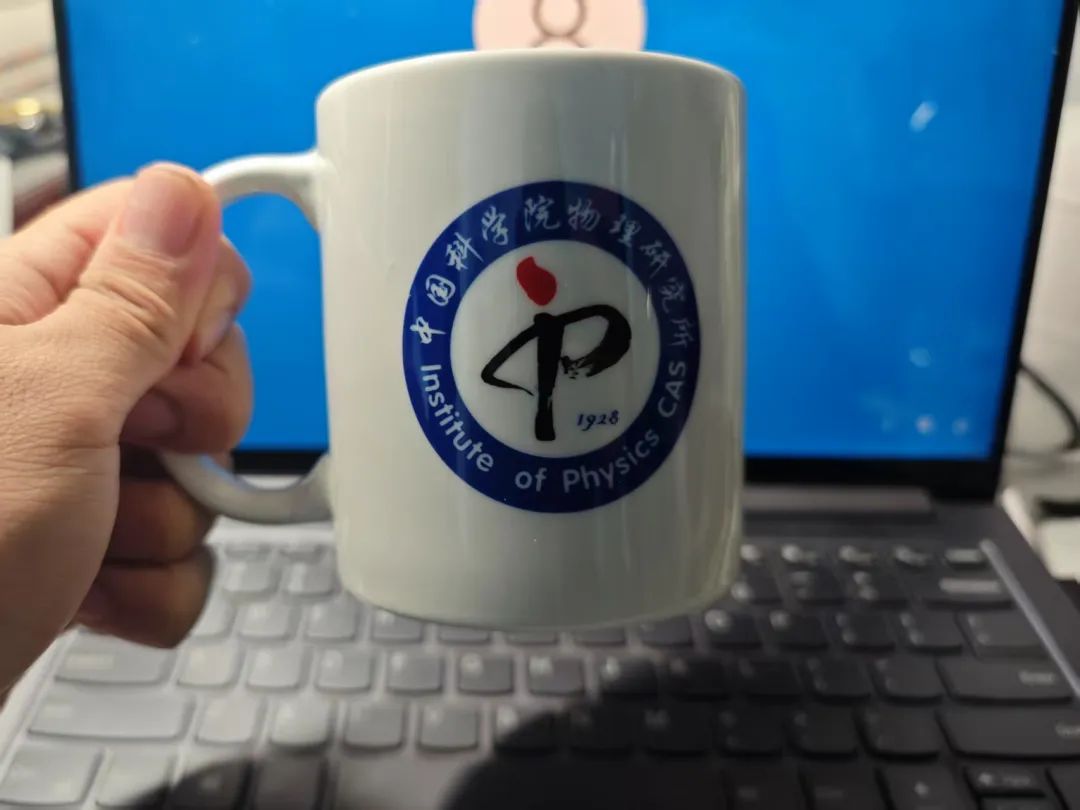
電腦、所標杯
實驗步驟
第一步:
把一張圖片餵給AI重複繪畫屬於AI繪畫的一種,網上這個用法的來源都是GitHub上面的一個開源項目。如果您擁有一個性能強大的電腦(需要NVIDIA獨顯,顯存≥4GB,硬盤預留≥50GB空間存放模型及插件),那麼您可以上網搜索stable diffusion webui deforum,有一些大神已經做好了打包(不過仍然稍微麻煩),按照教程可以自己下載deforum模型來進行AI繪畫。不過如果您沒有獨立顯卡,又不會安裝怎麼辦?下面的步驟教完全不懂的小白也來體驗AI的魅力!
鄭重聲明:以下步驟只是為方便小白同學體驗AI繪畫而製作的教程,中國科學院物理研究所與下面提到的網站沒有任何關係!沒有任何關係!沒有任何關係!
第二步:
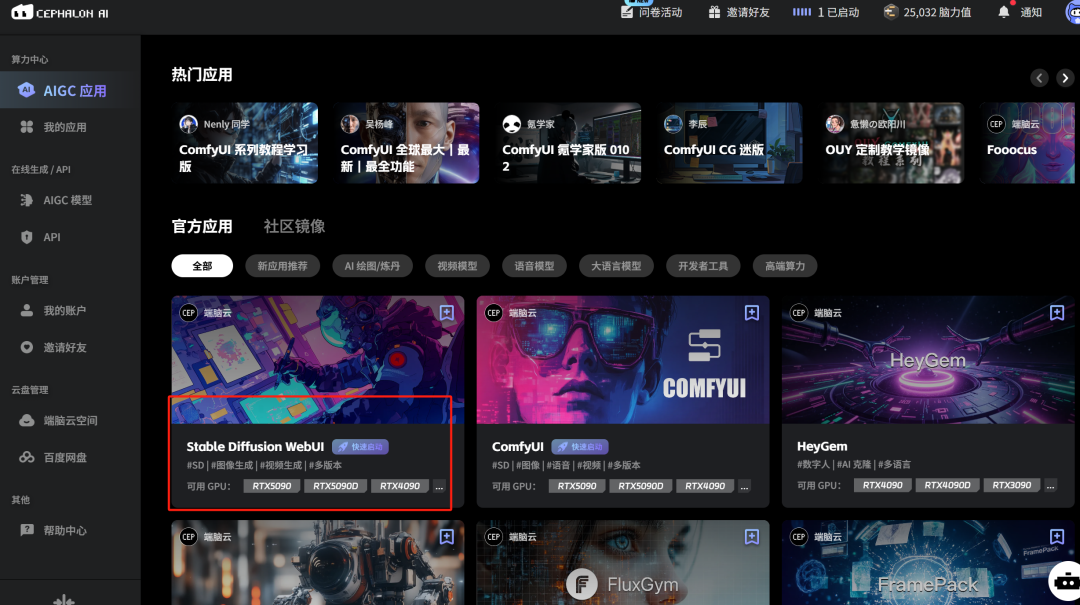
點擊紅色框裏的Stable Diffusion WebUI應用。
第三步:
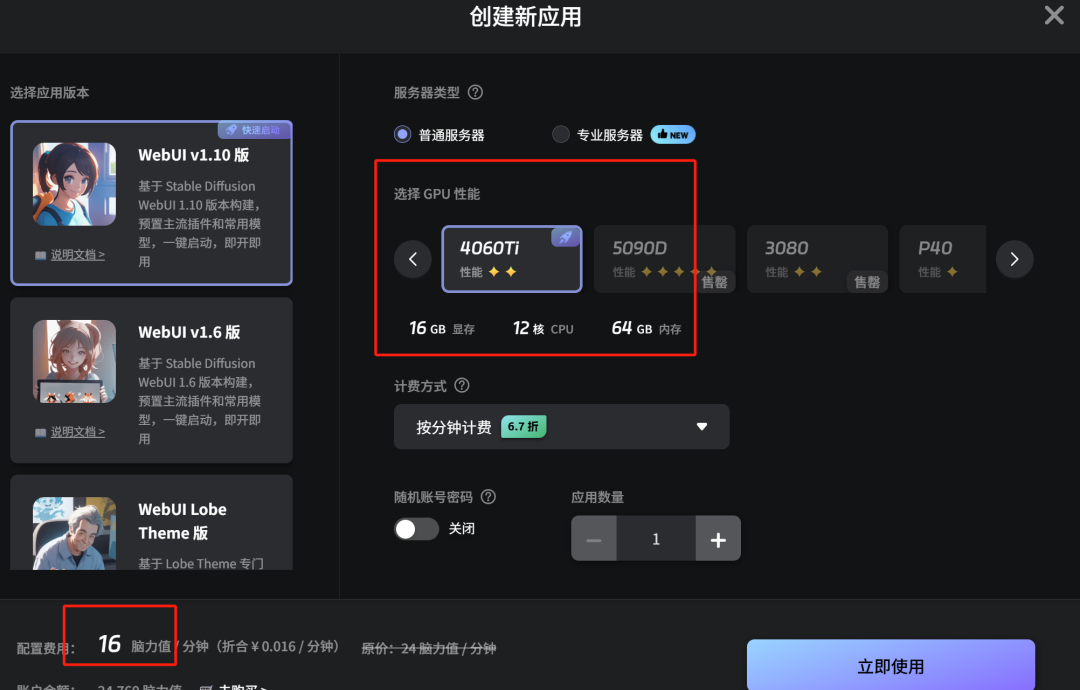
選擇合適的GPU,因為我們是使用的贈送機時,因此選最便宜的那種。
第四步:
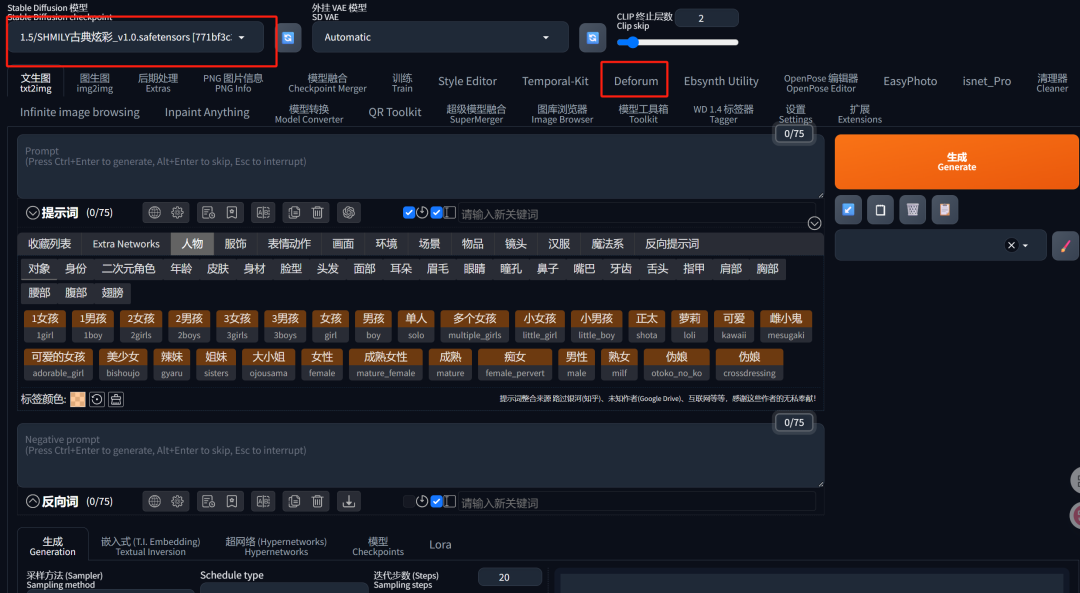
在左上角的紅框內選擇使用的模型,在右上角的紅框內選擇Deforum。
第五步:
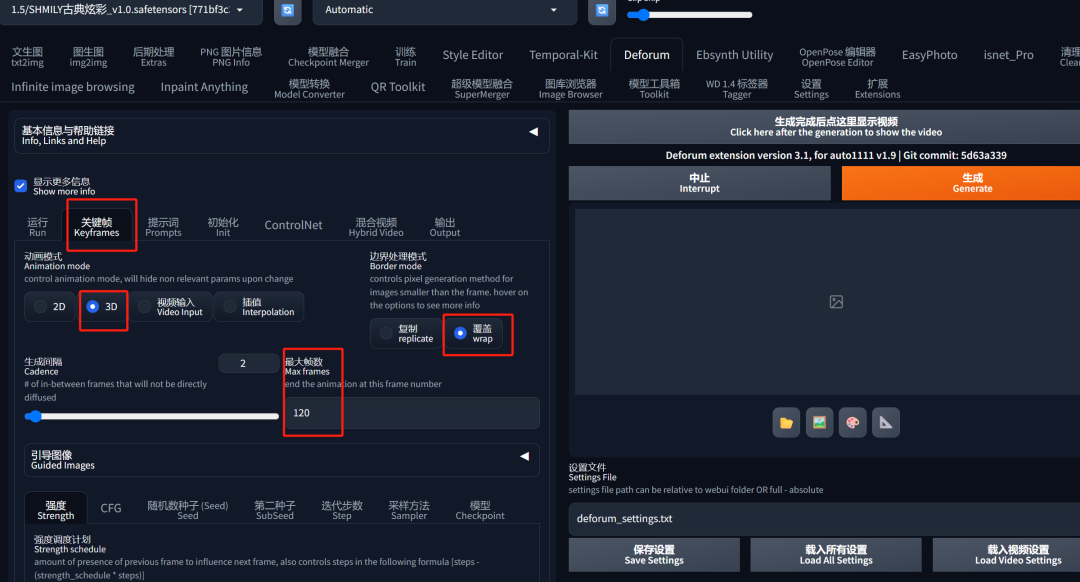
點“關鍵幀”紅框,選擇“3D”,“覆蓋”。“最大幀數”是指你希望把圖片餵給AI多少次。
第六步:
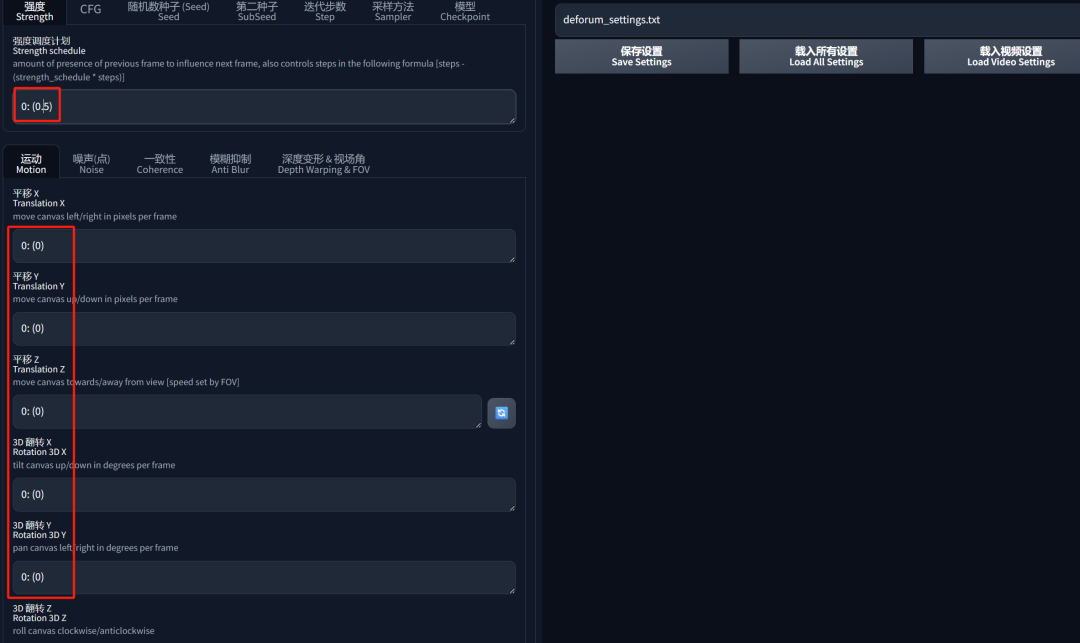
同一頁面往下滾動頁面,“強度調度計劃”指你希望前一張AI生成圖片與後一張的區別大小,其餘“運動”部分即紅框內全部填0即可。
第七步:
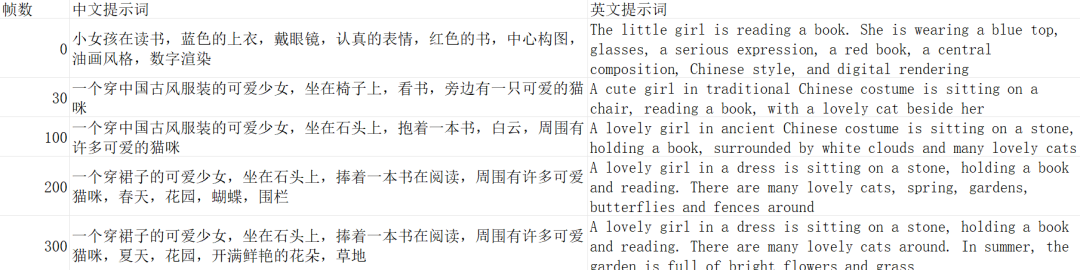
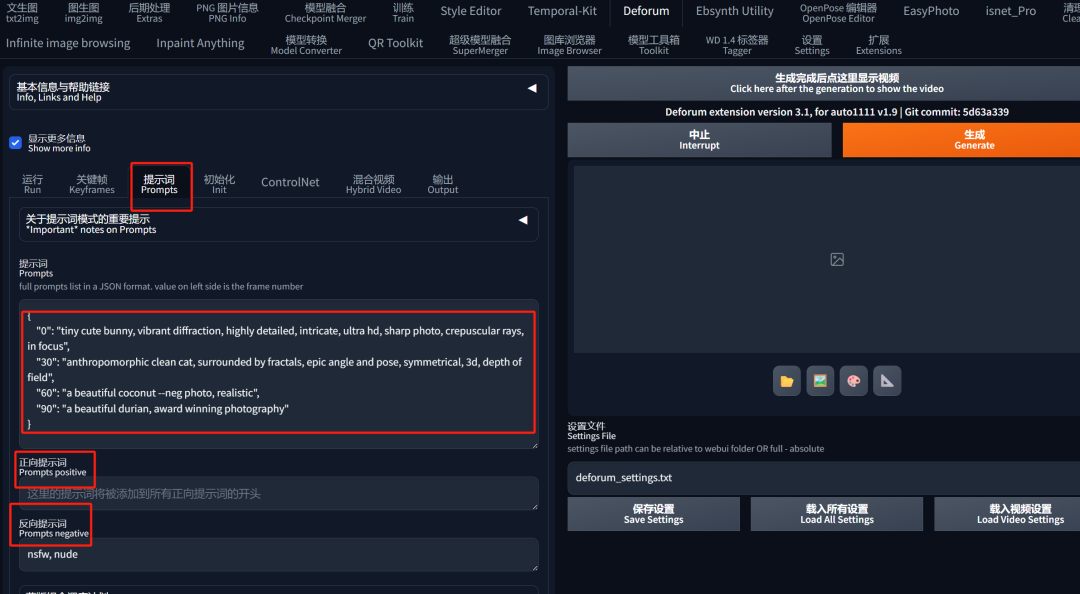
選擇“提示詞”,不要更改提示詞格式,否則會報錯,下面給出了小編嘗試的提示詞,這部分可以自行更改。正向提示詞可以填:masterpiece,反向提示詞也可以不改。
第八步:
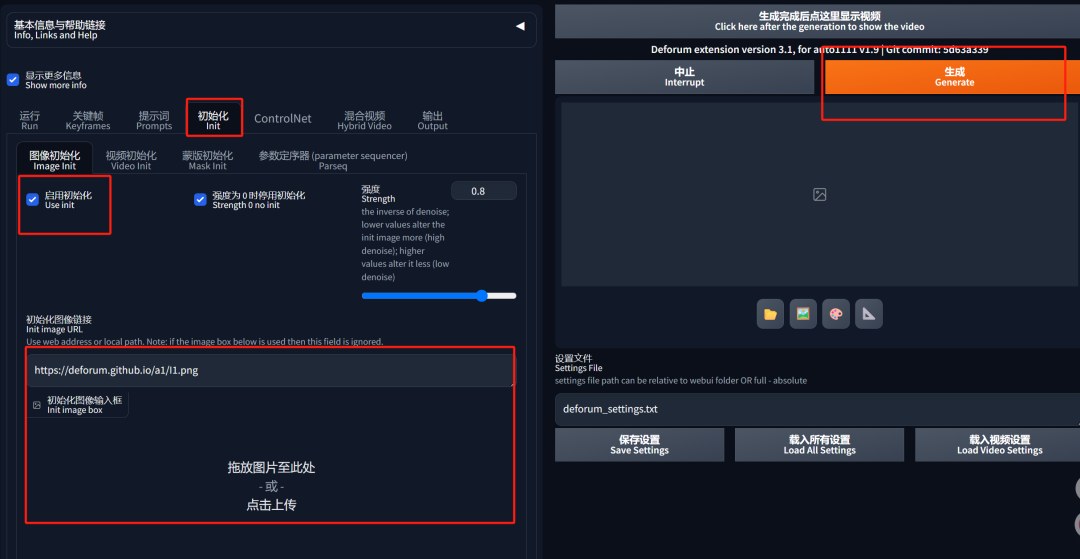
選擇“初始化”,點擊“啓用初始化”。在最下面的紅框內把你要餵給AI的圖片拖進去。然後點右側的“生成”就大功告成了!下面只需要耐心等待~
第九步:
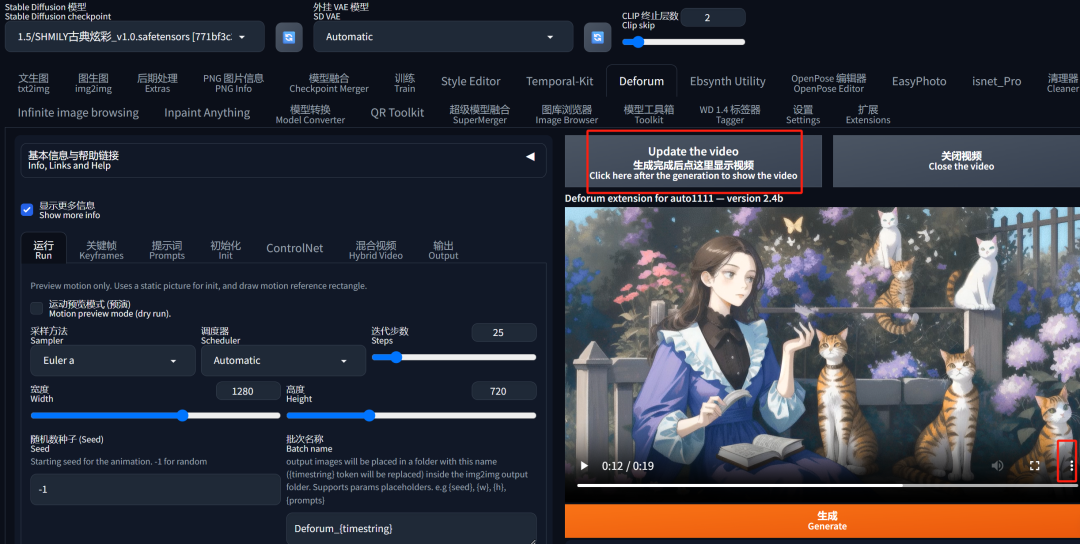
生成後點“生成完成後點這裏顯示視頻”紅框部分生成視頻,在視頻右下角紅框處點開即可下載啦~
第十一步:
來看看小編生成的結果吧!
原理解説
AI繪畫的核心技術是“擴散模型”。其工作原理分為兩個階段:首先,系統對一張原始圖片逐步添加隨機噪聲,經過多輪迭代後,圖片最終會變成完全無意義的靜態噪點——這一步叫“前向擴散過程”。接着,神經網絡通過大量學習訓練,掌握如何從這團噪點中一步步去除噪聲,逐步重建出清晰的圖像——這一步叫“反向生成過程”。用户輸入的文本描述(提示詞)會被專門的文本編碼模型轉化為數學向量,這個向量會在圖像重建過程中持續引導AI,確保最終生成的畫面符合文字要求。
Deforum模型是基於上述擴散模型的動態視頻生成技術。它的目標是將靜態圖像生成擴展為連貫的視頻序列,就是大家最後看到的視頻效果。其運作機制包含三個關鍵環節:1) 初始化設定:用户提供起始圖像或由AI生成首幀畫面,並通過參數控制其與後續變化的關聯強度;2) 運動與內容控制:用户可精確設置鏡頭運動軌跡(如平移、縮放、旋轉,我們此處把這些數值都設置為了0)、定義不同時間點的文本描述(就是不同幀的不同提示詞),並調節幀與幀之間的噪聲變化幅度來控制畫面演變的劇烈程度;3) 時間連貫性保障:Deforum的核心在於它會將前一幀生成結果的關鍵數據(稱為“潛變量”),經過預設的運動變換計算後,作為生成下一幀的起點,並在生成過程中參考這些歷史數據。這種方法顯著減少了幀與幀之間的跳躍或閃爍,努力維持場景元素、色調和構圖的相對穩定性。