往手機裏塞燈帶的潮牌,又出了個怪耳機_風聞
差评XPIN-差评官方账号-用知识和观点Debug the world!23分钟前
 Nothing,它居然開始砍燈帶了!
Nothing 這個牌子,應該不用我多介紹了吧,實在不行我再幫大家回憶一下 —— 手機裏面貼燈帶,耳機盒上玩滾輪,我們説它小眾,它研墨下筆直接給我四個字,大展宏圖(bushi

前幾天它又雙叒叕發新品了,這回被我們搬來放在辦公室的 Nothing 新品有兩款,一個是頭戴式耳機, NothingHeadphone(1),另一個是手機 NothingPhone(3)。
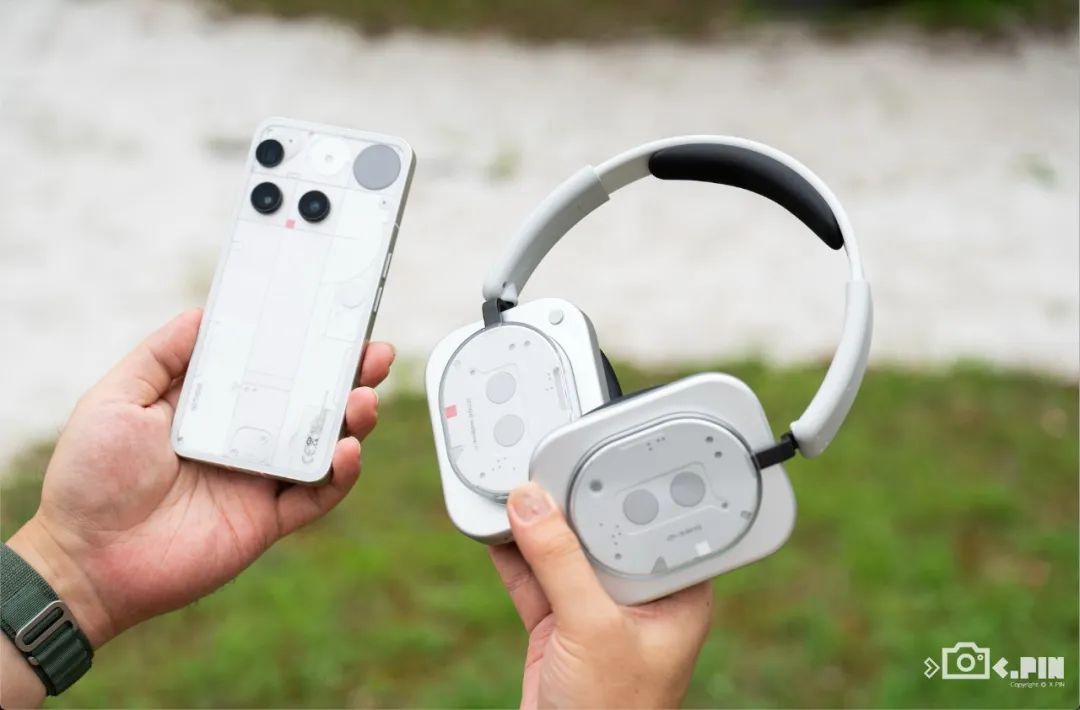
 手機什麼的我們先放一邊,先來看看這個 Nothing 第一款頭戴式耳機。
把耳機從盒子裏掏出來那一刻,都不用我説,大家一眼就看出這是 Nothing 家的耳機。
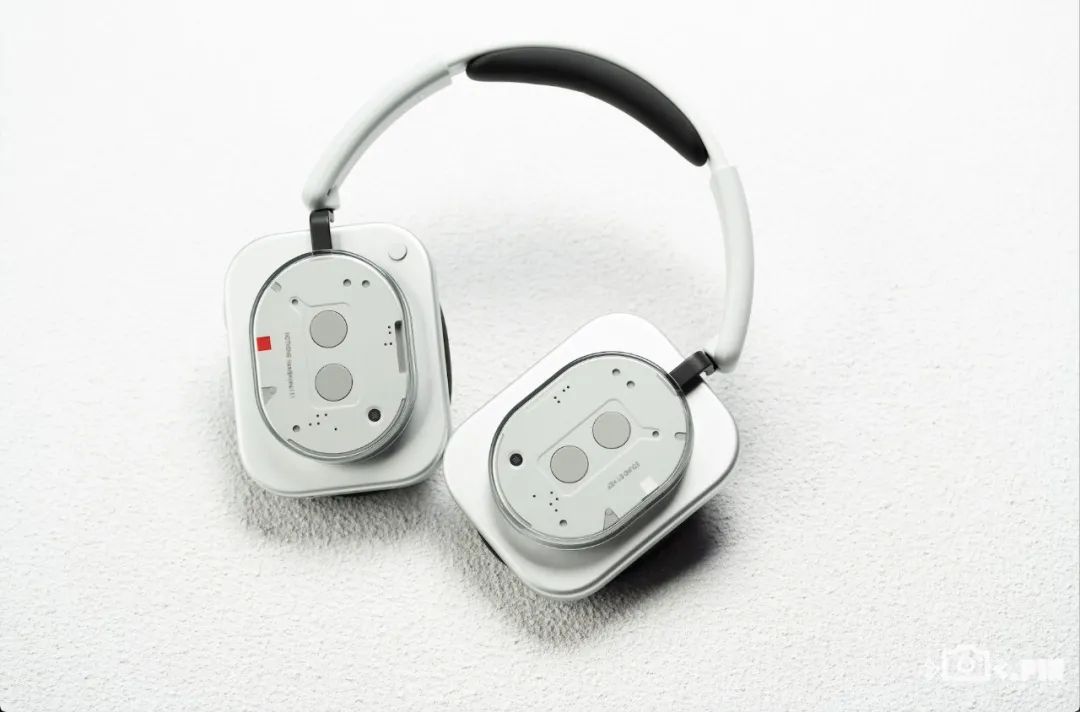
極簡的金屬質感設計+透明效果,往頭上一戴,都不需要露出 logo,等着別人來問就行: “兄弟,你這耳機是 Nothing 的?”
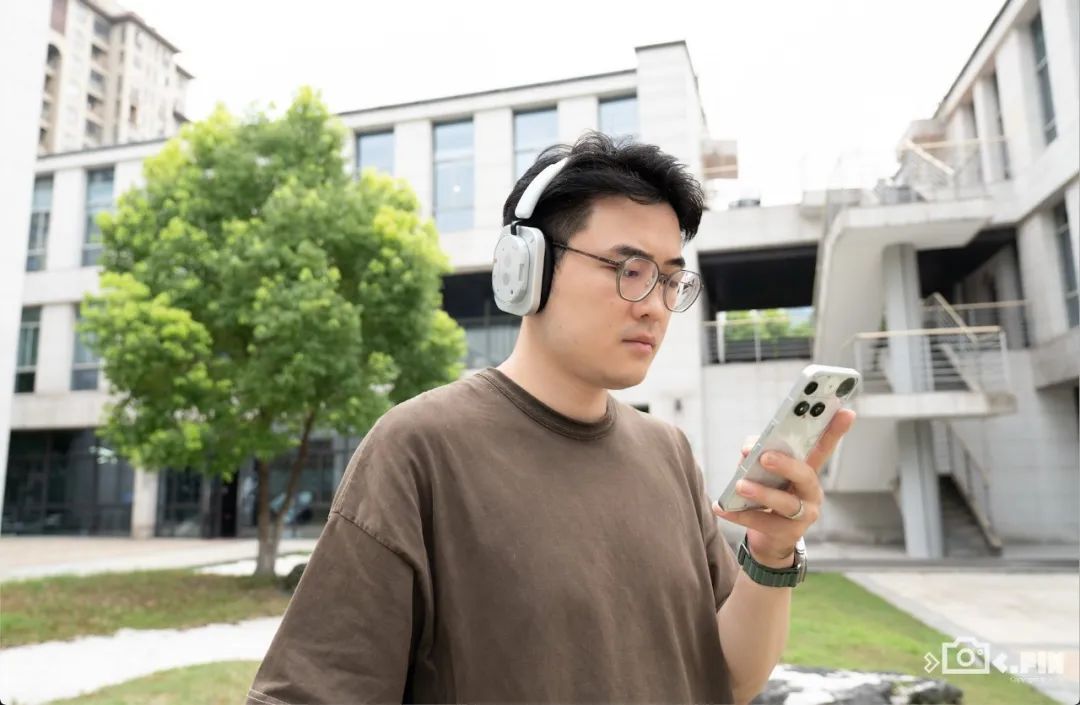
不過等再看第二眼的時候,大夥兒應該就發現問題了:奇了怪了,怎麼連一個燈帶都沒有,這看着不太像是Nothing的產品啊,我還怎麼戴着它在工位上閃瞎隔壁同事的眼啊?
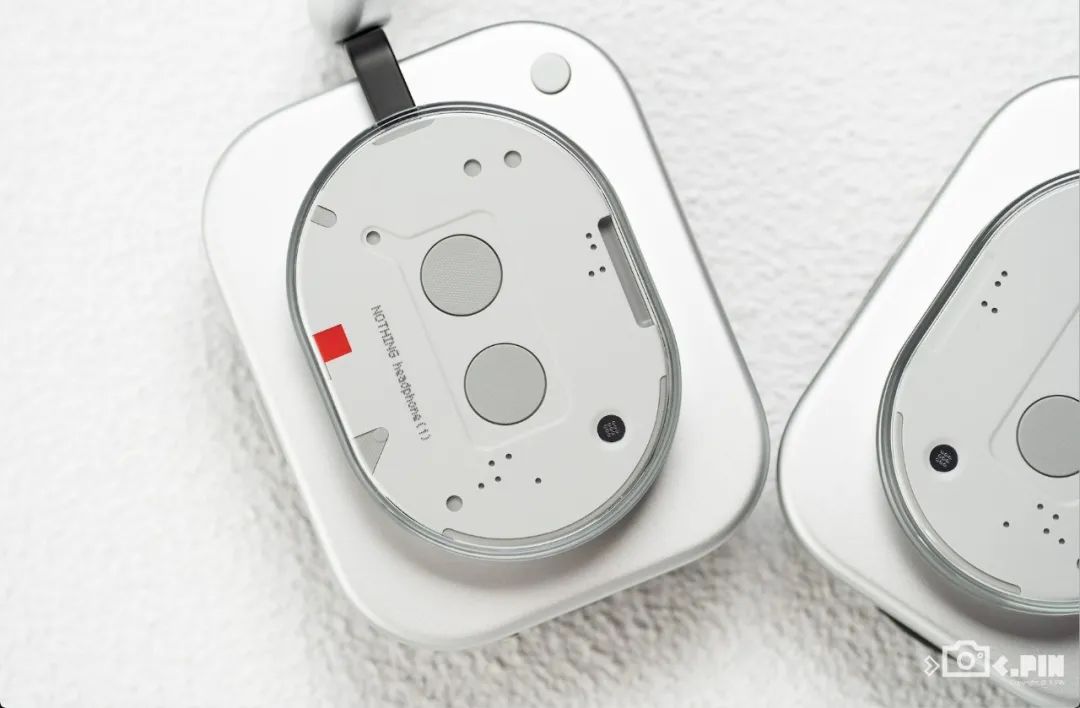
誒,這你就不懂了吧,第一代就給燈帶,那下一代的升級點不就沒了嗎?(狗頭
開個玩笑啊,燈帶這個事兒,Nothing 在發佈會結束後的答疑環節,非常認真地給大夥解答了一次。
 按照 Nothing 的説法,他們的設計原則是 “設計要有目的”,而手機上的燈帶在他們看來是給用户多一種信息傳遞方式。
比如手機左上角的燈帶可以代表來電話,右下角的燈帶可以代表來微信。
但是耳機上的燈帶很難實現類似的作用,並且加上燈帶也不太能提升耳機的質感,反而會顯得有點兒鬼火。所以 Nothing 團隊在設計這個耳機的一開始就沒考慮過加燈帶的事兒。
 這麼説,倒也合理。
我們還是回過頭來接着看這款 Nothing HeadPhone (1) 。雖説看上去金屬質感滿滿,但是戴在頭上並沒有那麼重,估計一方面是因為,整機其實只有兩側的底層殼用了一點金屬,其它部分都是用白色和淺灰色的非金屬材質。
客觀數據上,整機只有 328g。
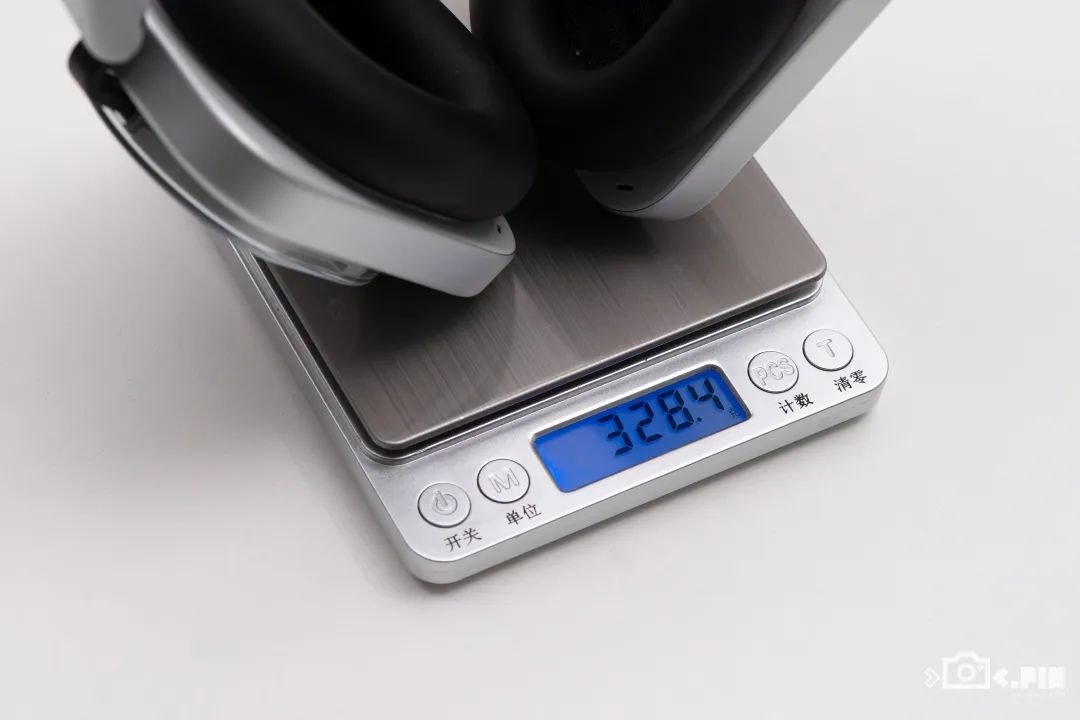
另一個沒有讓我覺得很重的原因就相對主觀了 —— Nothing Headphone(1) 的耳罩相對來説是那種小一點的設計,能比較好地貼合耳朵。
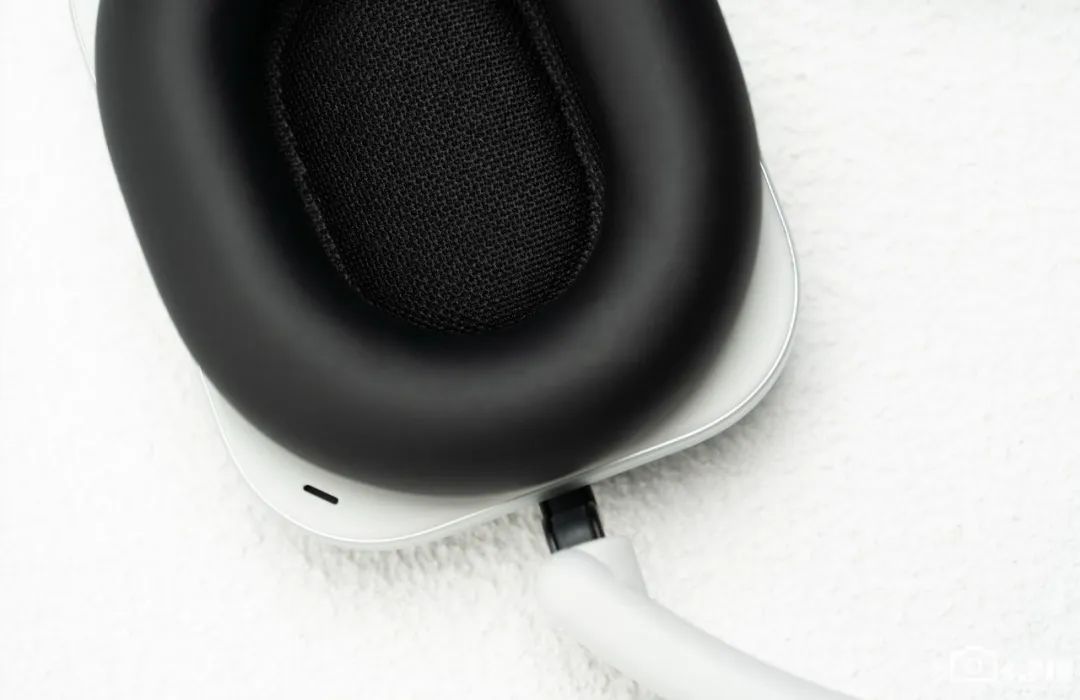
加上橫樑的部分也給了相當厚的泡棉,戴在頭上的時候重量相對會分散得更均勻一點。
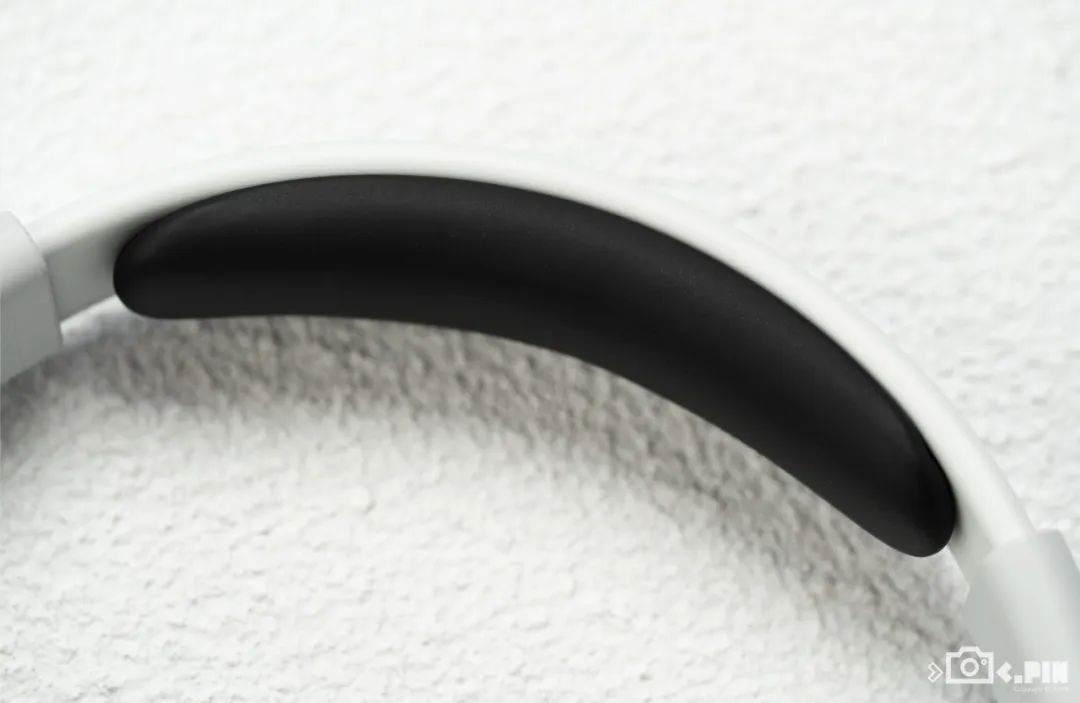
從設計上看,Nothing 想把這款耳機設計的舒適。
 但實際佩戴的感覺我只能説 “符合預期”,有點兒像當年 AKG 的監聽耳機戴在頭上的感覺。
另外,雖説 Nothing 沒有給耳機安排上燈帶,但是給到的實體按鍵數量在託尼見過的耳機裏應該是最多的了,左右兩邊加起來一共有 5 個。
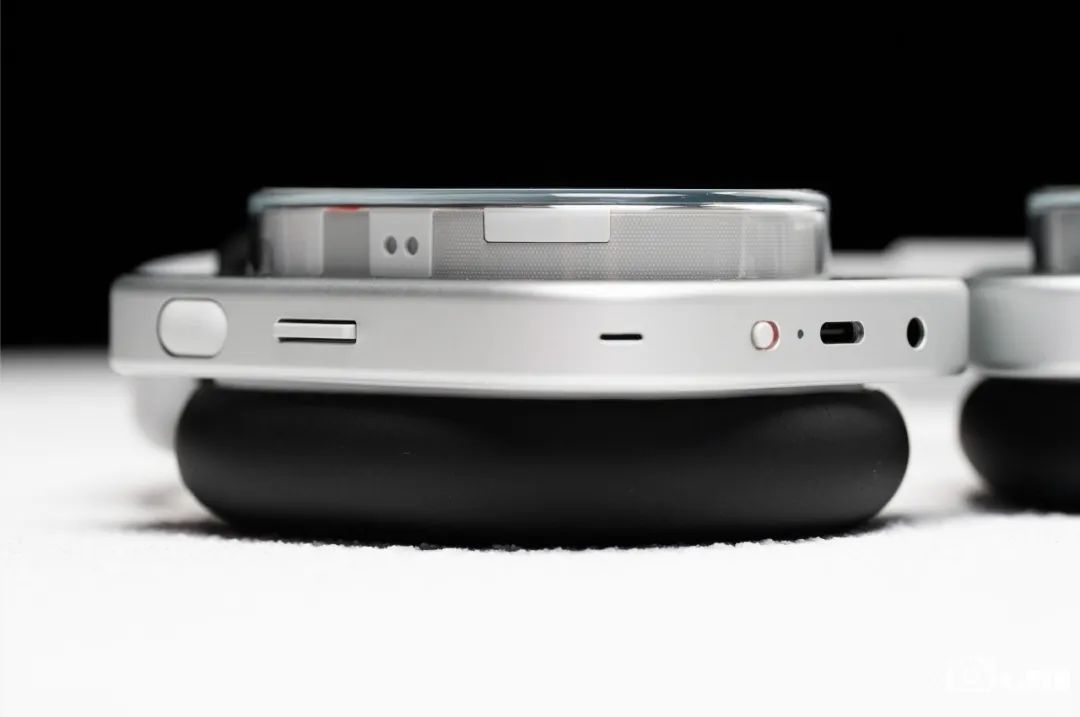
首先左半邊的,底下就是整個耳機的電源鍵,它沒有做成長按開關機,而是用了一個小撥杆。這點必須好評了,可以説極大提高了開關機效率。
 戴上耳機後在後側摸到的最大的這個 “ 白色膠囊 ”,是一個滾輪按壓二合一的鍵,默認設置下左右滾動可以控制音量大小,而往下按壓一下則是控制音樂播放/暫停。
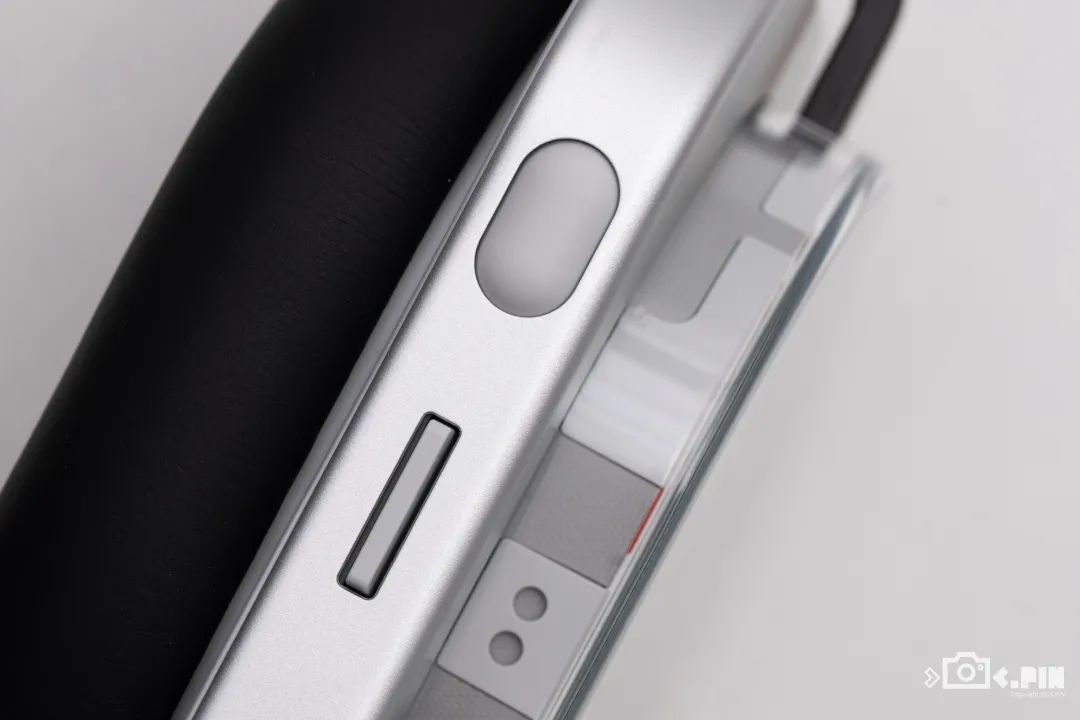
長按,還可以切換降噪模式,有意思的是,Nothing還專門為每個降噪模式都做了一個非常酷炫的音效。
該説不説,這個白色膠囊要是再加上按壓兩次和三次切歌的交互,基本上這一個按鍵就能解決耳機百分之 90 % 的需求了。
 但是 Nothing 沒有這麼做,切歌的功能被做到了另一個按鍵上,它的設計跟剛剛的白色膠囊的又不一樣,它是一個撥片,往前撥一次是下一首,反方向就是上一首,而如果往前撥並維持住的話,就會變成快進,反過來就會變成快退。
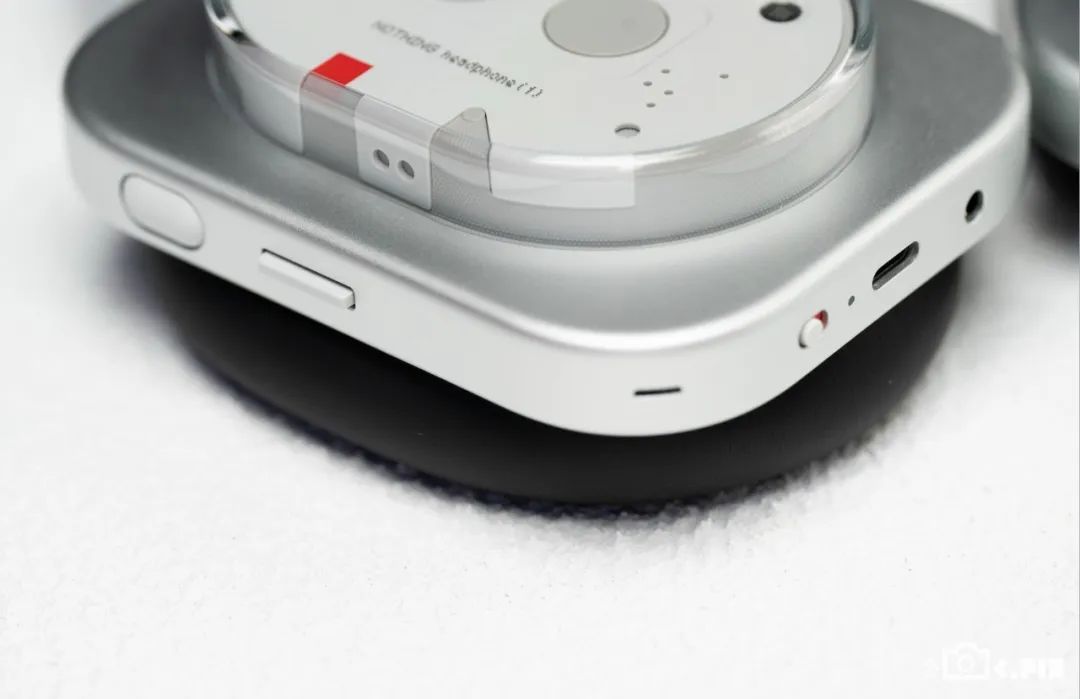
雖然我也沒搞懂為啥要在一個頭戴耳機上加快進和快退,但總之願意加功能總還是好事。
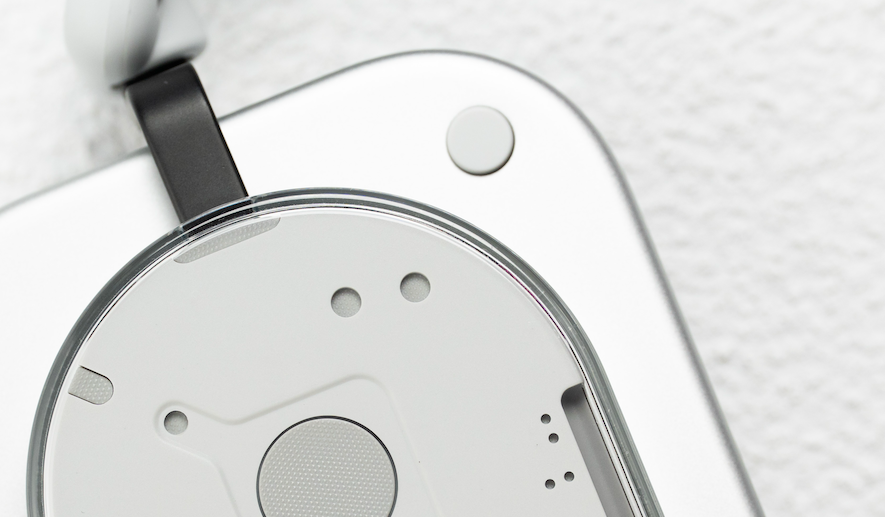
 左半邊耳機的另一個按鍵被放在了側邊凸起的右上角,專門用來喚起語音助手。能在頭戴耳機上給和自己沒關係的手機自帶語音助手單獨做一個按鍵,這樣的事兒除了 Nothing 估計也沒幾家廠商願意做了。
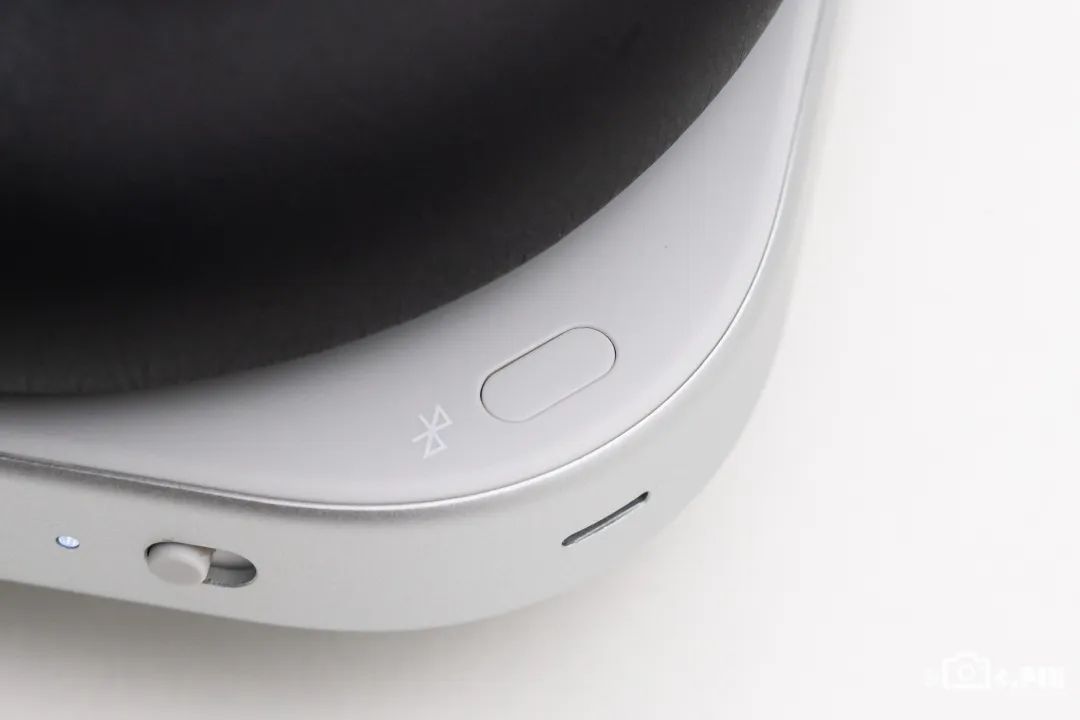
右半邊的耳機就只有一個按鍵了,而且並沒有外露,被藏在了向頭部的這一側,是專門給藍牙配對用的。
這樣看下來的話,Nothing Headphone(1) 雖然按鍵多,但是並不是胡亂往上加的,起碼在佈局和防呆上加入了一些自己的思考:
 頻率比較高的音量調節、切歌,都放在了右手大拇指放上去就能摸到的位置,而且多做的比較大,方便用拇指盲操。
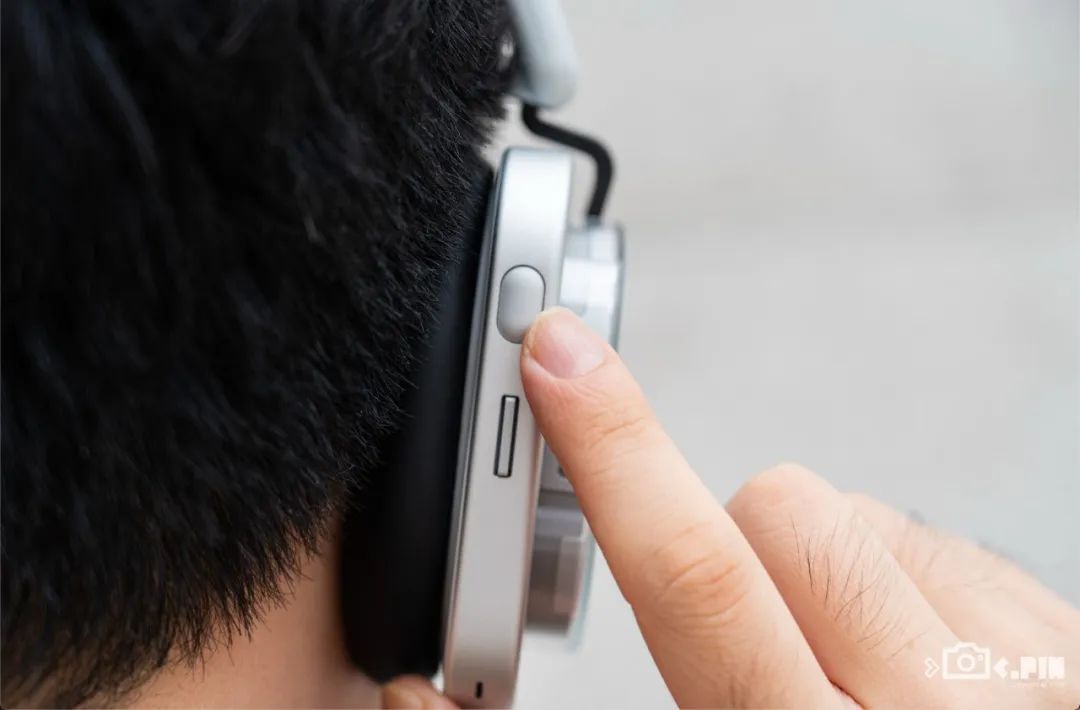
而像語音助手鍵這種頻率低的則做的了一點,位置也要摸索一下才能找到,藍牙配對鍵這種可能一年都用不了幾次的,乾脆就藏起來了。
 而且,你如果不喜歡默認它的按鍵定義,也可以到 Nothing X 進行重新映射,目前除了電源鍵和藍牙配對鍵以外,其他按鍵都支持重新選擇對應的功能。
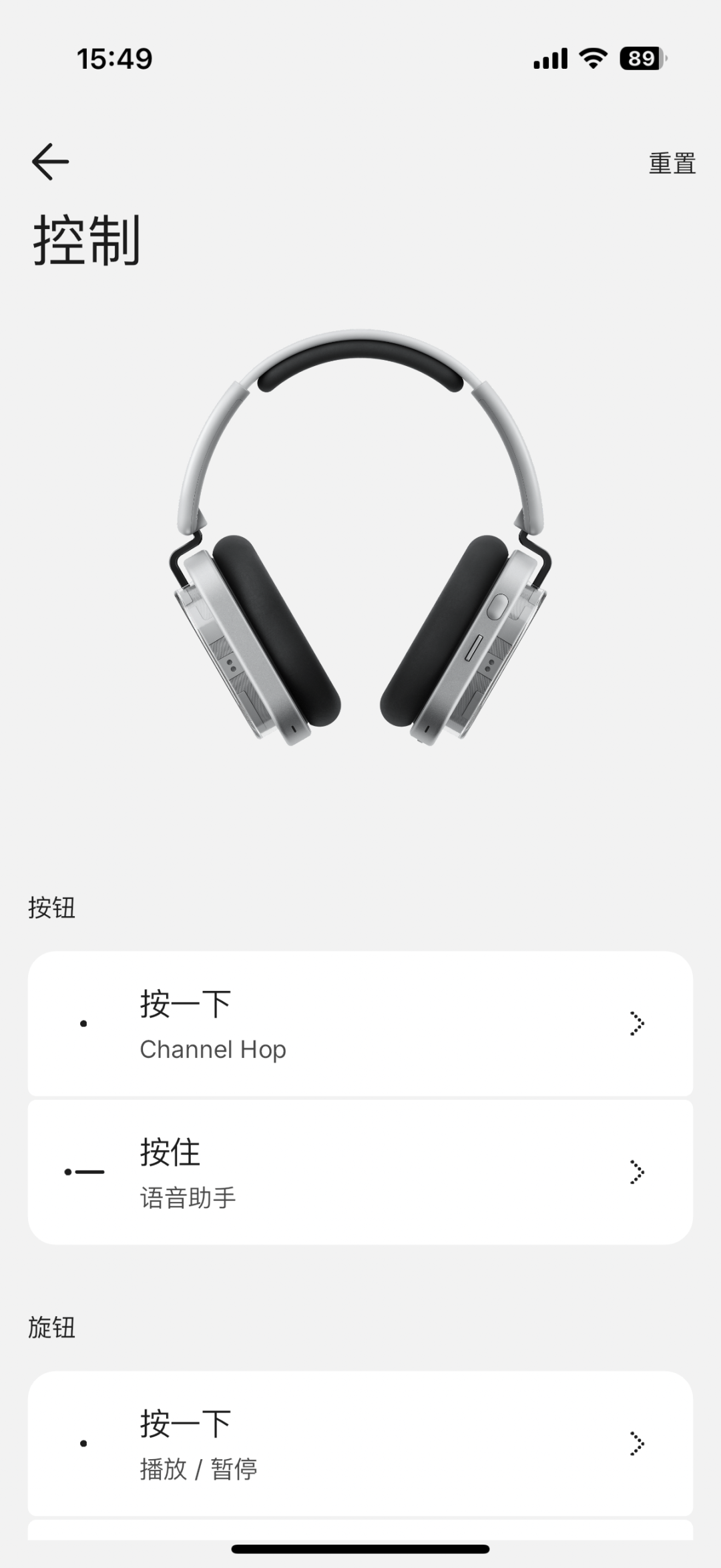
硬要挑的話,可能也就是大部分按鍵都放在了右邊,對左撇子不太友好了。
總得來説這個外觀設計雖然沒有燈帶有點可惜,但是這些細節上,又會讓你覺得這還是 Nothing。
在瞭解完基礎的操作之後,終於可以開始聽了。Nothing 自己聲稱這次他們找了擁有 60 年高保真音頻經驗的 KEF 做了聯合調音。
當然啦,音質這種東西主觀因素影響會比較大,具體的音質表現如何託尼也不多説了,給大家放一段自己聽吧。
播放同樣的音樂,AirPods Max 是這樣的:
這裏我們也把幾款主流的耳機給大家放一下,給一個基準參考,讓大家知道 Nothing Headphone (1) 大致是什麼樣的一個表現。
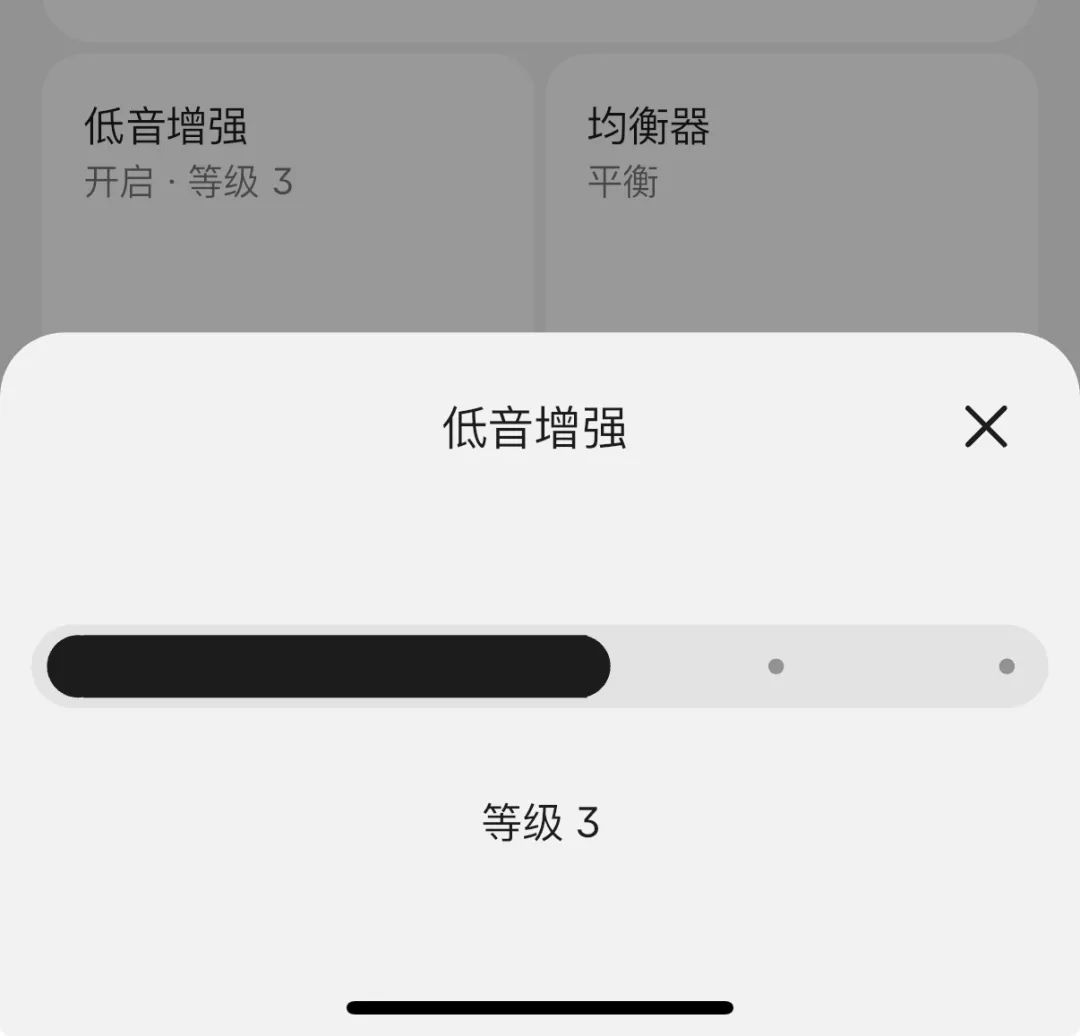
Nothing Headphone(1) 跟 Nothing 之前發過的耳機一樣,也能在 Nothing X 這款 APP 裏進行簡單的調音。

這裏我們把低音增強打開,讓大夥兒聽一下 不同檔位的低音增強下這款耳機是什麼效果。
 像我的話會比較喜歡把低音增強開到 3 ,讓它聽起來更動次噠次一點,方便寫稿無力的時候打打雞血。
這樣聽下來,大家應該也有數了,硬要説 Nothing Headphone (1) 是個音質無敵好,聽完讓人回味無窮、表現很強的耳機,那還夠不上,但是如果把它當一個聽聽音樂,隔絕世間噪音的好看工具,那Nothing Headphone(1) 就顯得特別香了。
 降噪的效果先不説,光是續航就夠嚇人了。託尼手動測了下,默認調音把降噪開到最高,從下午五點左右開始放歌,放到第二天的中午十二點,NothingHeadphone (1) 居然還有 70% 的電。
放了19個小時的歌,才掉了 30% 的電,我幹不動要下班了它還在幹(bushi
其他細節上的配置就不給大家一一介紹了,再給大家看一眼完整的配置表吧。
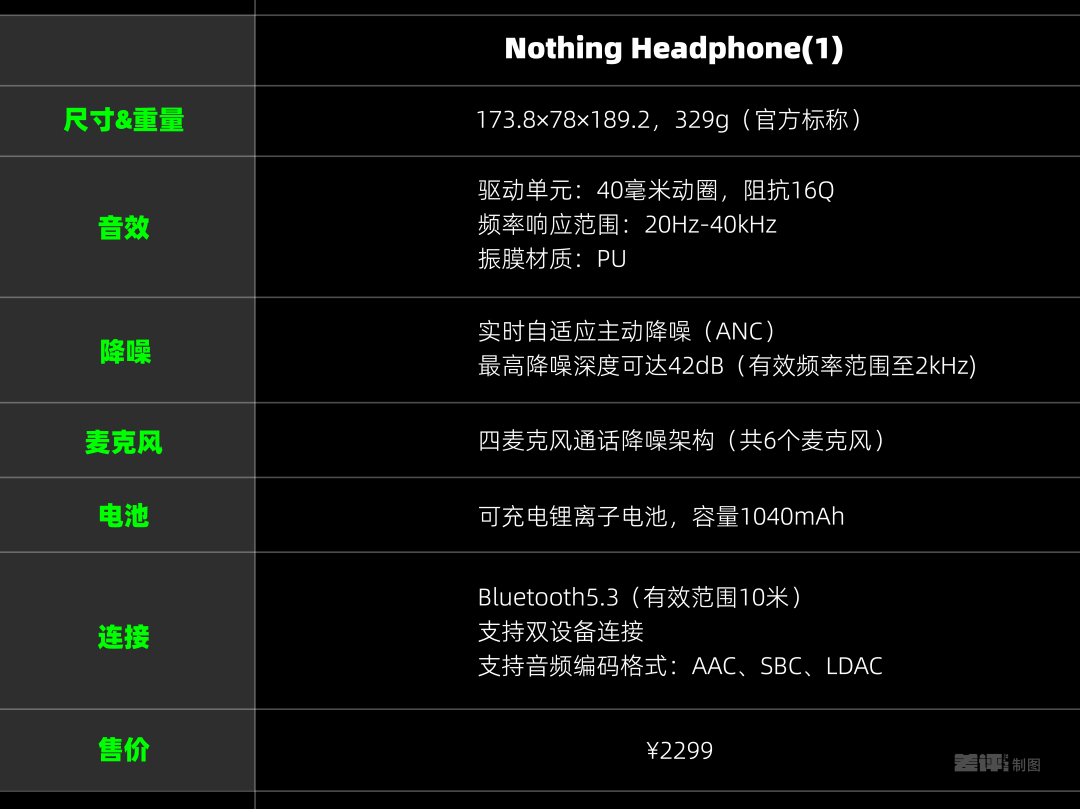
總的來説,Nothing 還是那個Nothing,即使做頭戴耳機也是那個路子:好設計+合格的參數表現。不知道這樣一款耳機,賣你2299,大夥兒覺得怎麼樣呢。
目前這款 Nothing Headphone(1) 跟 Nothing 之前的耳機一樣,可以直接在各大電商平台的旗艦店裏買到。
 但是手機呢,就沒那麼好買到了。沒錯,數字系列都出到第三代了,Nothing 的手機業務依舊沒有進入中國市場的意思。
一開始我也是百思不得其解啊,因為説實話,前幾代的 Nothing Phone 在國內的反響其實還可以。
直到我看完了新機 Nothing Phone (3) 的配置和售價。
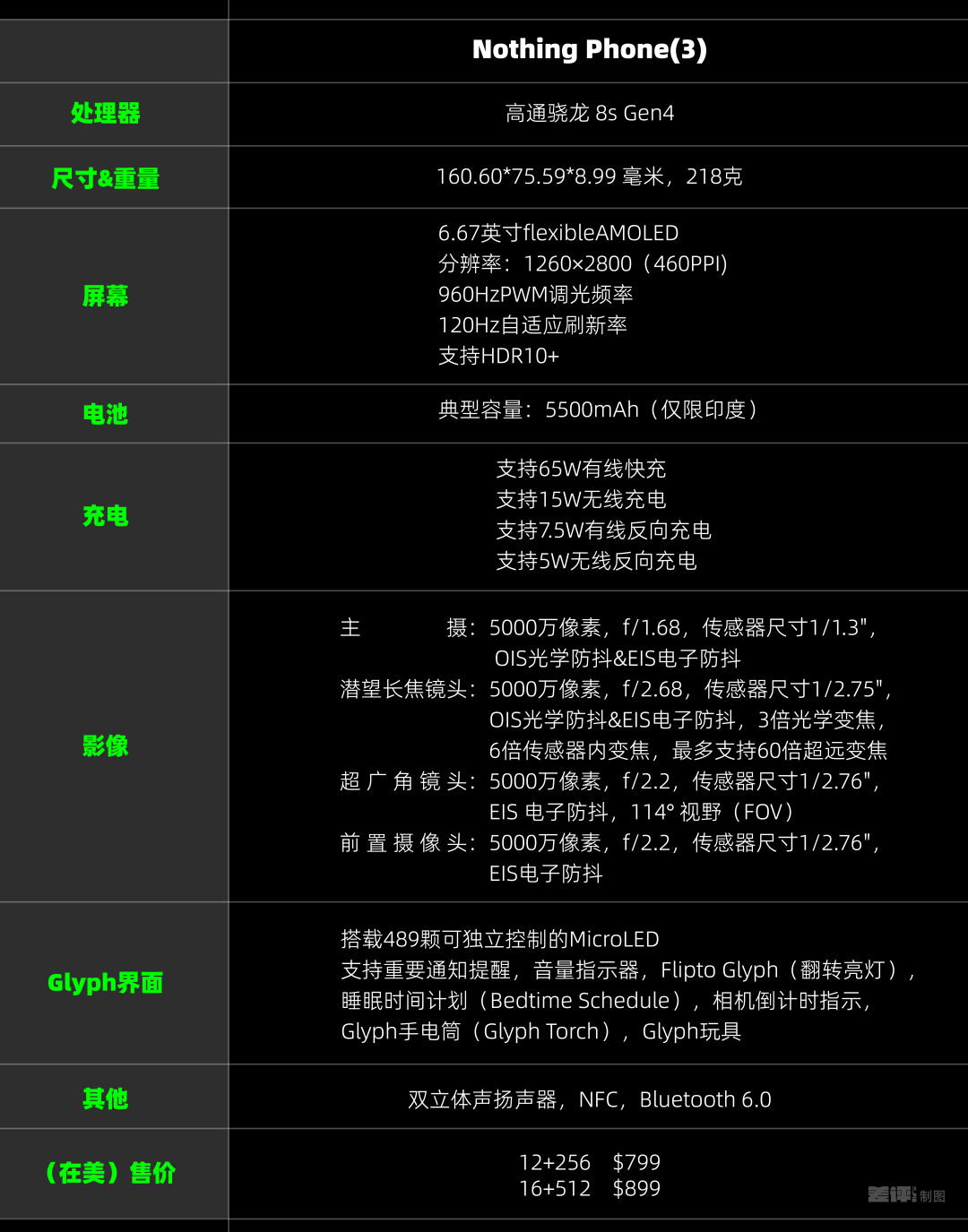
好吧。。。看來 Nothing 手機中等配置,高端設計的思路依舊沒變,那確實不太適合在國內這個捲到飛起的手機市場混。
不過這並不妨礙我們看看 Nothing Phone (3) 在外觀設計上又帶來了哪些新東西。
拿到手機的時候,託尼又問了一遍之前的問題:我的燈帶呢?
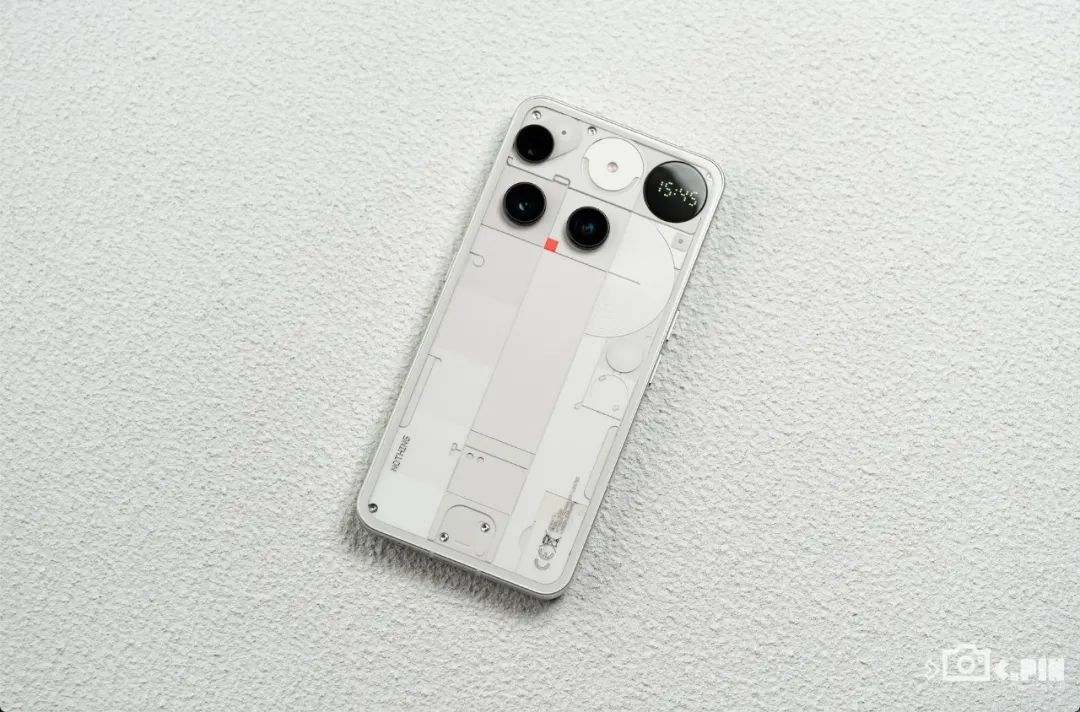
 在前兩代的背板上佔據很大空間的燈帶,在 Nothing Phone (3) 上幾乎銷聲匿跡,頂部中間這個疑似是燈帶的半圓邊,其實也只是裝飾,並不能發光。
取代燈帶的,是右上角這個叫 Glyph 矩陣的 LED 陣列,Nothing 自己説這裏頭有489顆燈珠。
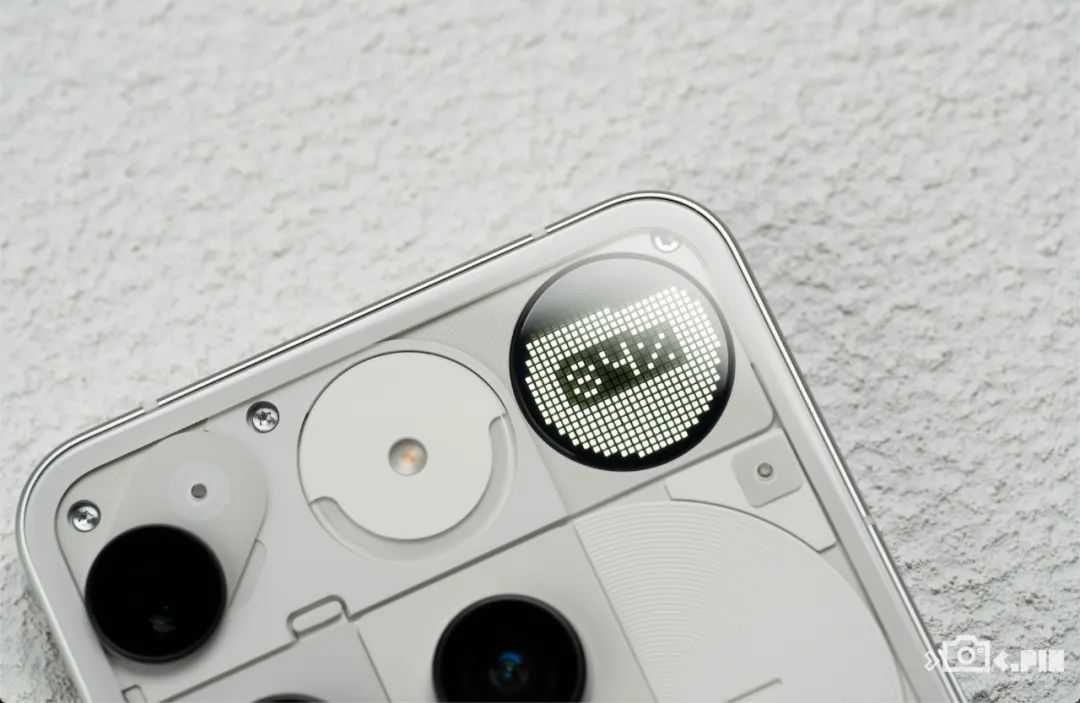
燈帶 “ 漫灌 ” 變成小燈 “ 精準制導 ” 以後,Nothing Phone (3) 能玩的東西又變多了。這個Glyph 陣列光是支持的小動畫就多達 8 種。
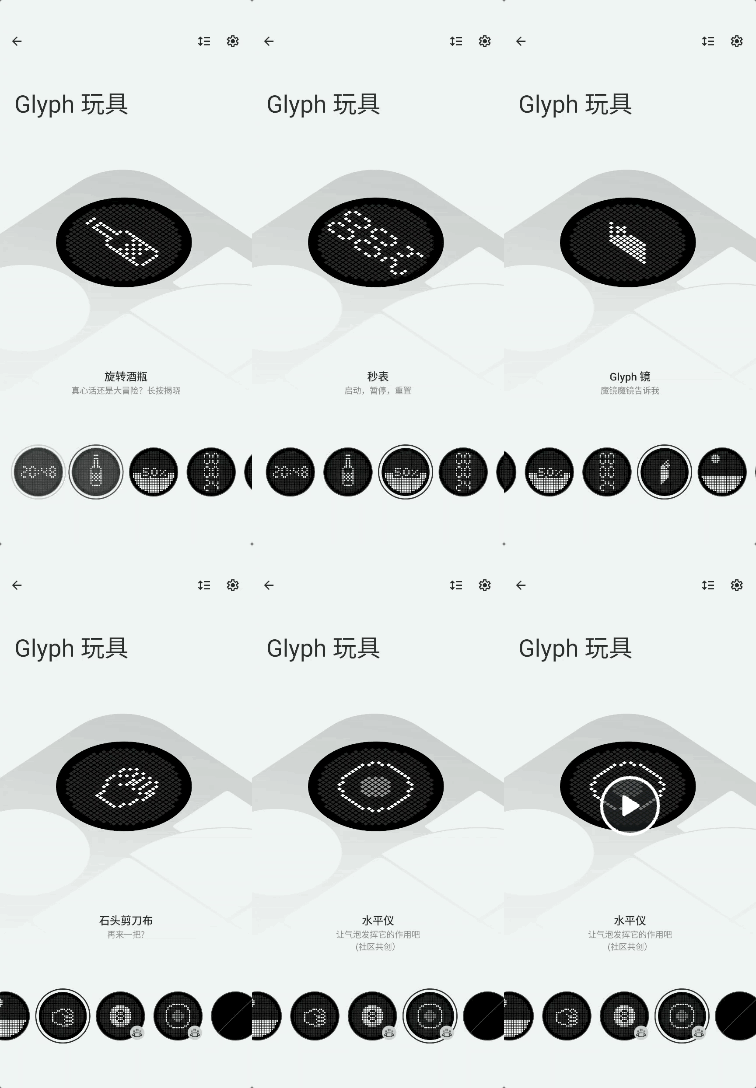
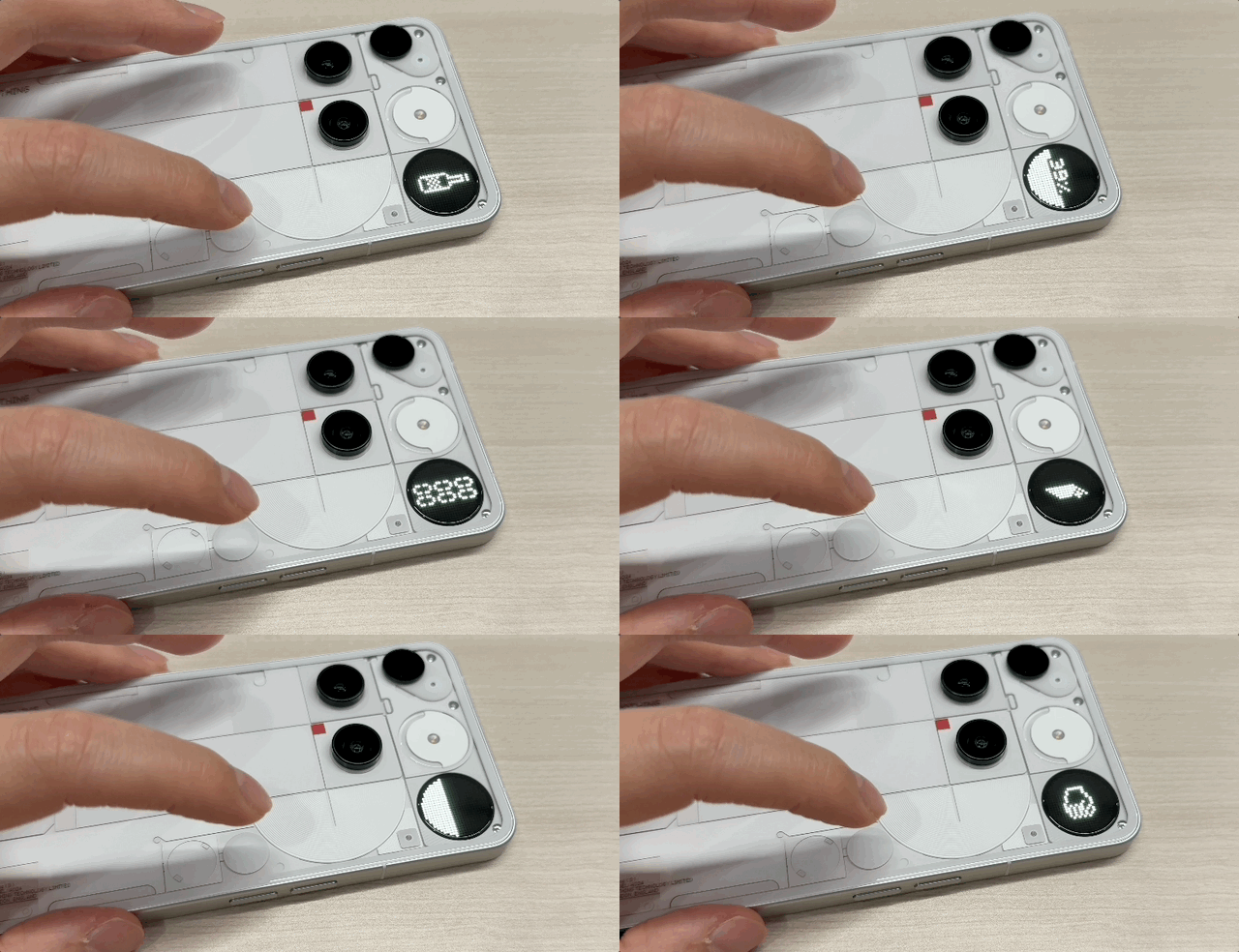
能顯示時間、當下的太陽狀態、手機電量、水平儀等等。在調節音量的時候,Glyph 陣列也會用實心圓顯示音量的大小,音量越大顯示的圓的面積就越大。
不光如此,Nothing 還給這個LED 單獨在背板上做了一個叫 Glyph 按鈕的壓感按鍵,讓用户能通過這個按鍵來跟 Glyph 陣列進行交互。
輕觸一下就能切換Glyph 陣列的玩法,長按則是在當前玩法下跟Glyph 陣列進行互動。
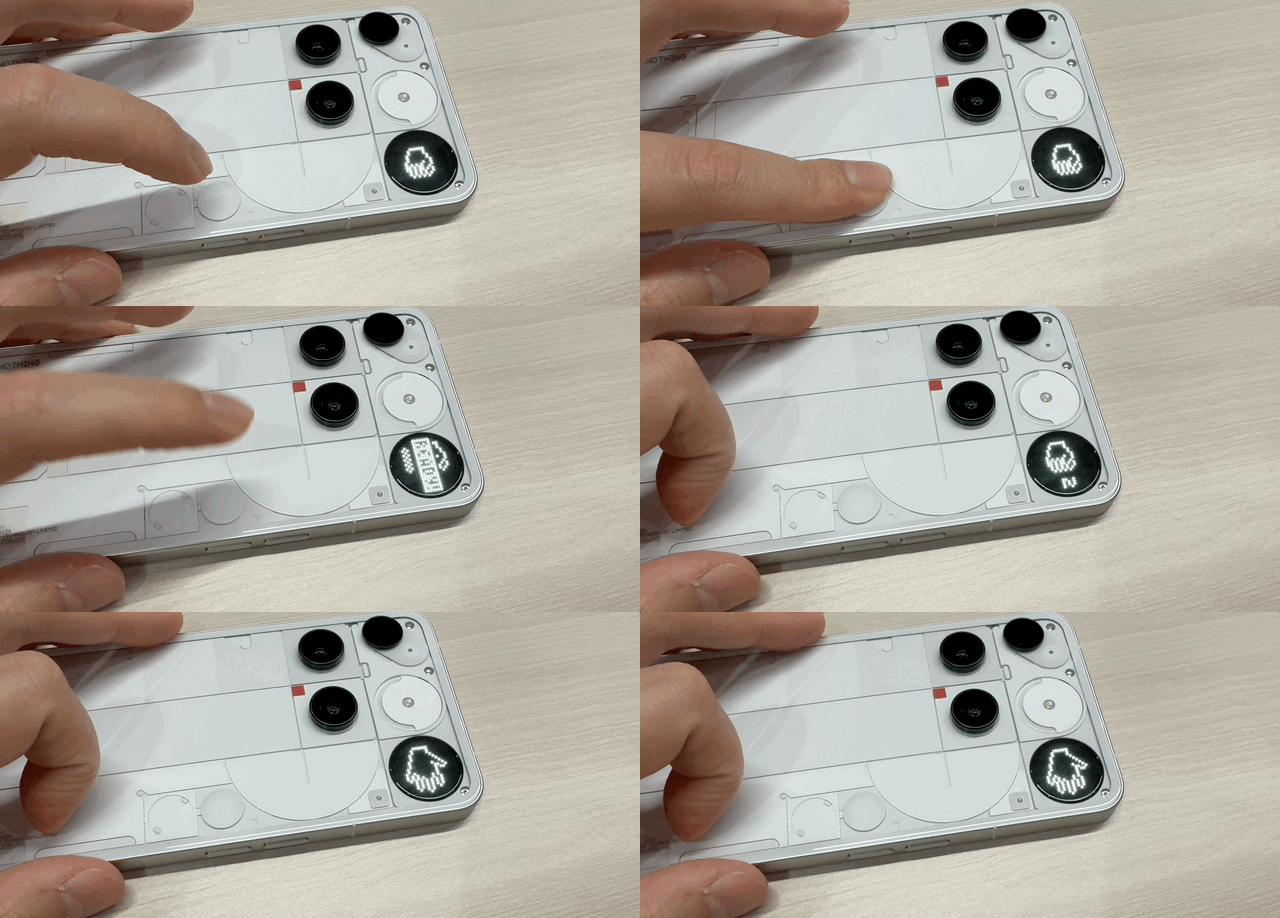
比如,當你把 Glyph 陣列設置成了石頭剪刀布,只要長按 Glyph 按鈕,就能觸發石頭剪刀布的遊戲。
 更離譜的是,有了 Glyph 按鈕的配合,你甚至還能用Glyph 陣列自拍。輕觸切換到拍照模式之後,長按 Glyph 按鍵就能在 LED 陣列上開始拍攝預覽。再次長按 Glyph 按鈕就會觸發快門。
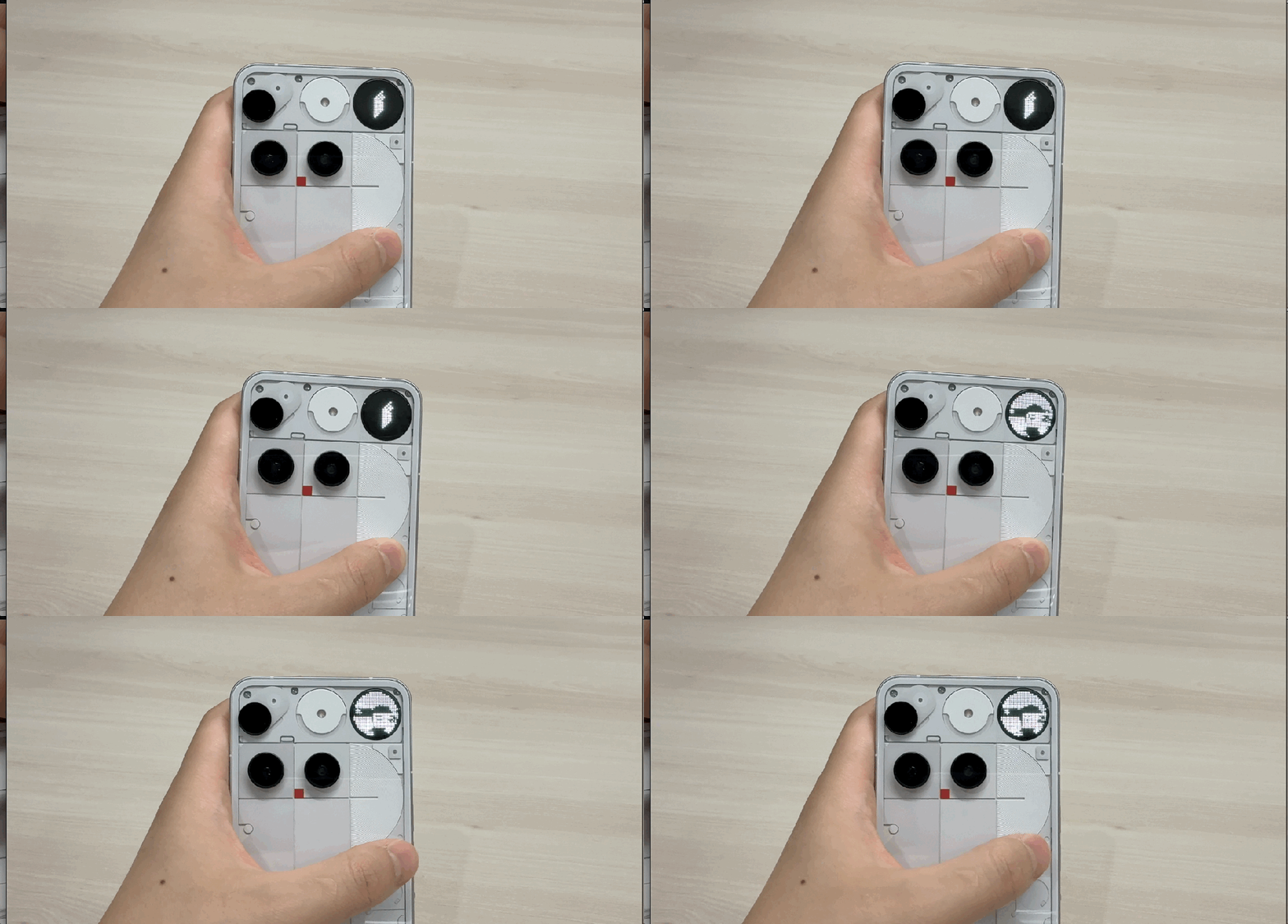
不過 Glyph 陣列畢竟不是真正的屏幕,489個小LED燈在這麼大一塊區域裏顯示分辨率相當的低,拍人的時候只能説是 “ 初具人形 ”。
好在拍出來的照片是正常的照片,Nothing的設計初衷可能也只是把它當一個輔助構圖工具吧。
 話又説回來,這個 Glyph 按鈕的交互真的很説是好用,因為按鈕本身用的是壓感+電容的方案,並不能真的按進去,手機上也沒有給它安排單獨一顆馬達來增強它的反饋,就搞得你很難拿的準到底有沒有按到它。
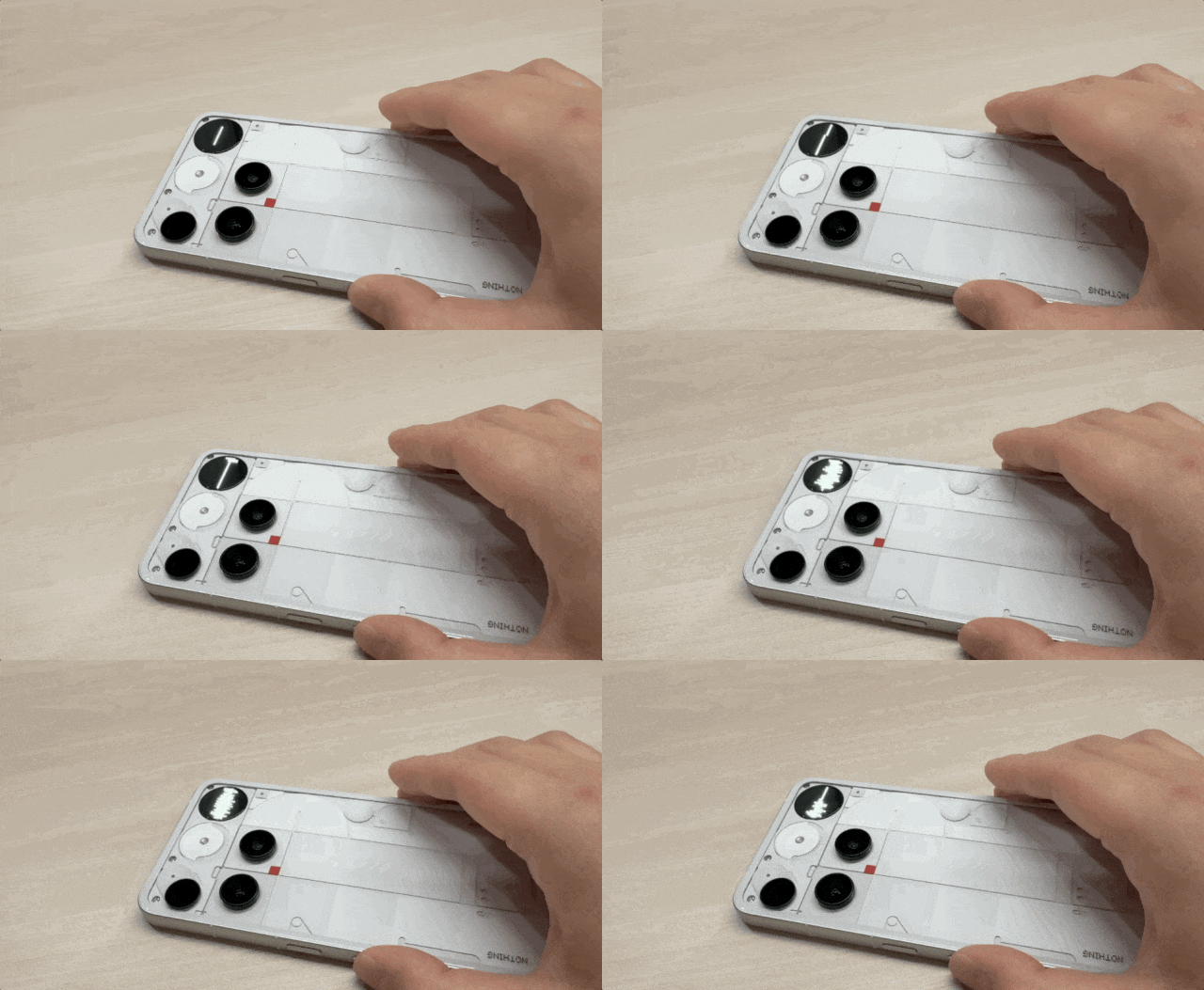
除此之外,新增的 Glyph 陣列還能跟機身側面的 Essential 按鍵配合。比如當手機被屏幕朝下倒扣在桌面上的時,只要長按 Essential 按鍵,就能觸發會議錄音,這時候 LED 陣列也會即時地顯示聲紋,該説不説,效果還是很酷炫的。
既然聊到了這個 Essential 按鍵,也順帶提一嘴它的功能吧。這個按鍵其實有點像 Nothing自己理解下的閃念膠囊。
按一下會直接觸發截圖,並允許用户在截圖下方添文字描述。長按的話就會先截圖,然後開始錄音。
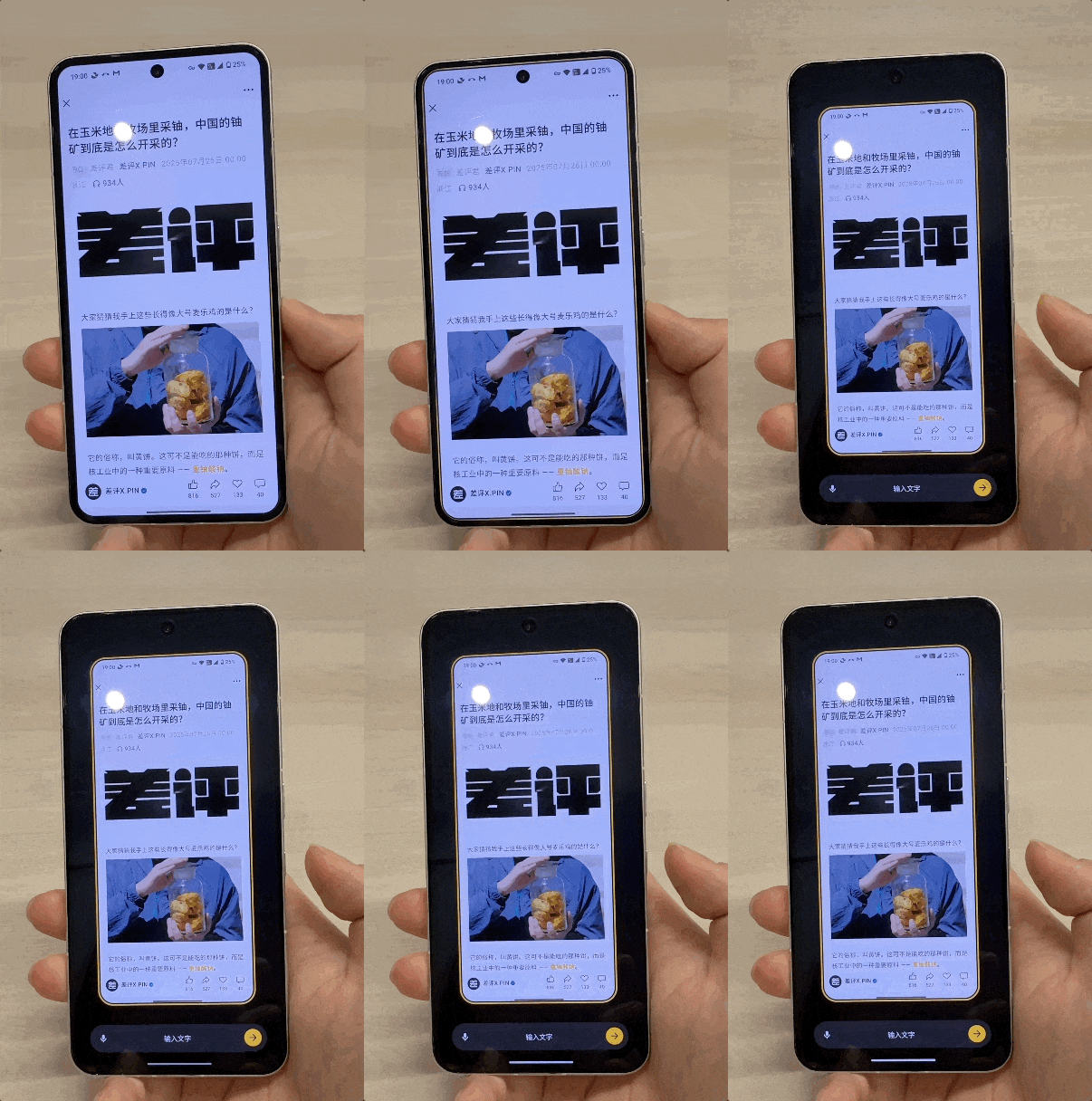
所有這些包含文字描述或者錄音描述的截圖都會被放在一個叫 Essential Space 的 APP 裏,雙擊 Essential 按鍵就能快捷打開。
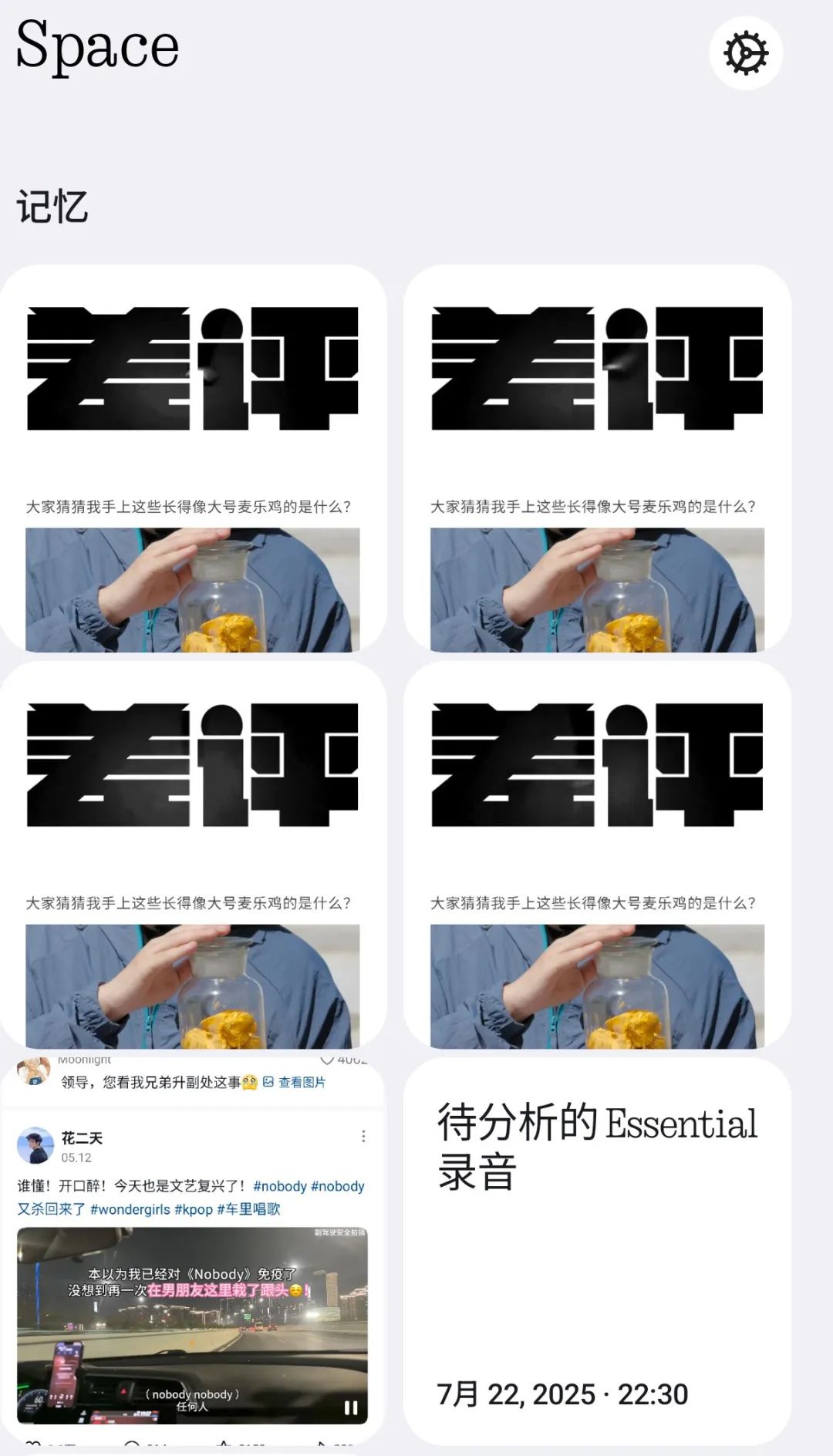
前面提到的長按 Essential 鍵觸發的錄音也能在這裏找到記錄。
OK,Nothing 這回的兩款新品就給大夥兒聊到這。
 之前看到網上有人説,Nothing 這次兩款新品都沒有燈帶的時候,託尼還在擔心,這個牌子是不是放棄了自己特立獨行的產品路線泯然眾人矣了。
拿到產品體驗了下才放下心來——Nothing 還是那個 Nothing,不糾結那麼多跑分啊,小配置有沒有閹割這類的小問題,就用足夠吸睛的設計獨步江湖。
另外能做到不沉溺於已經有的成功設計,能繼續在外觀上折騰新花樣,也算得上是不忘初心了。
但是就私心來説,託尼還是希望Nothing能稍微卷一下配置,早日進入中國市場。
看多了背後一個大餅的設計之後,真的很想換換口味。
圖片、資料來源:Nothing官網